
如何在 Excel 中添加数字签名?
ms excelmicrosoft technologiesadvanced excel function更新于 2025/4/19 1:16:17
MS-Excel 提供多种功能,可用于为文档添加密码、配置自动恢复参数以及添加签名行。在 Excel 文档中添加签名后,任何更改都将失效。这样,您和其他人都可以知道文档已由签名者审阅并批准。
添加签名行
在 Excel 中,您可以添加可见或不可见的签名。您也可以只添加一行签名,供其他人签名,以便他们表示同意。请按照以下步骤操作。
步骤 1
打开要添加数字签名的工作表,并确保其中的信息无法再进行更改。
步骤 2
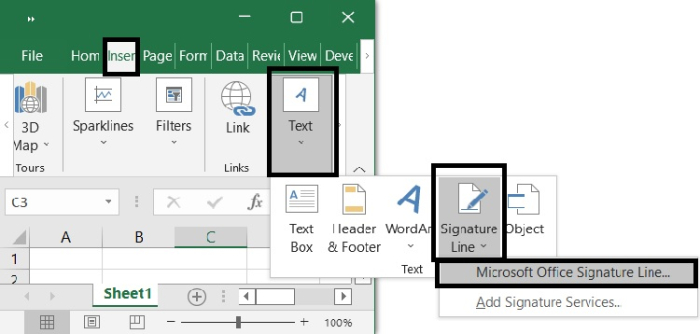
在功能区上选择"插入">"文本">"签名行",从出现的下拉菜单中选择"Microsoft Office 签名行"。如下图所示
步骤 3
(数字签名设置)
将出现一个标题为"签名设置"的对话框。请提供您希望在空白处显示的信息。
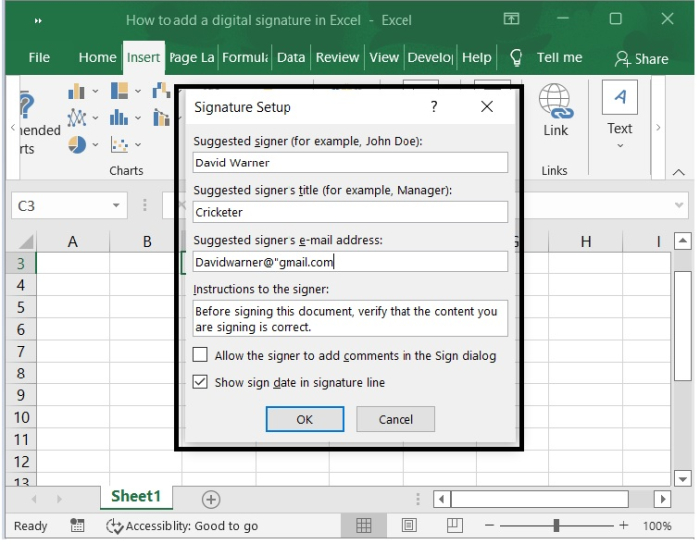
建议签名人 − 收件人的姓名(如果您要签署此文件,您的姓名将显示在此处。)。
建议签名人职称 − 收件人的职业名称,例如"经理"或"首席执行官"。
建议签名人电子邮件地址 − 如果消息以电子方式发送,请提供收件人的电子邮件地址。
对签名人的指示 − 您希望包含的任何具体指示。
步骤 4
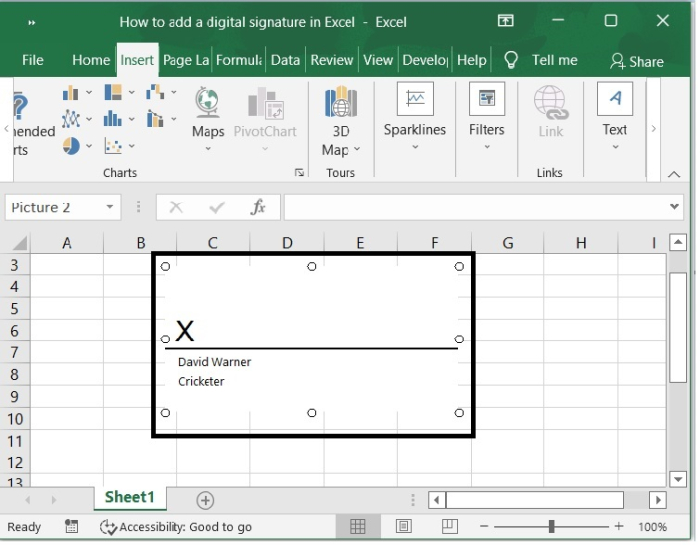
然后点击确定关闭签名设置对话框。然后,您会看到 Excel 会在您光标所在的单元格附近添加一个签名线图形对象,其中包含一个包含您姓名和职务的大 X。请参见下面的屏幕截图。
总结
在本教程中,我们通过一个示例演示了如何在 Excel 中添加数字签名。
相关文章
有用资源
excel 参考教程 - 该教程包含有关 excel 的更多信息:https://www.cainiaomax.com/excel/

