
如何在 Excel 图表中添加注释?
ms excelmicrosoft technologiesadvanced excel function更新于 2025/4/19 0:44:17
使用 Microsoft Excel 提供的快速格式化图表和图形功能,您可以将数据填充的单元格快速转换为可视化表示。此类可视化表示的示例包括饼图和条形图。但是,在某些情况下,Excel 生成的图表信息不足,或者您需要额外的语言来描述读者所看到的内容。
Excel 用户可以通过多种方式向 Excel 图表添加注释,其中一些是自动的,而另一些则需要少量手动干预才能将注释放置在正确的位置。
让我们通过一个示例逐步了解。
步骤 1
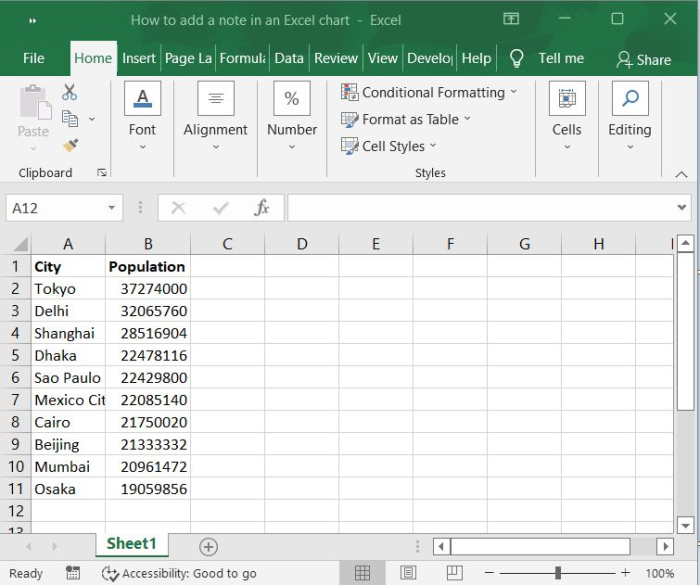
在我们的示例中,我们在 Excel 工作表中以分栏格式显示了城市及其人口。请参阅以下屏幕截图。
步骤 2
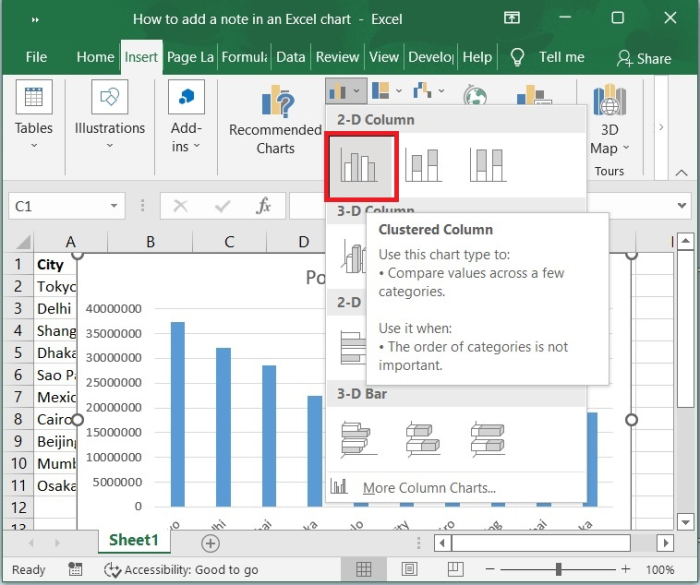
点击插入工具栏,选择"条形图"以显示上述源数据的图表。
步骤 3
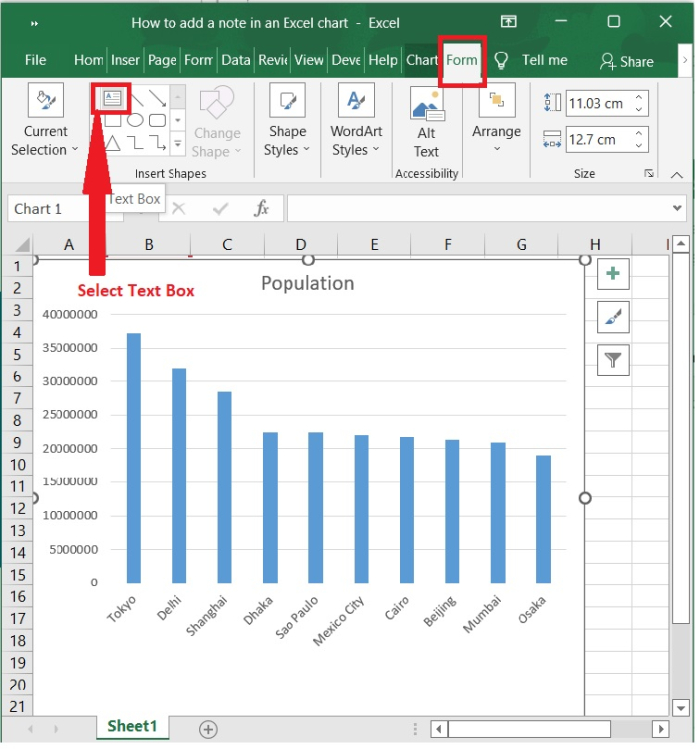
现在,点击图表以启用图表工具。
选择"格式"工具栏,然后点击"插入形状"选项下的"文本框",即可在图表区域的任意位置插入文本框。
步骤 4
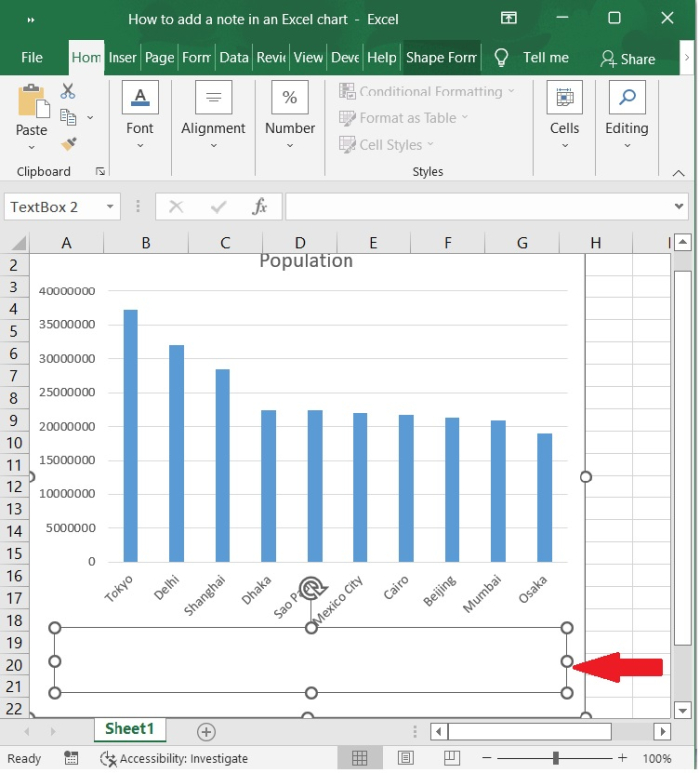
现在,在图表区域的任意位置绘制文本框。
步骤 5
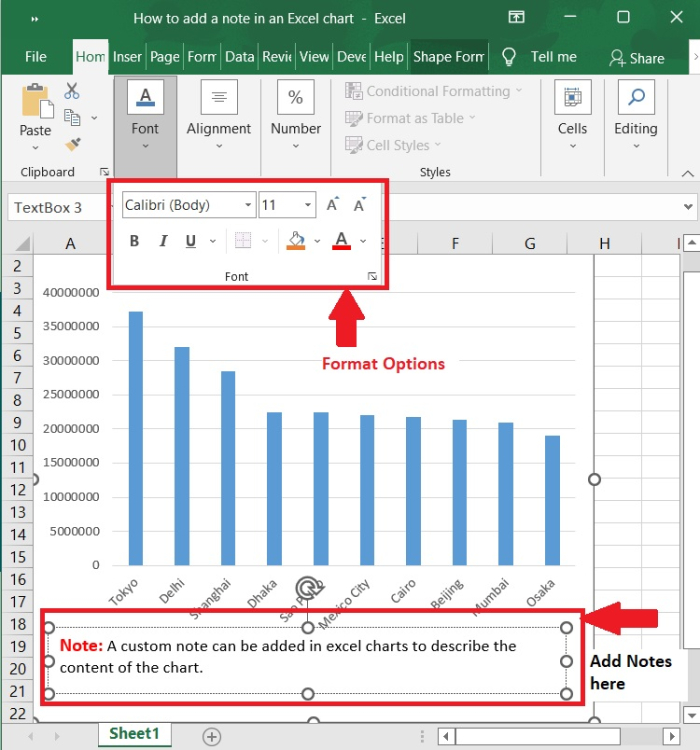
在文本框中输入所需的注释内容。
我们可以使用"主页"选项卡下的"格式"选项(例如大小、颜色、字体、粗体、下划线等)来设置工具框中文本的格式。在以下屏幕截图中,选项已突出显示。
结论
在图表区域添加注释将有助于描述图表功能并解释图表中的数字。在本教程中,我们解释了如何在 Excel 图表中添加自定义注释。
相关文章
有用资源
excel 参考教程 - 该教程包含有关 excel 的更多信息:https://www.cainiaomax.com/excel/

