
如何在 Excel 中添加具有特定名称的新工作表?
新的工作表会不断添加到您的工作簿中。有时手动操作所有操作可能非常繁琐(尤其是在需要添加多个工作表的情况下)。
将这些单调的任务自动化是解决问题的一种快速简便的方法。
使用 VBA 添加具有特定名称的新工作表
我已经编写了 Visual Basic for Applications (VBA) 代码,用于在工作表的最末尾添加一个新工作表,并将其标记为"特定名称"
步骤 1
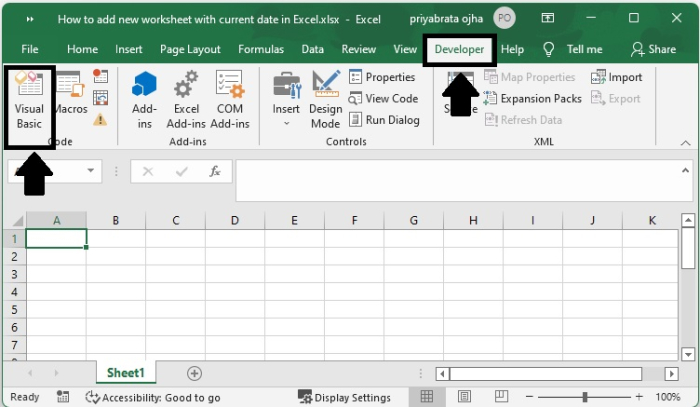
保存文件,然后转到"开发人员"菜单并选择"Visual Basic"。
或者,
只需按下 ALT + F11 即可调出 Visual Basic 编辑器。
步骤 2
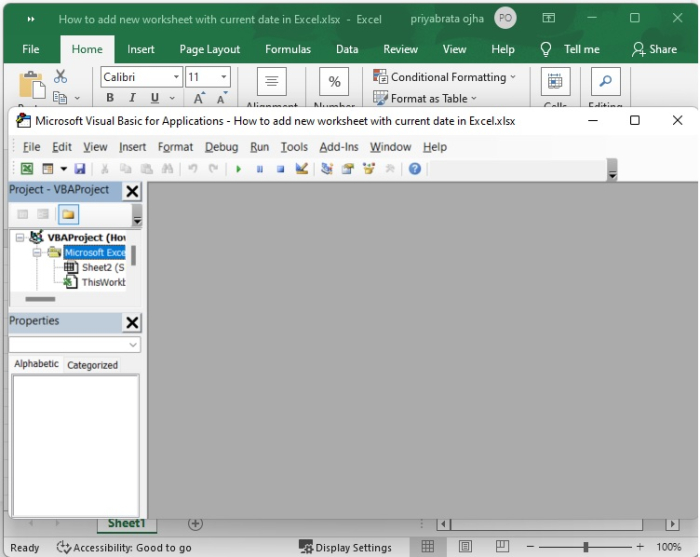
要访问项目工作簿,请在"项目"面板中右键单击其名称。
步骤 3
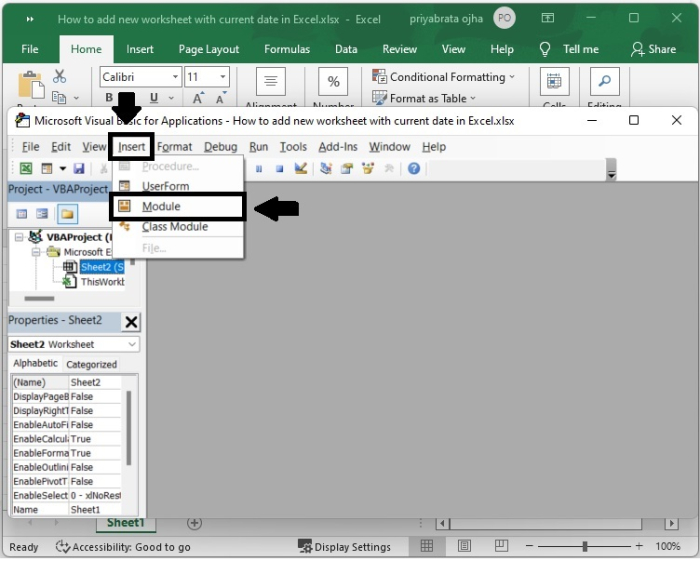
要访问 VBA 编辑器,请转到"插入"菜单并选择"模块"。
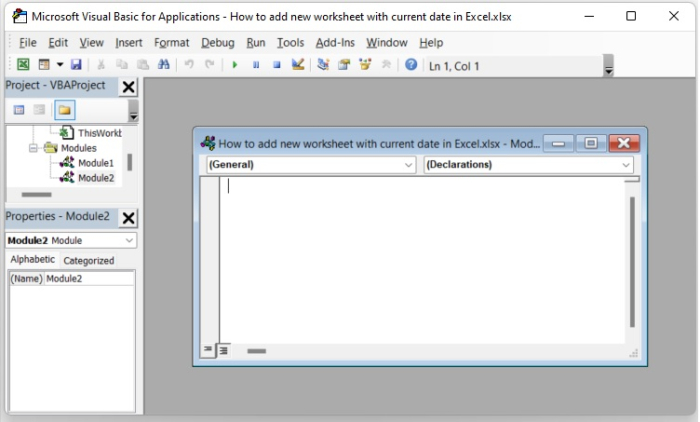
这是 VBA 编辑器。
步骤 4
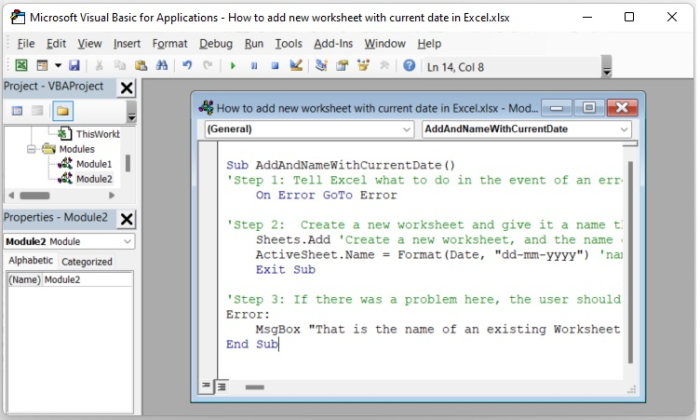
根据您的需求,在编辑窗口中输入以下列出的代码之一。
Sub AddAndNameWithSpecificName()
'Step 1: Tell Excel what to do in the event of an error.
 On Error GoTo Error

'Step 2: Create a new worksheet and give it a name that is
easily identifiable.
 Sheets.Add.Name = "My Specific Name" 'Create a new
worksheet and call it "My Specific Name," then replace "My
New Sheet" with your own name..
 Exit Sub

'Step 3: If there was a problem here, the user should be
informed.
Error:
 MsgBox "That is the name of an existing Worksheet in the
spreadsheet."
End Sub
结束在 VBA 环境中的编辑。
要响应新工作表,您应该创建一个按钮。
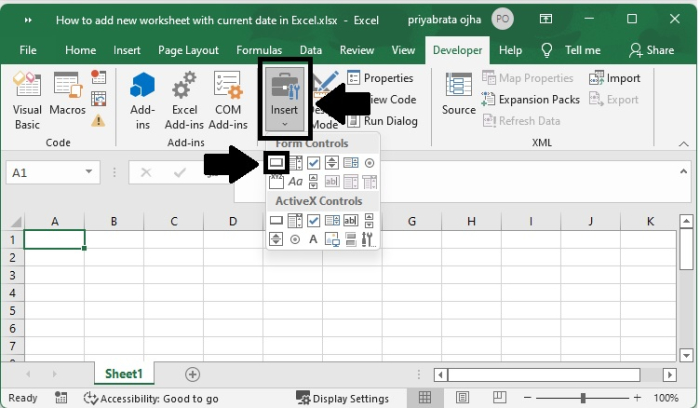
步骤 5
在"开发人员"选项卡中选择"插入"选项并点击它来创建一个按钮。
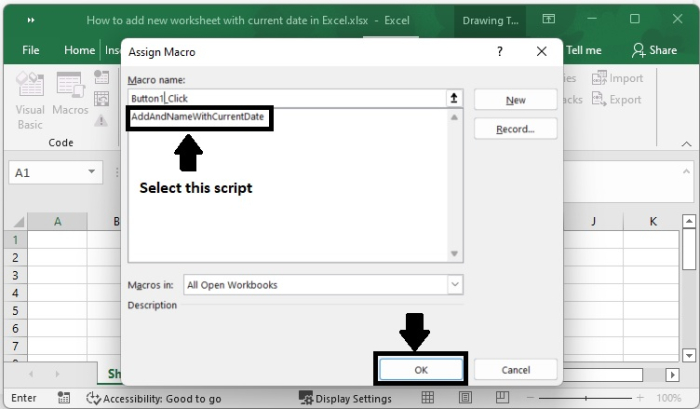
步骤 6
将指定的宏脚本放置在此按钮内。然后按"确定"。
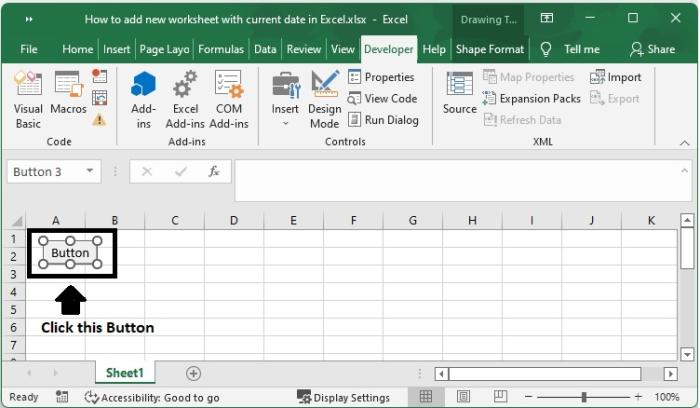
步骤 7
这是已生成的按钮;您可以根据需要重命名它。
除了点击此按钮之外。
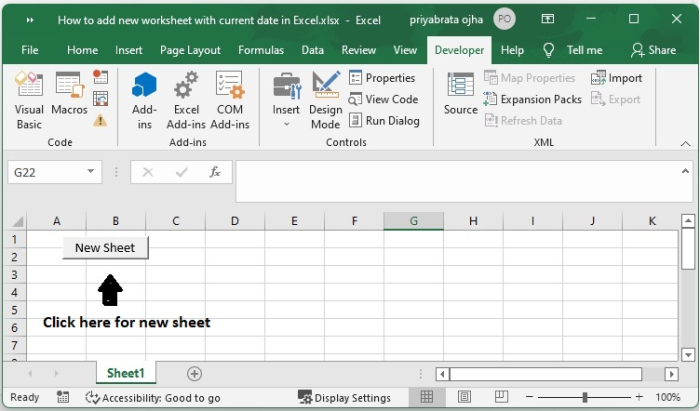
步骤 8
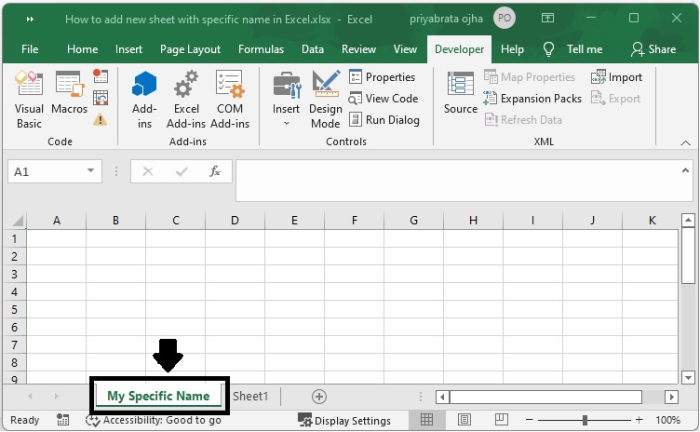
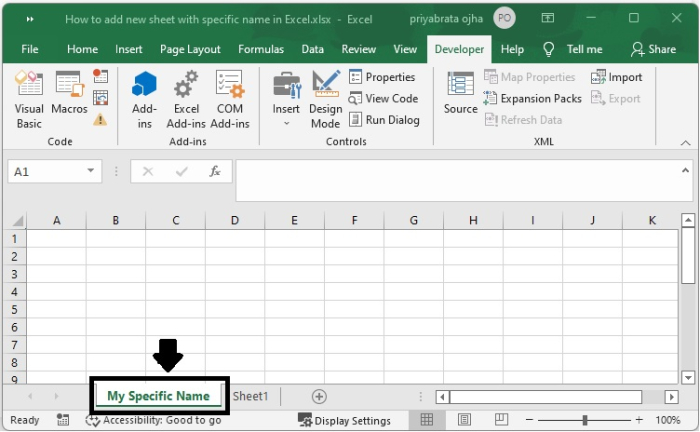
您可以个性化工作表并将其命名为"我的特定名称"。这将使其自动显示在结果中
手动添加包含当前日期的新工作表
设想一下这样的场景:您正在记录各项任务所花费的时间,并希望快速输入当前日期。或者,您可能希望在工作表中显示当前日期,并在公式重新计算时自动触发。在工作表中插入今天的日期时,可以使用几种不同的方法。
步骤 1
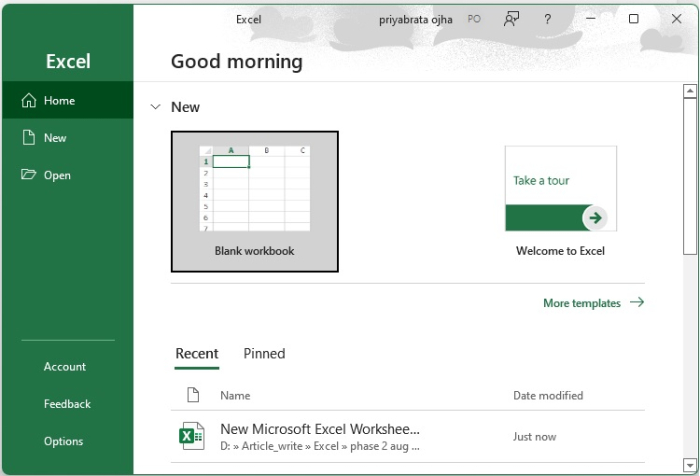
首次启动 Microsoft Excel 时,您会看到一个菜单,其中提供了多个工作表供您选择,如下所示。
步骤 2
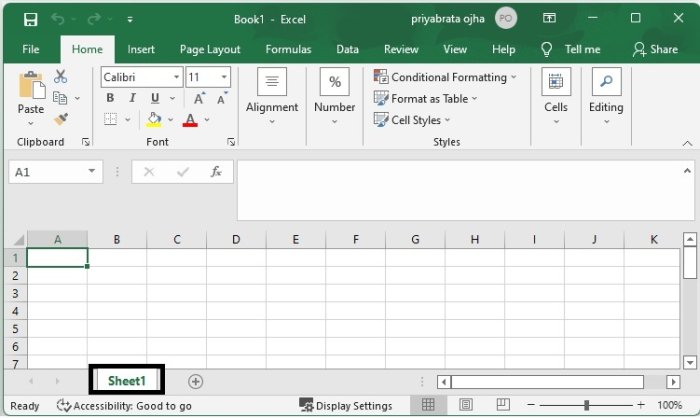
您可以选择一个符合先决条件的工作表。暂时创建一个空白工作表。空白工作表如下所示。
步骤 3
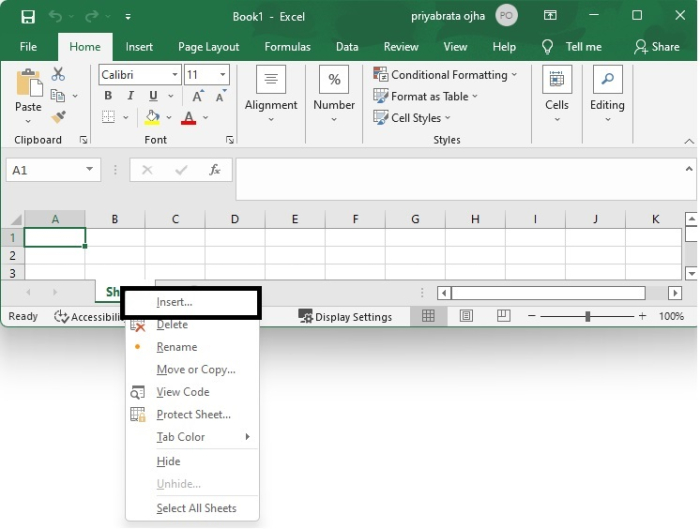
您可能需要在现有工作表旁边添加一个新工作表。Excel 工作簿是 Excel 工作表的集合,这些工作表保存在一个位置。右键单击底部工作表跟踪器托盘中的工作表名称,即可在文档中插入新的工作表。如下图所示。
步骤 4
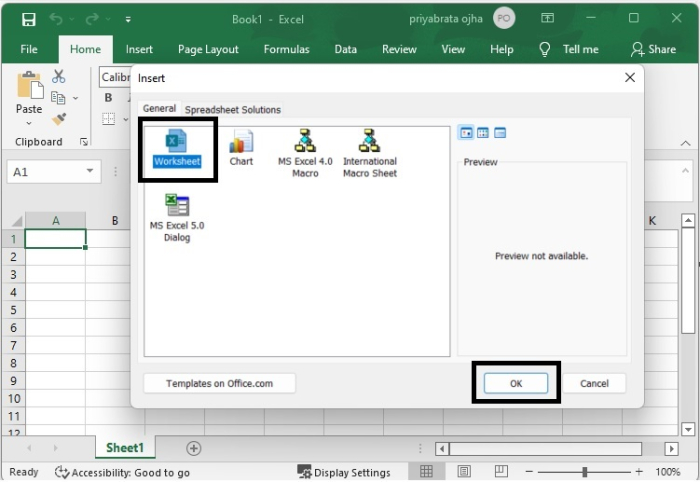
从现在可用的选项列表中选择"新建工作表"选项,创建一个如下所示的新工作表。
步骤 5
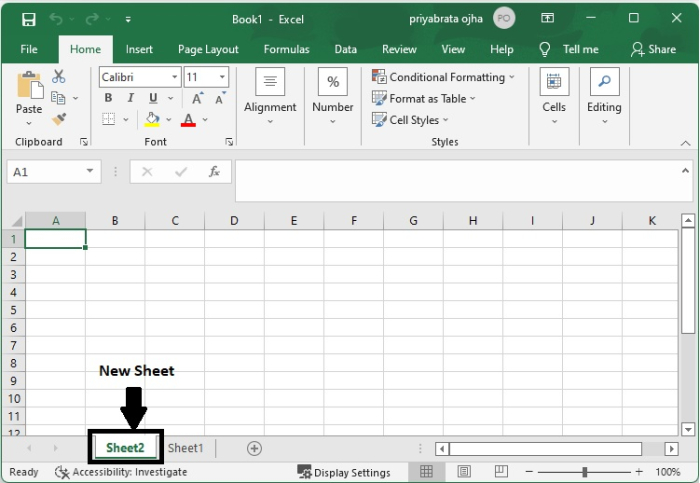
您将看到屏幕上出现一个新的对话框,您可以在其中选择添加新工作表的选项。
步骤 6
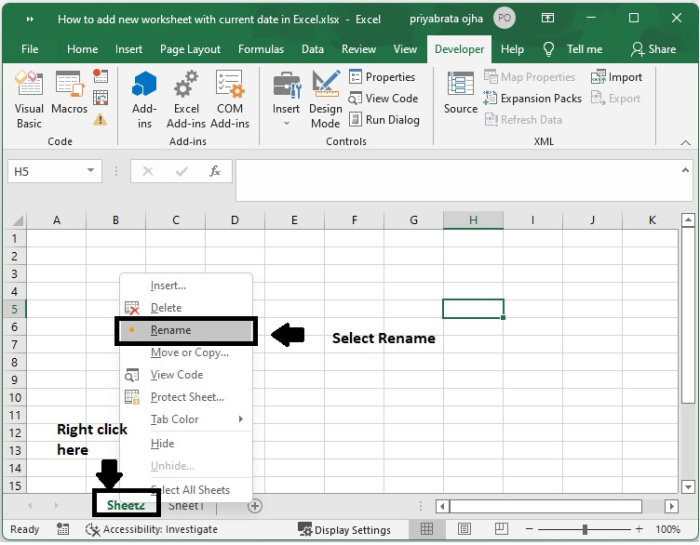
您可以通过右键单击工作表名称并从对话框中选择重命名选项来为 Excel 工作表指定新名称,如下图所示。
步骤 7
您可以随意将此工作表重命名为当前日期,例如将 Sheet1 重命名为当前日期。
总结
在本教程中,我们讲解了如何在 Excel 中添加具有特定名称的新工作表。
相关文章
有用资源
excel 参考教程 - 该教程包含有关 excel 的更多信息:https://www.cainiaomax.com/excel/

