
如何在 Excel 的 mailto 超链接中为邮件正文添加新行?
您是否想过,只需单击鼠标,即可通过 Excel 公式发送电子邮件?当您在 Excel 中单击 mailto 超链接时,系统会自动生成一封电子邮件,其中包含您选择的字段。这是自动发生的。但是,当您使用 mailto 超链接功能从 Excel 发送电子邮件时,实际的邮件正文只有一行。在本教程中,我们将演示如何在 Excel 中使用 mailto 超链接在邮件正文中插入新行。
目标是在框中包含一个显示"单击此处"的链接,以便电子邮件的收件人、抄送、主题行和正文内容将由设置为电子邮件默认程序自动填充。而您只想麻烦地点击"单击此处"文本。
步骤 1
您不觉得 Excel 的自动化功能非常强大吗?它可以节省您大量手动发送电子邮件的时间。
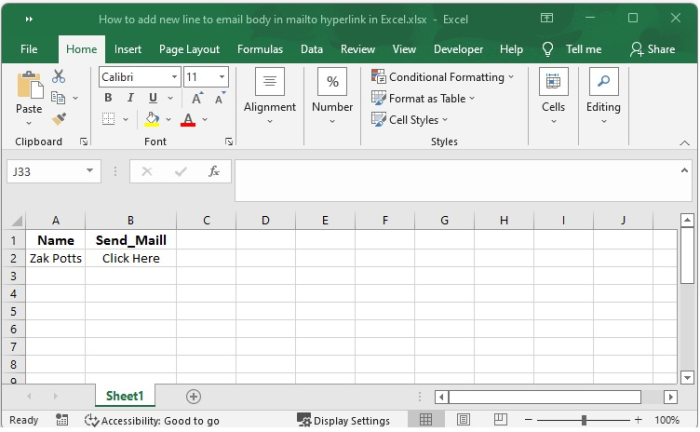
我是 Zak Potts,他刚刚点击了"单击此处"链接,给您发送了一条消息。
步骤 2
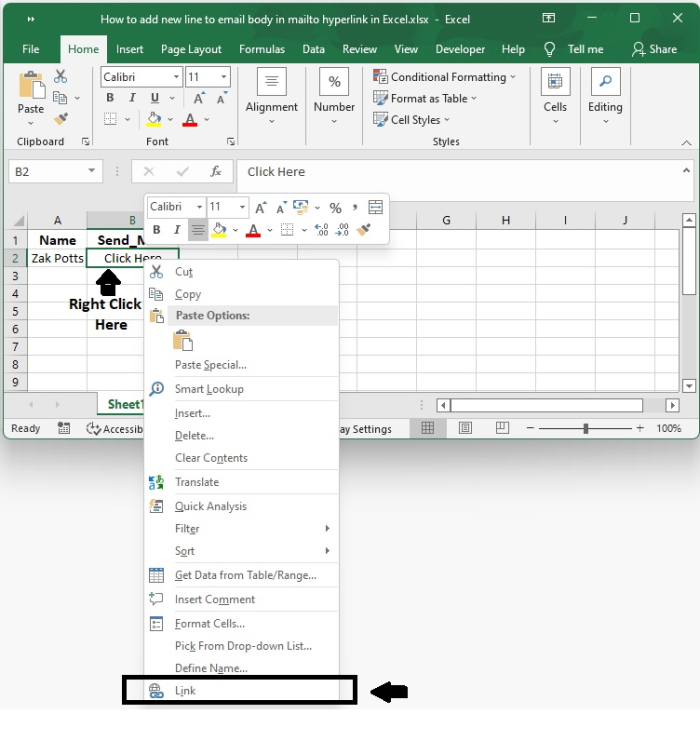
您可能正在考虑通过超链接对话框(键盘快捷键是 Ctrl+K)发送电子邮件,或者您可以右键单击"单击此处"。并选择"链接"选项。
步骤 3
然而,此功能最大的限制是"超链接"对话框不允许输入对特定单元格的引用。
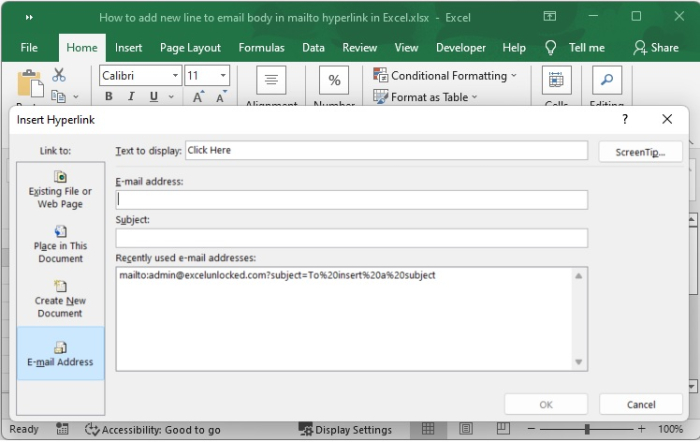
Excel 出乎意料地为我们提供了 HYPERLINK 公式,它允许我们快速提供对单元格的引用,以便在 Excel 中向收件人发送自动电子邮件。目标位置可能位于当前打开的工作簿内部,也可能位于其外部。
步骤 4
在此对话框中,您需要手动输入每个收件人的地址以及主题。
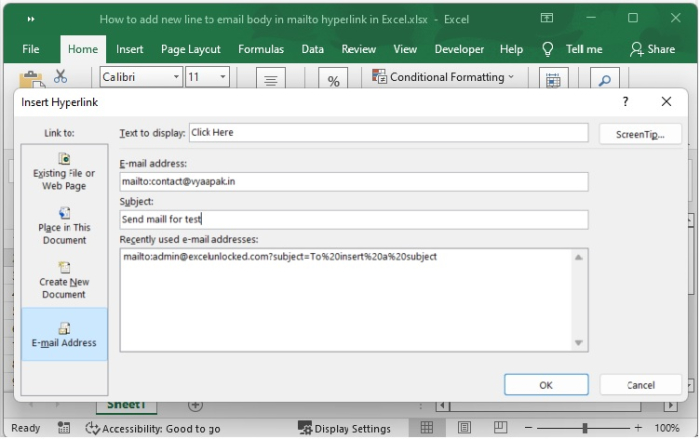
如果您已设置,Excel 将自动在您输入到"电子邮件地址"字段的电子邮件地址前添加"mailto:"前缀。类似地,可以在主题行的开头找到"subject ="(如上所示)。
问号"?"表示在此上下文中,mailto 之后的附加特征(例如主题、正文、抄送等)的开头。必须使用与号 (&) 来分隔每个新属性。将所有这些组合在一起后,我们现在可以在 Excel 中创建一个可以发送电子邮件的动态链接。
步骤 5
将鼠标光标移到单元格 B2 中的文本上时,您会看到鼠标光标变成了一个类似手的符号。如果您点击"单击此处"的文本,
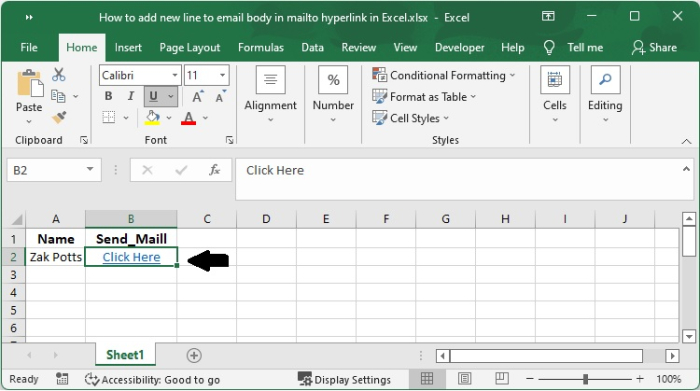
根据上述方法,Excel 会自动插入带有下划线的蓝色文本"单击此处"。
步骤 6
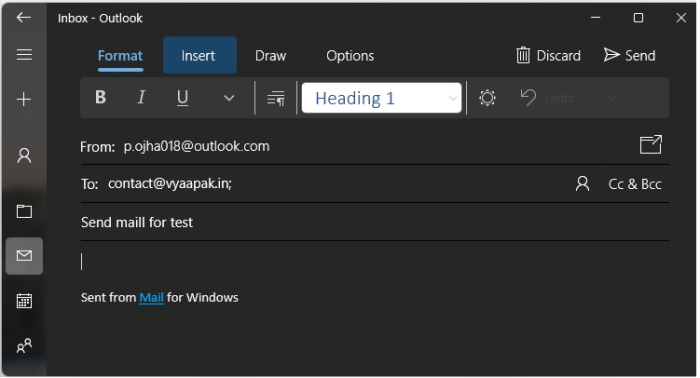
默认系统邮箱将显示所有已填充的部分。请看下面的图片 -
结论
在本教程中,我们将演示如何在 Excel 中使用 mailto 超链接在电子邮件正文中插入新行。
相关文章
有用资源
excel 参考教程 - 该教程包含有关 excel 的更多信息:https://www.cainiaomax.com/excel/

