
如何在 Excel 图表中添加右侧 Y 轴
创建 Excel 图表时,Y 轴会自动添加到左侧。在某些情况下,您可能需要将其切换到右侧,但该如何操作呢?您将在本文中了解相关解决方法。
在 Excel 图表中添加右侧 y 轴
让我们通过示例逐步理解。
步骤 1
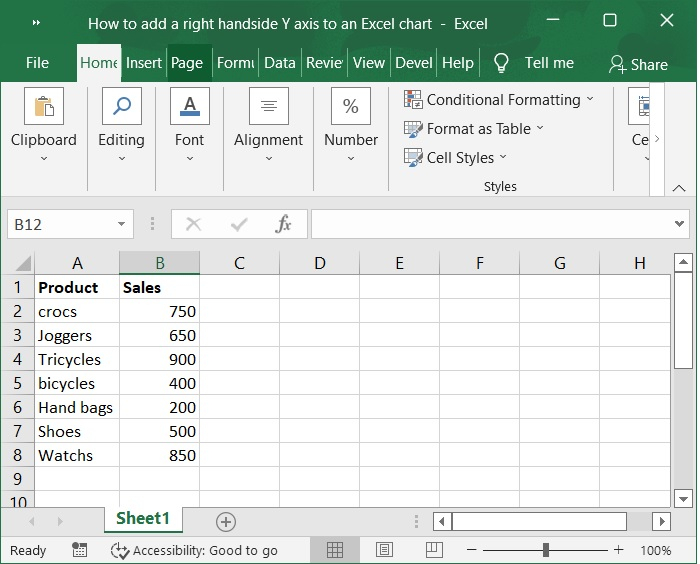
首先,我们必须在 Excel 工作表中以柱状格式创建图表的示例数据,如下图所示。
步骤 2
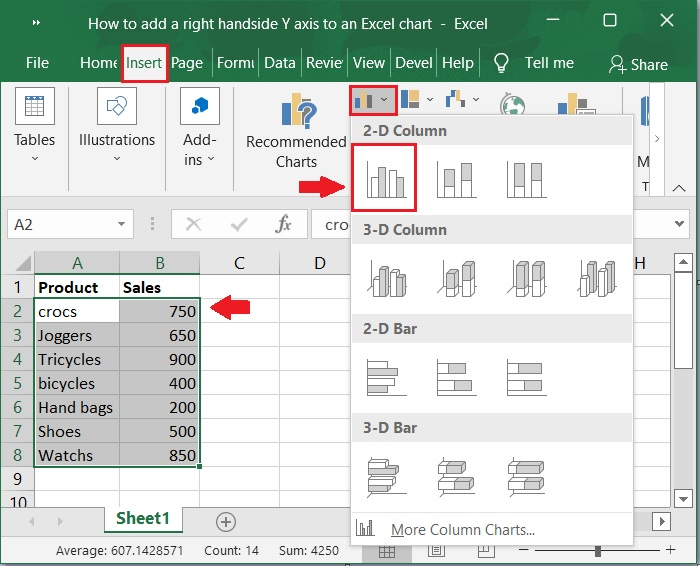
然后,选择 A2:B8 范围内的单元格。点击插入工具栏,然后选择插入柱状图或条形图>二维柱状图以显示图表。以下是相同的屏幕截图。
步骤 3
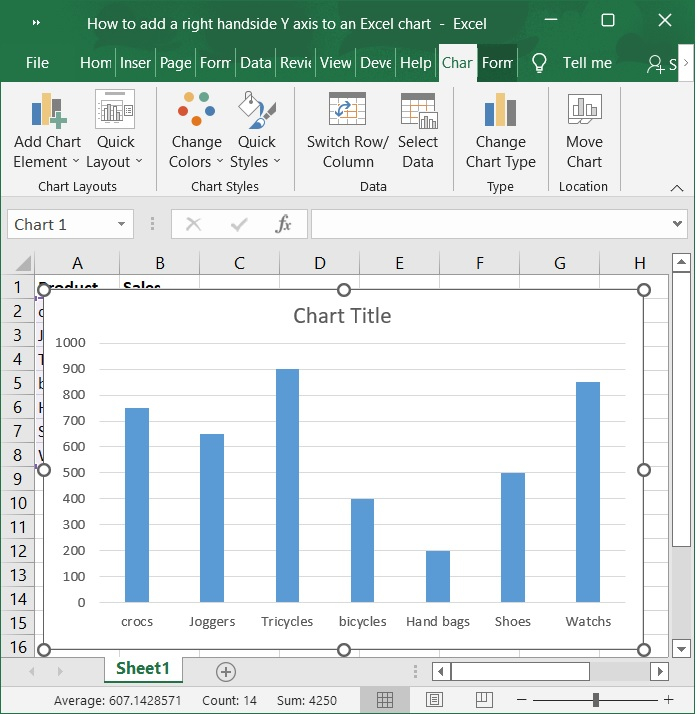
现在,选择上述选项后,图表将自动填充。请参阅以下屏幕截图。
步骤 4
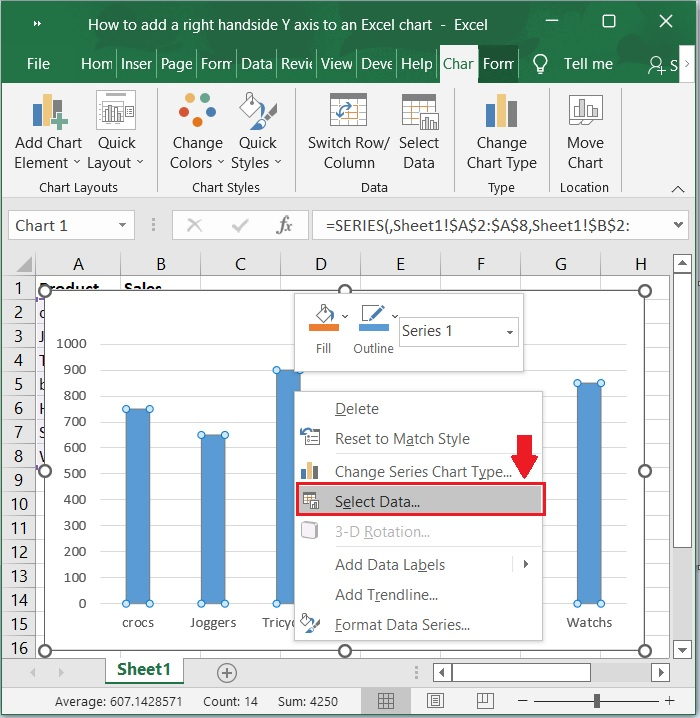
右键单击图表,然后从上下文菜单中选择从中选择数据。如下图所示。
步骤 5
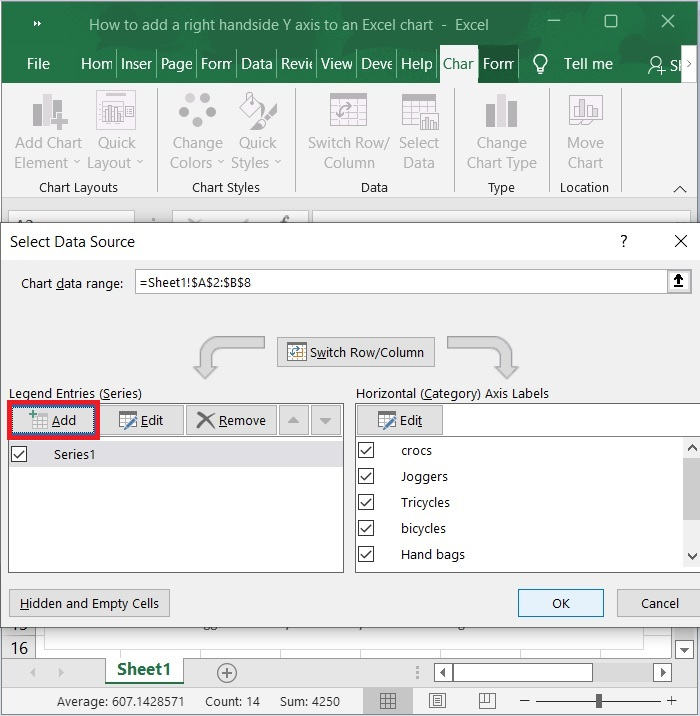
请点击选择数据源对话框中的添加按钮。请参阅以下屏幕截图。
步骤 6
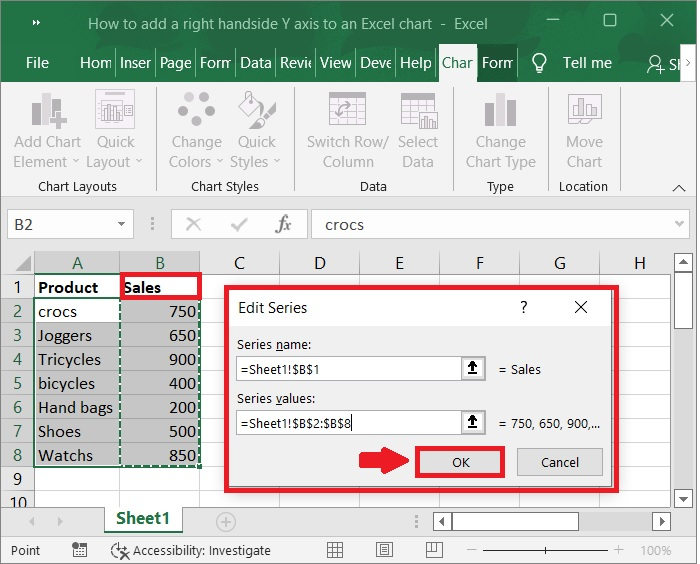
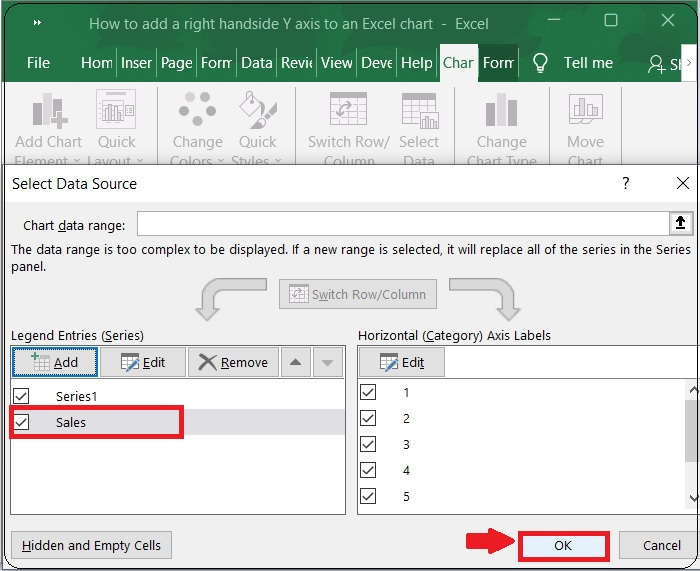
在编辑系列对话框中,输入与原始系列完全相同的系列名称和系列值,然后点击确定按钮退出编辑系列对话框和选择数据源对话框。
注意 - 在我的示例中,系列名称指定为单元格 B1,系列值指定为范围 B2:B8。
步骤 8
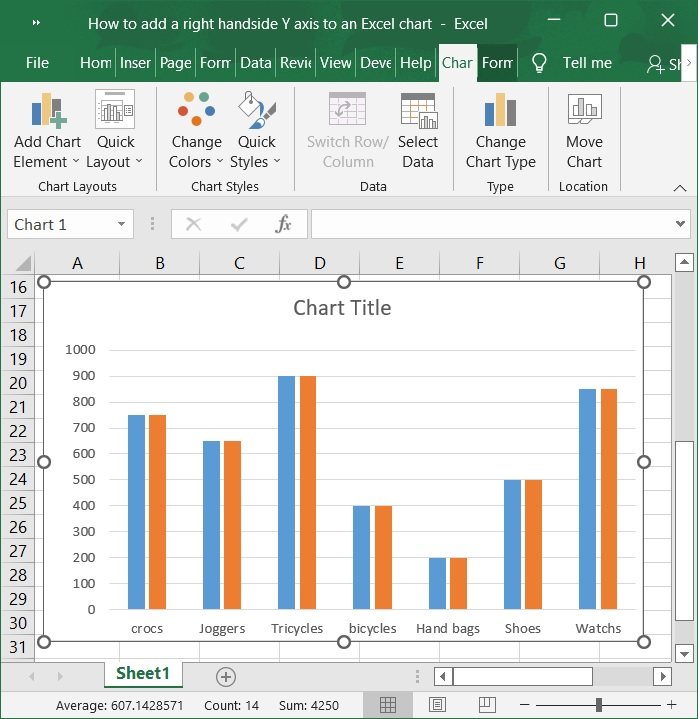
现在,您可以看到两个条形图。请参见下面的屏幕截图。
步骤 9
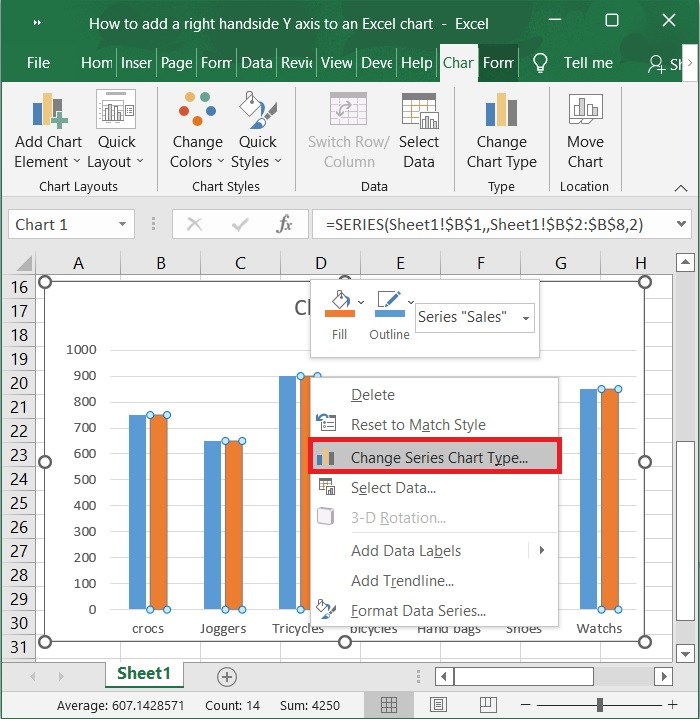
现在,右键单击图表上的条形图,然后从上下文菜单中选择更改系列图表类型。请参阅以下屏幕截图。
步骤 10
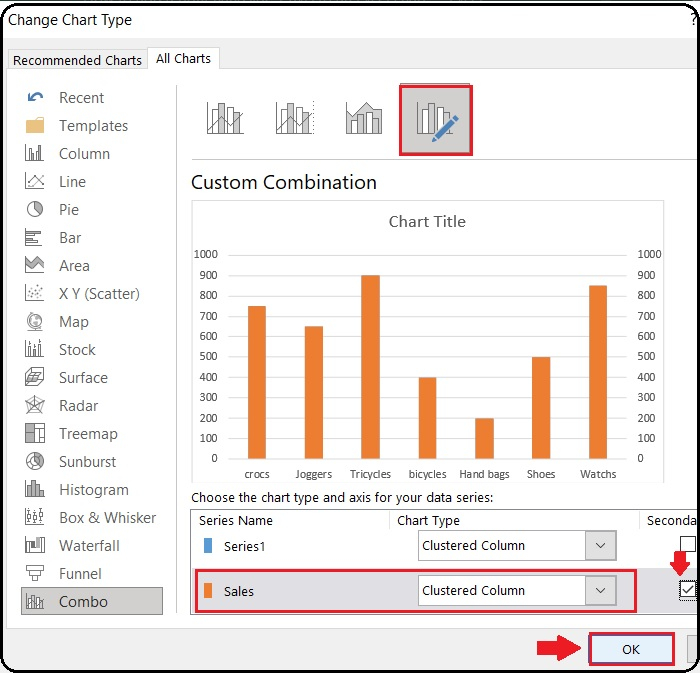
现在,选中更改图表类型对话框中次要轴列中的第二个复选框,然后点击"确定"按钮。
步骤 11
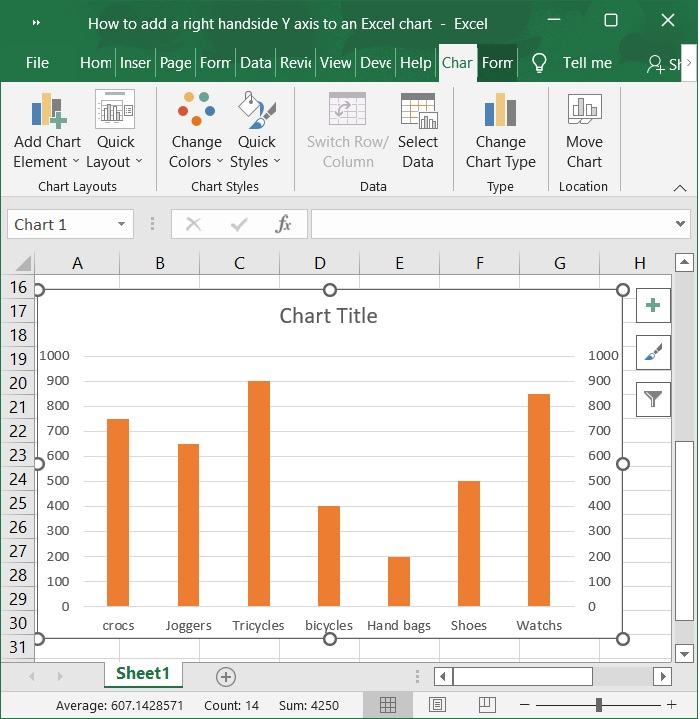
现在,您可以看到右侧轴与左侧轴一起填充。请参阅下面的屏幕截图。
步骤 12
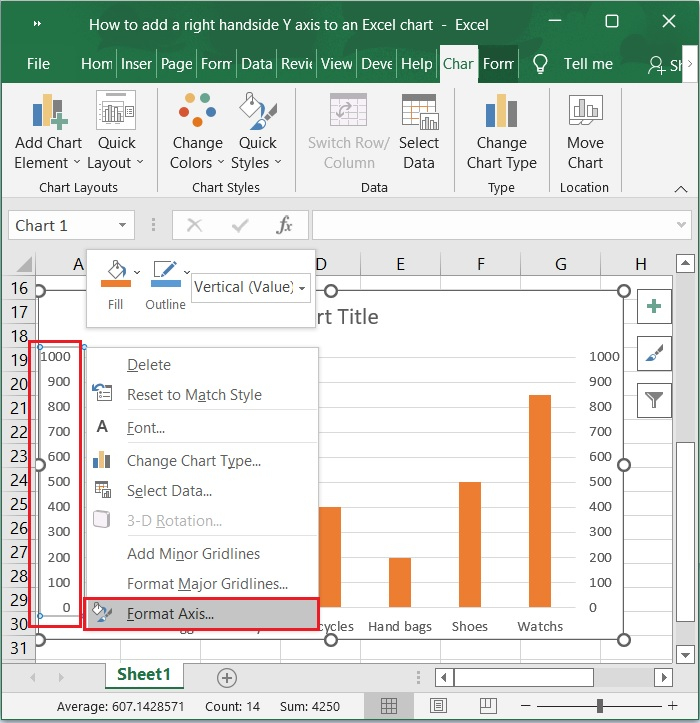
现在,右键单击左侧 Y 轴,然后从上下文菜单中选择设置轴格式。请参阅下面的屏幕截图。
步骤 13
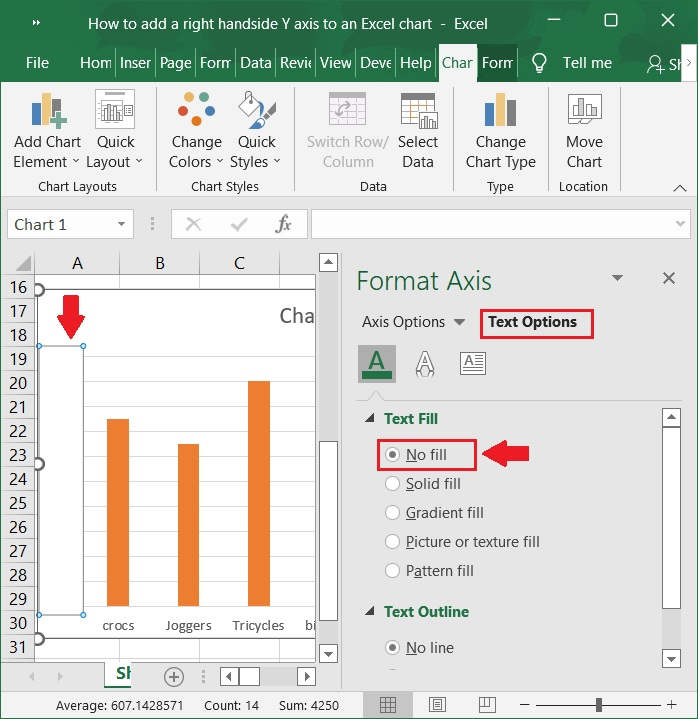
请在设置轴格式窗格中激活文本选项,然后勾选无填充选项。如以下屏幕截图所示。
步骤 14
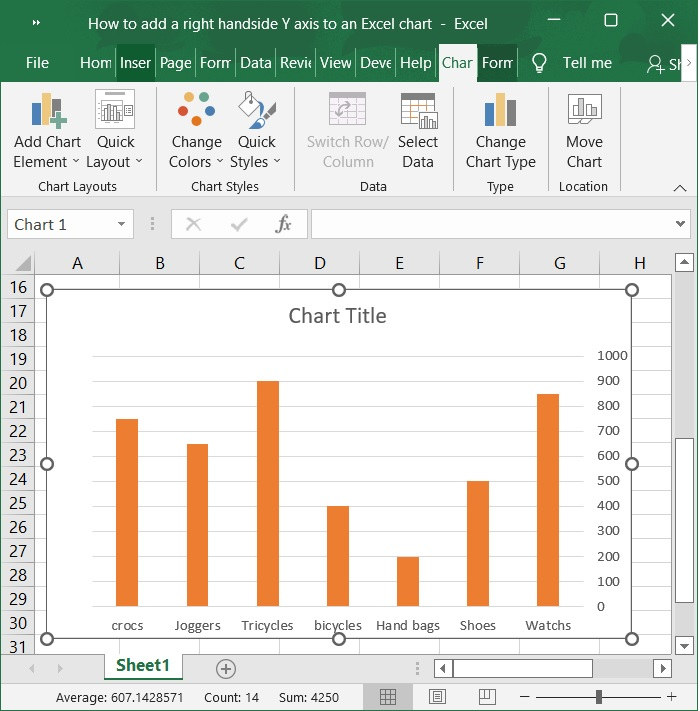
现在您会注意到,条形图已更新为右侧 Y 轴。请参阅以下屏幕截图。
总结
在本文中,我们学习了如何在 Excel 图表中添加右侧 Y 轴。
相关文章
有用资源
excel 参考教程 - 该教程包含有关 excel 的更多信息:https://www.cainiaomax.com/excel/

