
如何在 Excel 图表中添加滚动条
您可以使用滚动条功能来显示包含大量数据的图表。只需拖动滚动条,您就会看到数据在图表中显示时不断变化。如果需要显示大量数据,您可以添加滚动条。然而,在 Excel 中向图表添加滚动条时有一个棘手的部分,因此请按照以下步骤逐步完成此任务。
在 Excel 中添加滚动条
您有以下数据区域,想要在其中将滚动条图表添加到 Excel 工作表中。
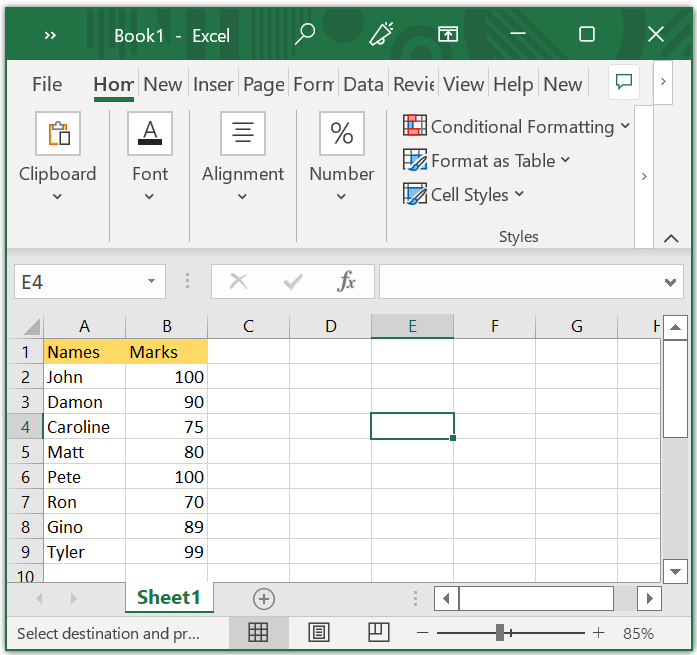
步骤 1
您可以做的第一件事是插入包含上述数据的图表,方法是选择数据,然后点击"插入">"列">簇状柱形图。
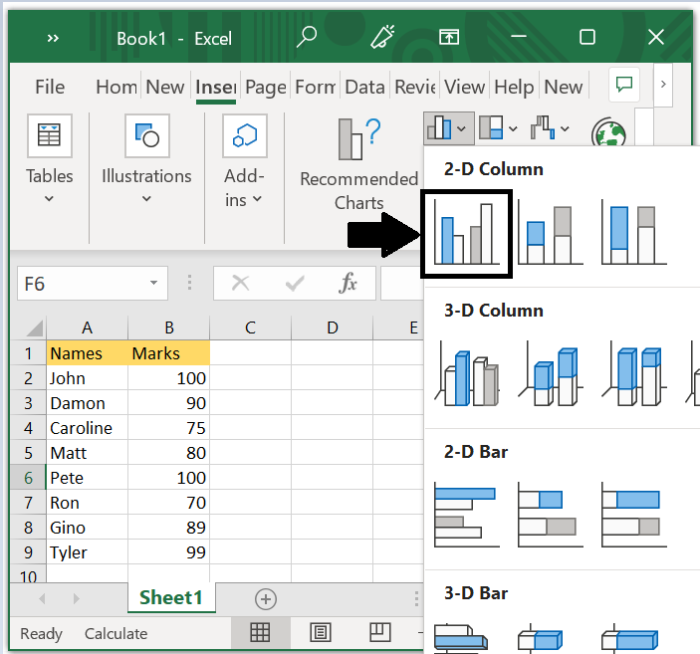
步骤 2
柱形图将插入到您的 Excel 工作簿中。
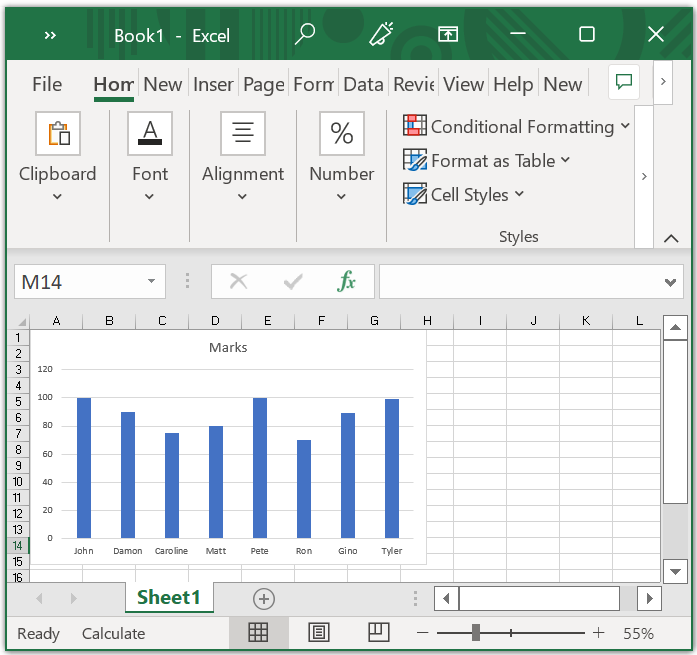
步骤 3
现在您需要将滚动条插入到 Excel 工作簿中,为此,请转到开发人员 > 插入 >滚动条。
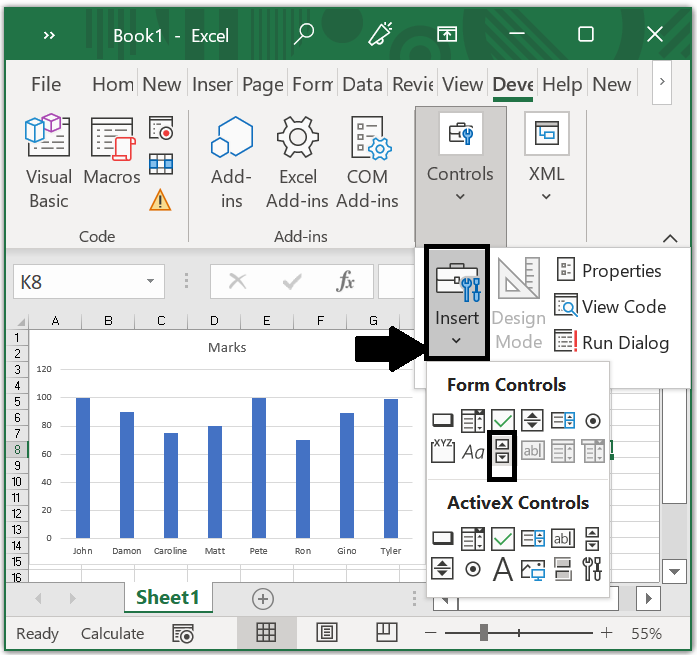
注意
您可以通过点击文件 > 选项 > 在功能区上显示"开发人员"选项卡自定义功能区,在右侧部分,您可以勾选"开发人员",以便在"开发人员"选项卡未显示在功能区上时将其显示在功能区上。
步骤 4
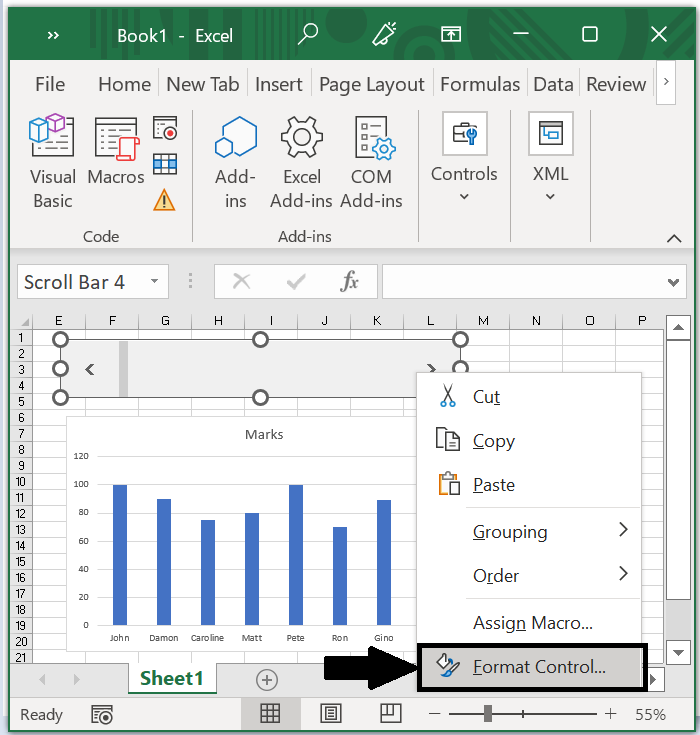
之后,拖动鼠标绘制滚动条,然后右键单击以选择设置控件格式。
步骤 5
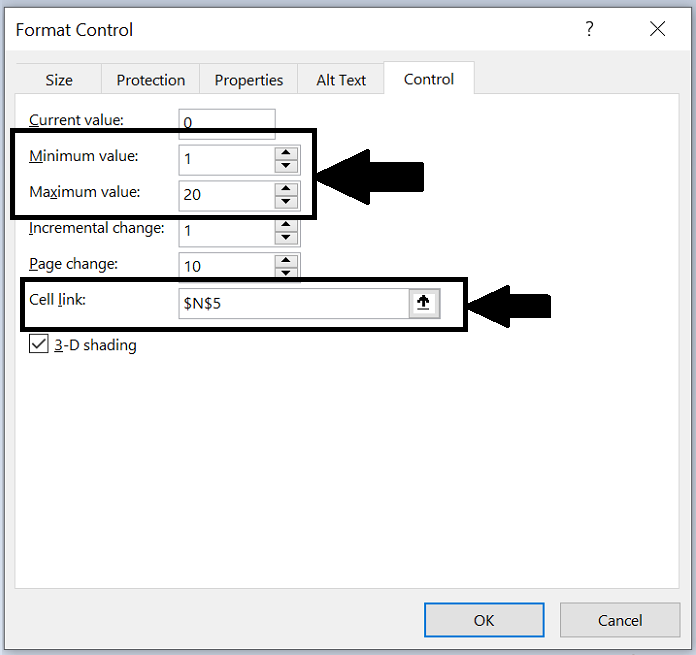
在设置控件格式对话框中,单击控件选项卡。然后,您可以根据需要指定数据的最小值和最大值,然后点击向上箭头按钮,选择将链接到滚动条的空白单元格。
步骤 6
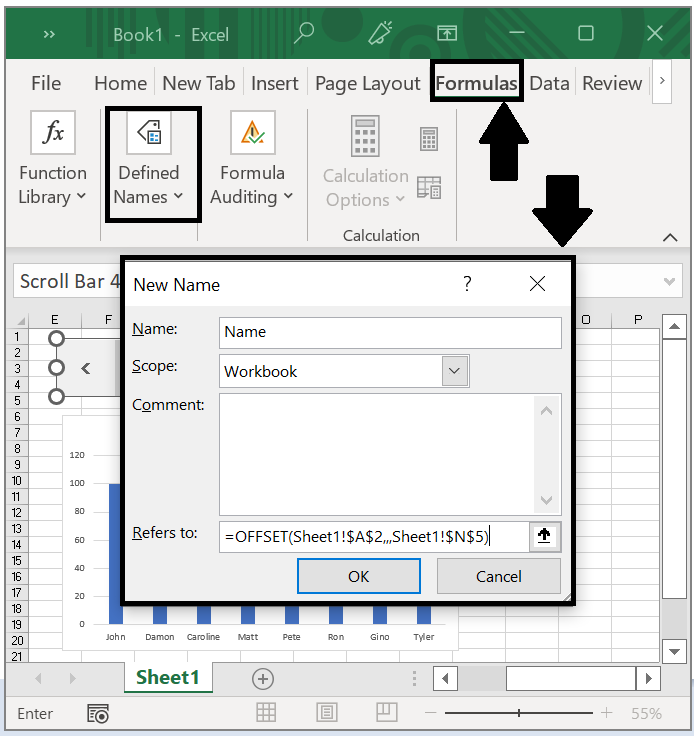
点击确定关闭对话框。选择您刚才指定的链接单元格,创建一个稍后将使用的名称范围。接下来,点击公式 > 定义名称,在新名称对话框中,输入要使用的名称范围的名称。输入名称,然后在引用字段中输入此公式 =OFFSET(Sheet1!$A$2,,,Sheet1!$N$5)(Sheet1 是您应用的工作表,A2 是第一个数据列 A 的单元格(没有标题),N5 是您在步骤 5 中指定的链接单元格,您可以根据需要进行更改)。
步骤 7
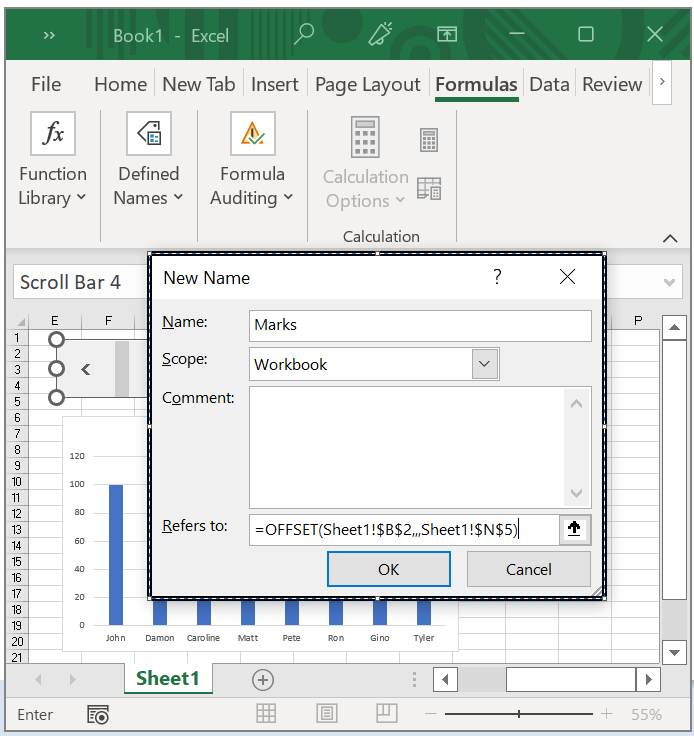
现在点击"确定",然后继续点击公式 >定义名称,为另一个区域 B 列定义名称,操作与步骤 6 相同。
名称:标记(B 列的定义名称)
示例:=OFFSET(Sheet1!$B$2,,,Sheet1!$N$5)(Sheet1 是您应用的工作表,B2 是 B 列中第一个数据所在的单元格(不含标题),N5 是您在步骤 5 中指定的链接单元格,您可以根据需要进行更改)。
步骤 8
现在点击确定关闭对话框,图表的区域名称已成功创建。
步骤9
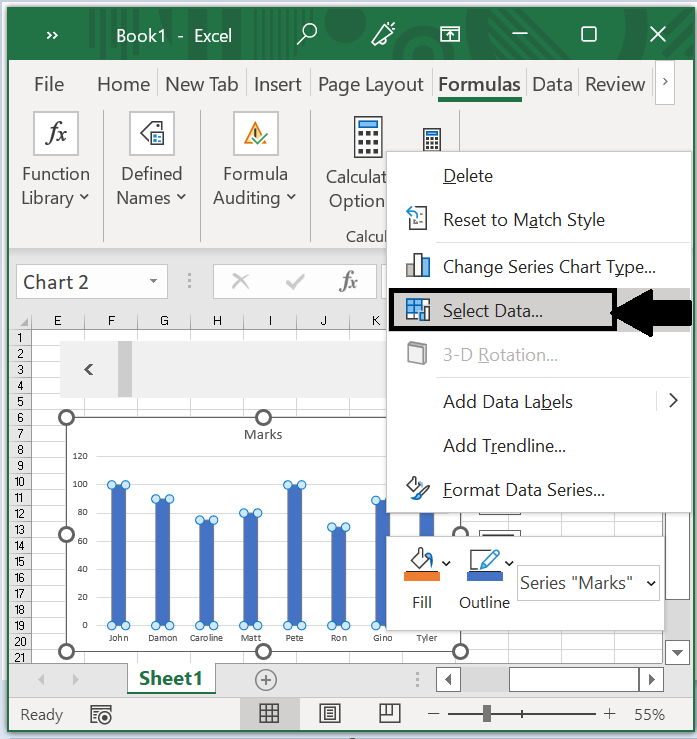
现在您需要将滚动条和图表关联起来,然后右键单击图表区域,并从上下文菜单中选择选择数据。
步骤 10
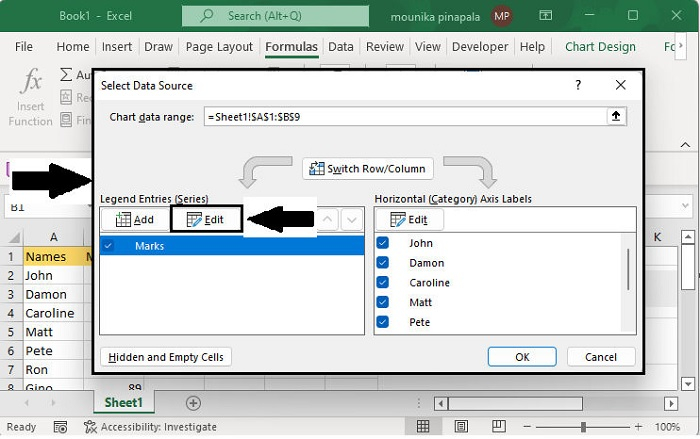
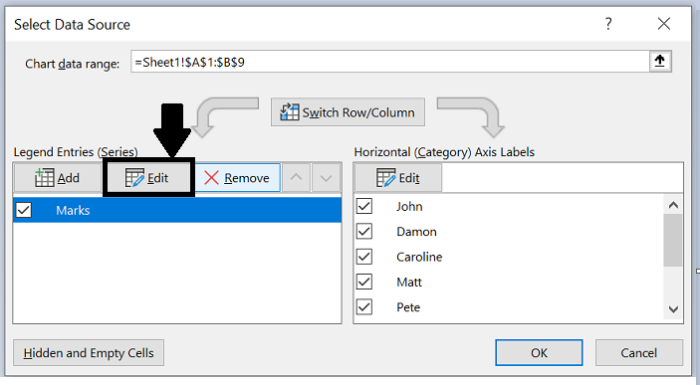
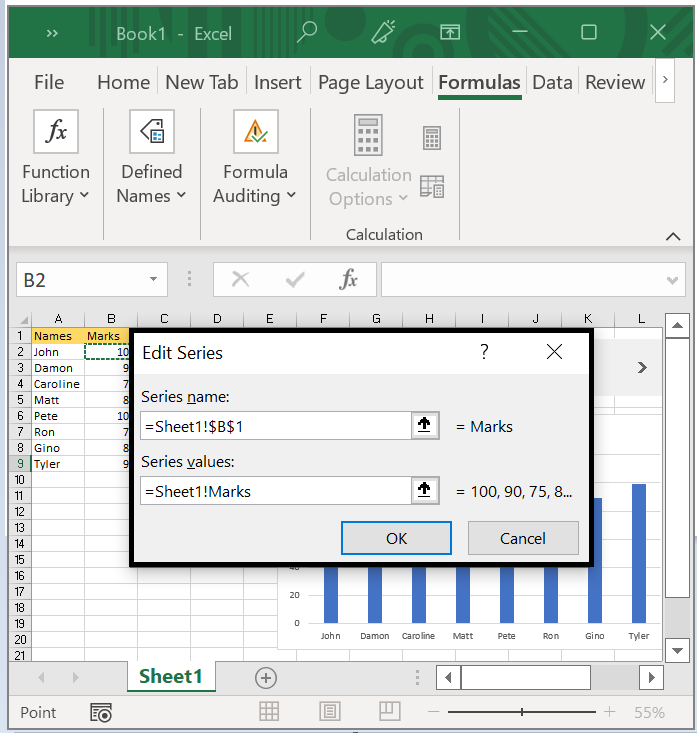
在选择数据源对话框中,点击"标记",然后点击编辑按钮。在弹出的编辑系列对话框中,点击"系列名称"下的向上箭头按钮,选择单元格 B1,并在"系列值"字段中输入 =Sheet1!Marks(Sheet1 是您正在应用的工作表,Marks 是您为 B 列创建的范围名称)。

步骤 11
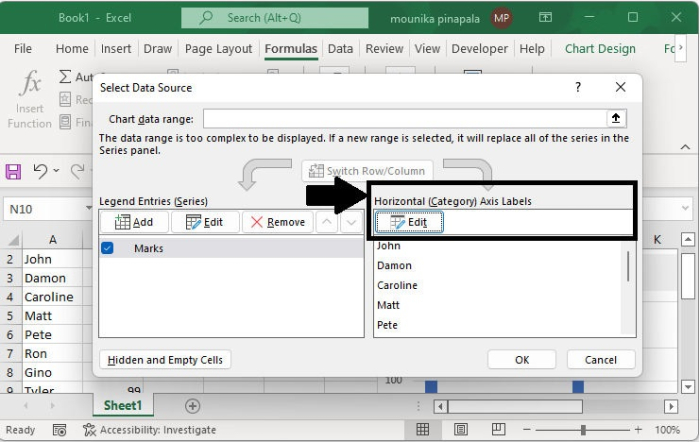
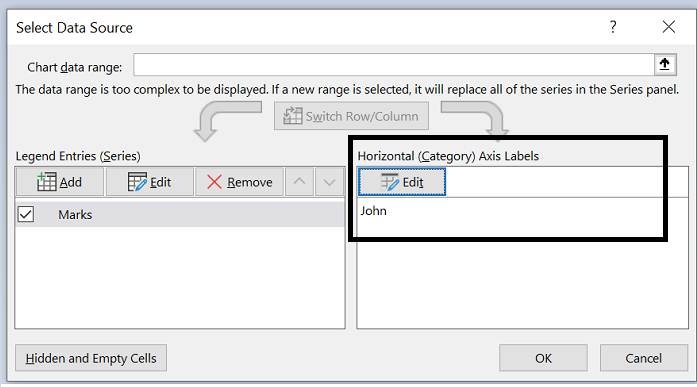
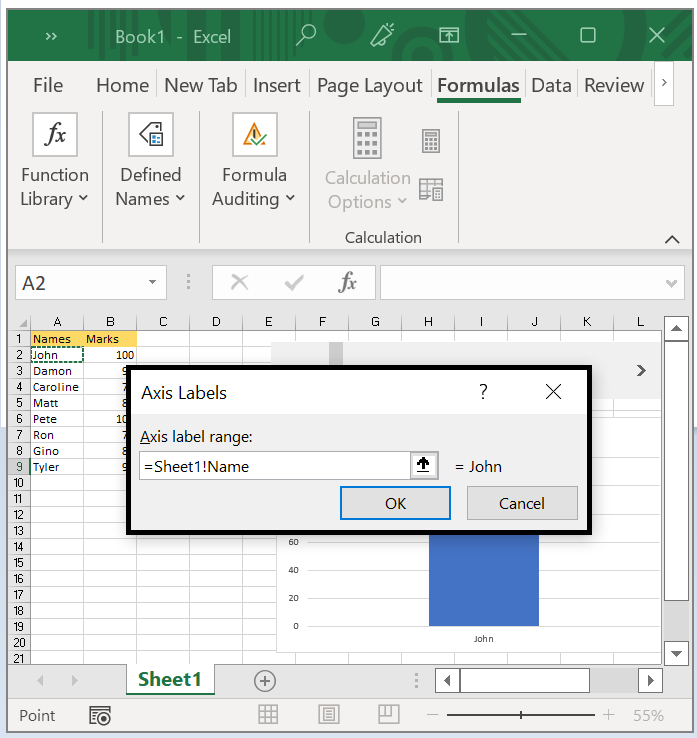
现在点击确定返回之前的对话框,并在选择数据源对话框中,点击"水平轴标签"下的"编辑"按钮,在"轴标签"对话框中,在"轴标签范围"字段中输入 =Sheet!Name。

步骤 12
点击确定 > 确定关闭对话框,您已在图表中添加了滚动条。拖动滚动条时,图表上的数据会逐渐增加。
步骤 13
最后,如果您想将滚动条与图表合并,您可以选择并将滚动条拖到图表上,然后按住 Ctrl 键并同时选择聊天框和滚动条,然后右键单击滚动条并从上下文菜单中选择"分组">"组",这样这两个对象就合并了。
例如,您可以指定图表上应显示的数据点数量,以便可以同时查看多个连续数据点的得分。解决这个问题的方法很简单,只需指定图表的周期数,并更改已创建的范围名称公式即可。
插入滚动条,然后插入图表。插入滚动条后,指定您希望图表中每个值显示的周期数。
总结
在本教程中,我们详细介绍了如何在 Excel 图表中添加滚动条。
相关文章
有用资源
excel 参考教程 - 该教程包含有关 excel 的更多信息:https://www.cainiaomax.com/excel/

