
如何在 Excel 中使用快捷键为所有单元格添加边框
ms excelmicrosoft technologiesadvanced excel function更新于 2025/4/15 5:00:17
我们都知道 Excel 默认不提供边框。有时您需要为单元格添加边框才能使其更加醒目。阅读本教程,我们将向您展示如何在 Excel 工作簿中为单元格添加边框。
Excel 中的边框
边框是 Excel 工作簿中成行的方框。我们可以通过保留边框来框住数据,并为其提供适当定义的边界。
为单元格添加边框
在 Excel 工作表中分隔特定数据或突出显示少数值非常简单实用。您可以为工作簿中选定的单元格添加所有上、下、左或右边框。
示例
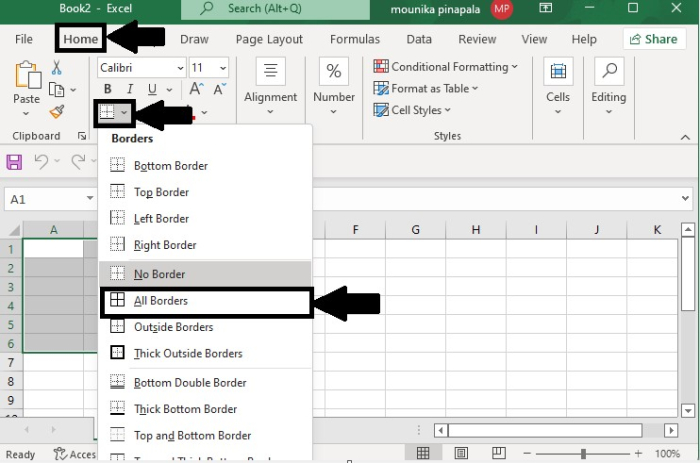
打开新的 Excel 工作簿,然后选择要添加边框的单元格。转到开始选项卡,然后点击边框 > 所有边框,如下图所示。
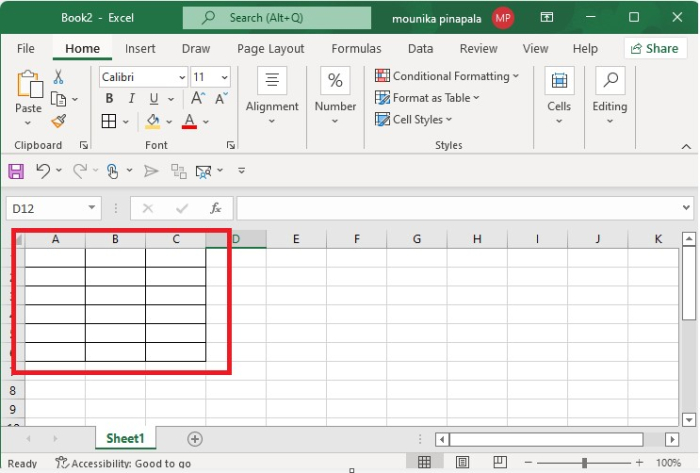
现在您将看到所有边框都已添加到所选范围,如下图所示。
示例
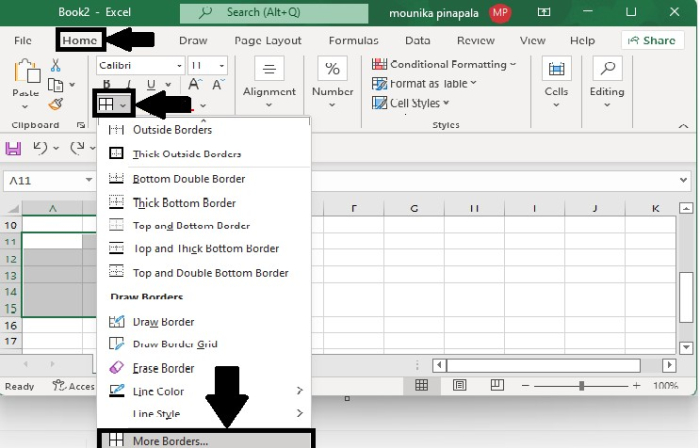
打开 Excel 工作簿,然后转到开始并选择边框。点击边框后,您将看到下拉选项,然后选择更多边框,如下图所示。
点击"更多边框"后,将出现设置单元格格式对话框,然后选择"边框",并选择预设:无、轮廓或内部。这里我选择了"内部"。
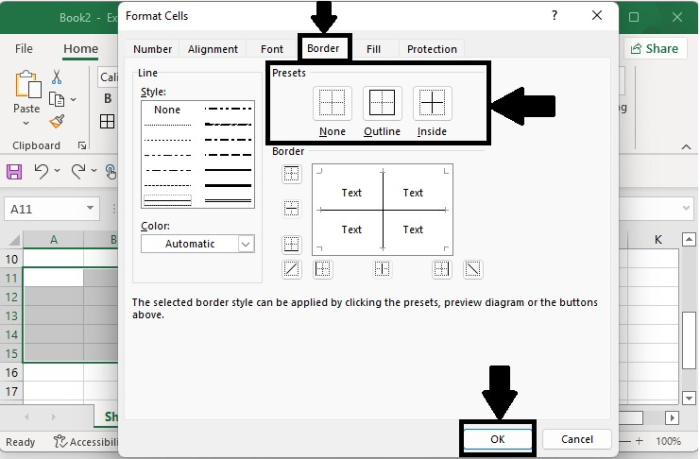
现在您将看到内边框已添加到所选范围。
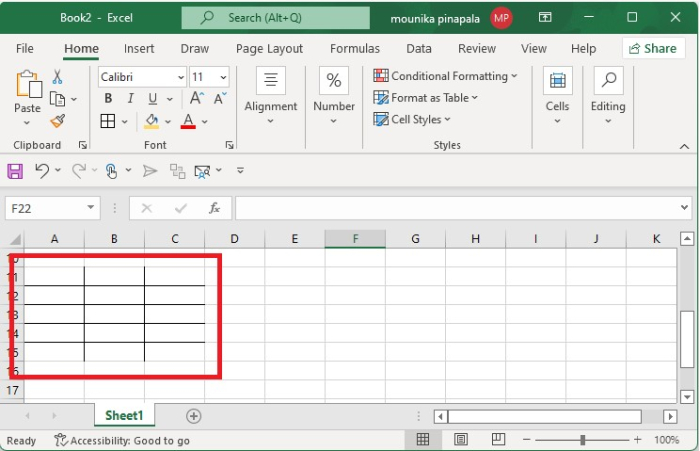
访问边框的快捷方式
这是访问 Excel 中可用边框功能的快捷方式。首先,选择要添加边框的数据,然后同时按下 Alt + H + B 键以在 Excel 工作簿中启用边框菜单。
此处,Alt + H 将启用主页菜单,B 将启用边框。
注意事项
为 Excel 数据添加边框非常重要。这样才能找到数据集。
进行适当的对齐,以便当您用边框框住数据并在不同来源中使用时,列宽将自动设置。
在所需数据表周围创建边框,使数据可呈现给任何人。
相关文章
有用资源
excel 参考教程 - 该教程包含有关 excel 的更多信息:https://www.cainiaomax.com/excel/

