
如何在 Excel 中向折线图/柱形图添加箭头
如果您的工作表包含柱形图或折线图,您可能需要在柱形图中添加箭头,以显示数值在递增或递减方面的相互关系。事实上,没有直接的方法可以将箭头添加到柱形图;不过,您可以绘制箭头形状并将其复制到柱形图中。在本文中,我将讨论在折线图或柱形图中添加箭头的过程。
在 Excel 中为柱形图添加箭头
步骤 1
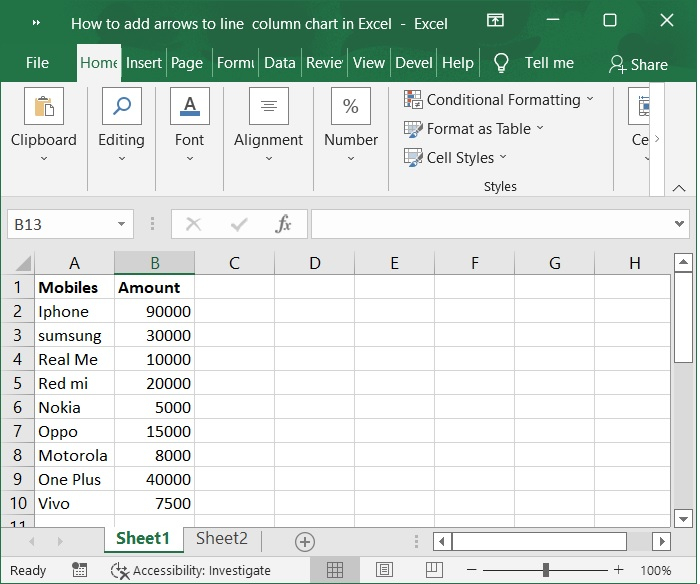
首先,我们必须在 Excel 工作表中以柱状格式创建图表示例数据,如下图所示。
步骤 2
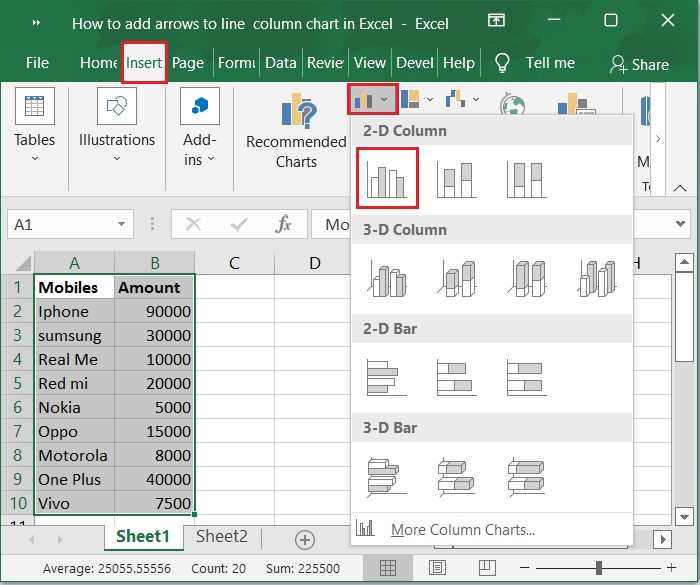
然后,选择 A1:B10 范围内的单元格。点击插入工具栏,然后选择条形图>二维柱形图以显示上述示例数据的图表。以下是相同的屏幕截图。
步骤 3
现在,选择上述选项后,图表将自动填充。请参阅以下屏幕截图。
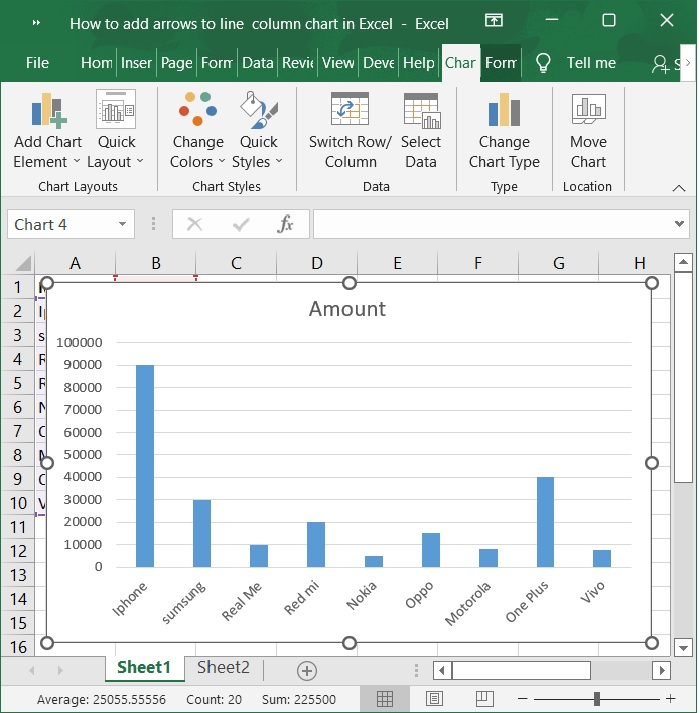
现在,我有一系列数据和基于这些数据的柱形图,我希望根据这些数据添加上下箭头。将这些数据列转换为箭头的步骤如下。
步骤 4
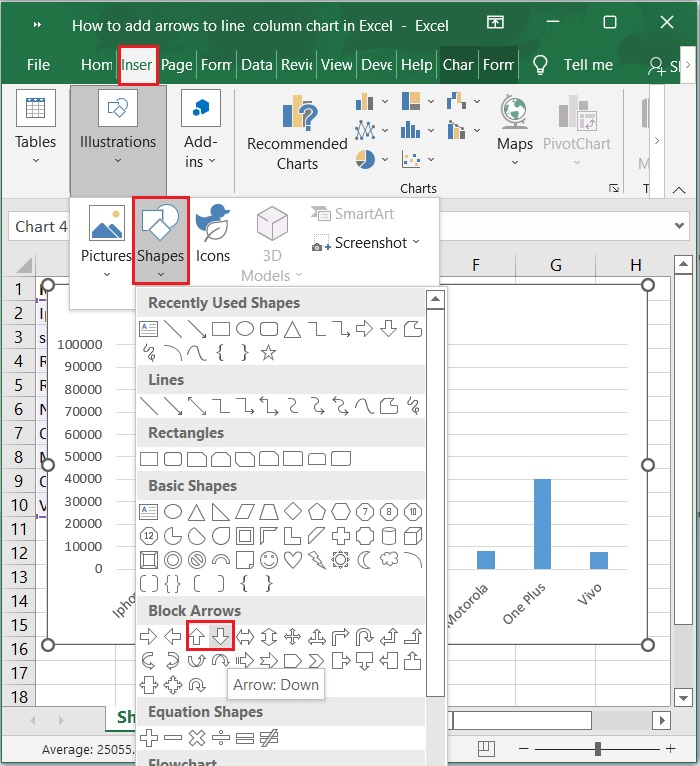
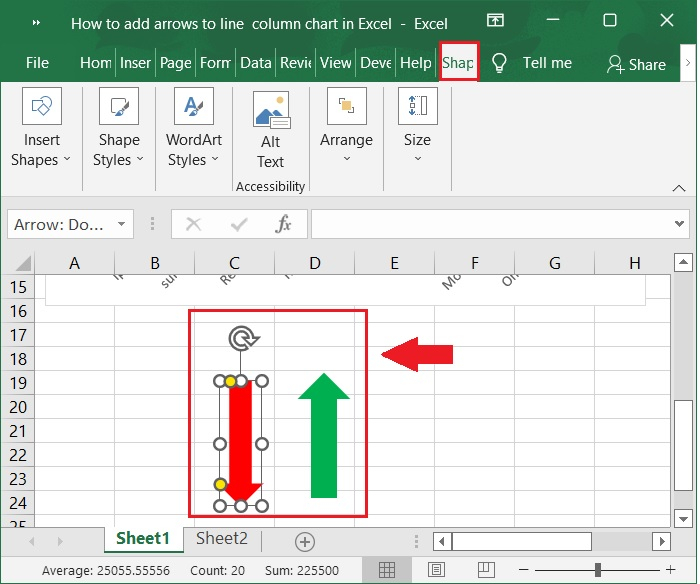
选择插入 > 形状,然后从箭头块部分中选择向上箭头或向下箭头,将箭头形状插入此工作表的空白部分。
步骤 5
然后,您可以拖动鼠标使箭头呈现您想要的外观,并可以根据需要更改箭头的样式。如下图所示。
步骤 6
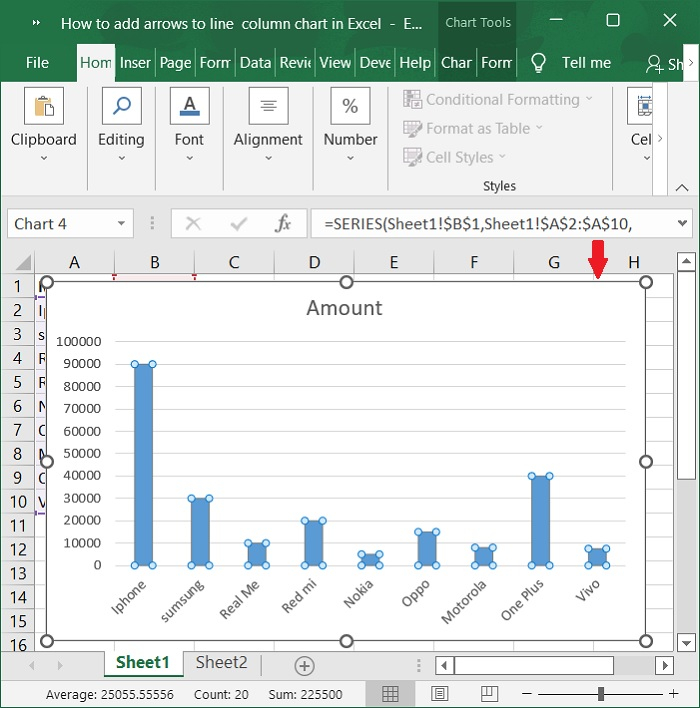
选择要使用的箭头,然后按 Ctrl + C 复制。然后点击图表中的某一列以选择所有列。以下是相同的屏幕截图。
步骤 7
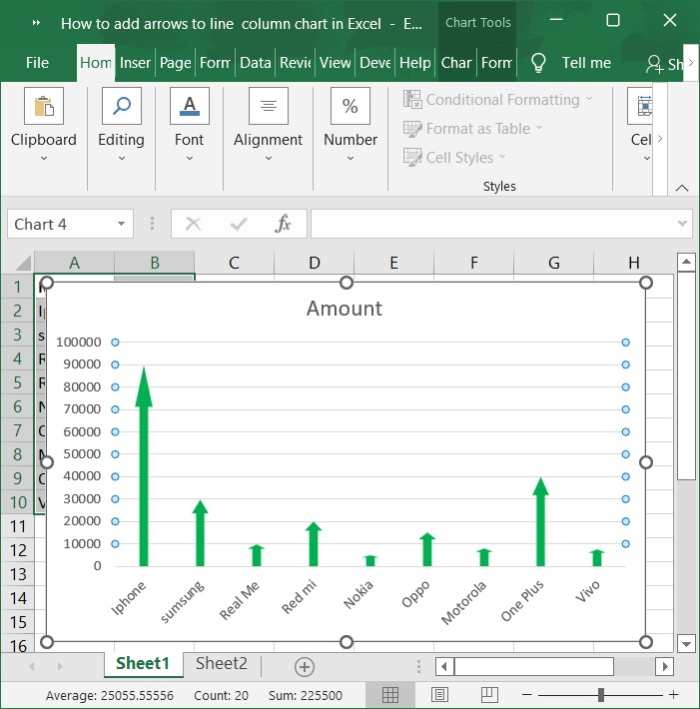
然后,按 Ctrl+V 将箭头粘贴到图表上。
步骤 8
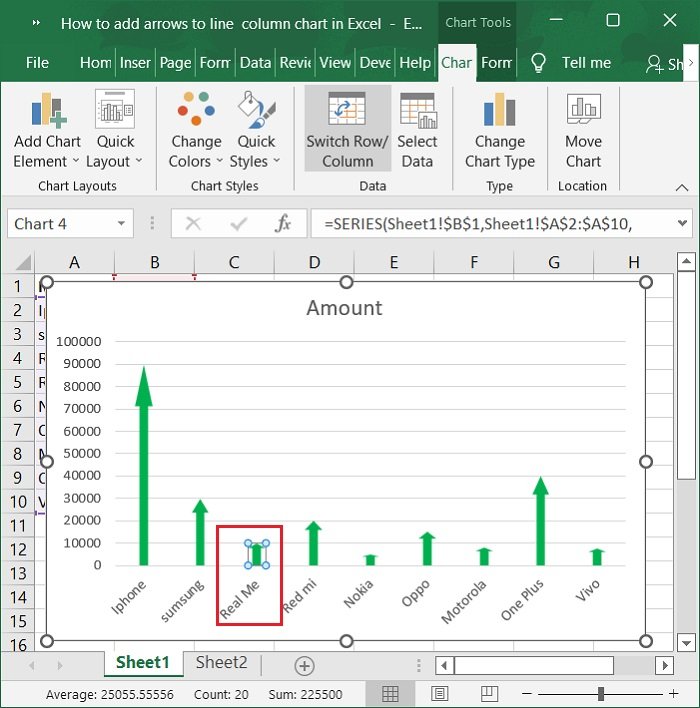
如果您想添加向上箭头和向下箭头,只需选择一列,如下图所示。
步骤 9
如果您想添加向上箭头和向下箭头,只需选择一列并反复粘贴所需的箭头即可。
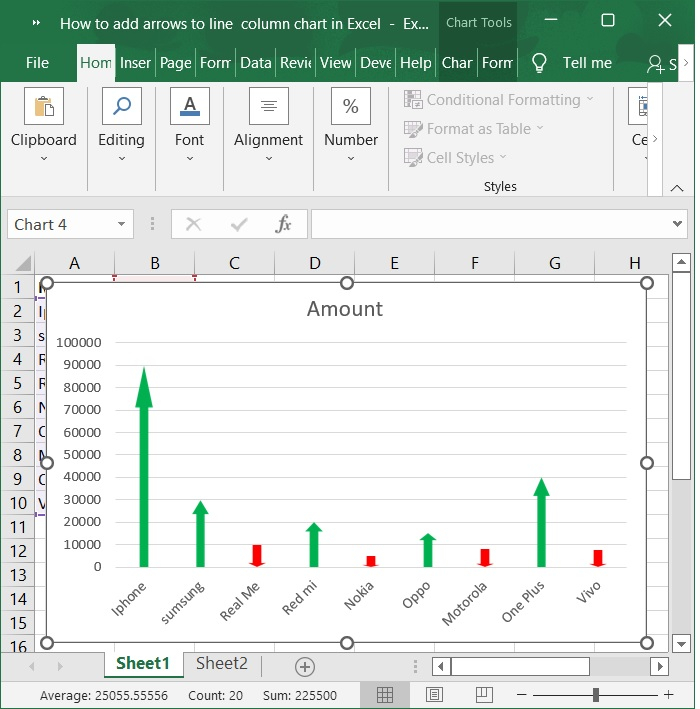
在 Excel 中向折线图添加箭头
您还可以向折线图添加箭头以显示数据的变化方式。请按照以下步骤操作。
步骤 1
然后,选择 A1:B10 范围内的单元格。点击插入工具栏,然后选择图表>折线>二维折线以显示折线图。以下是该操作的屏幕截图。
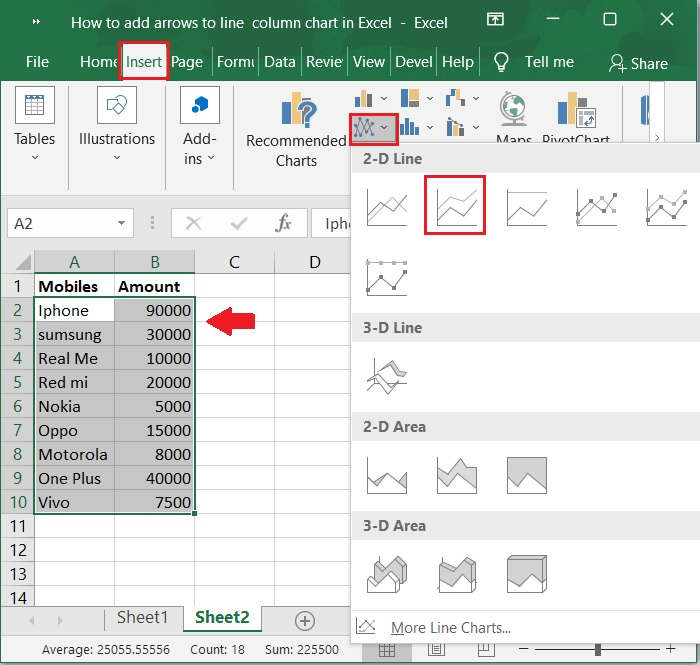
步骤 2
现在,选择上述选项后,图表将自动填充。请参阅以下屏幕截图。
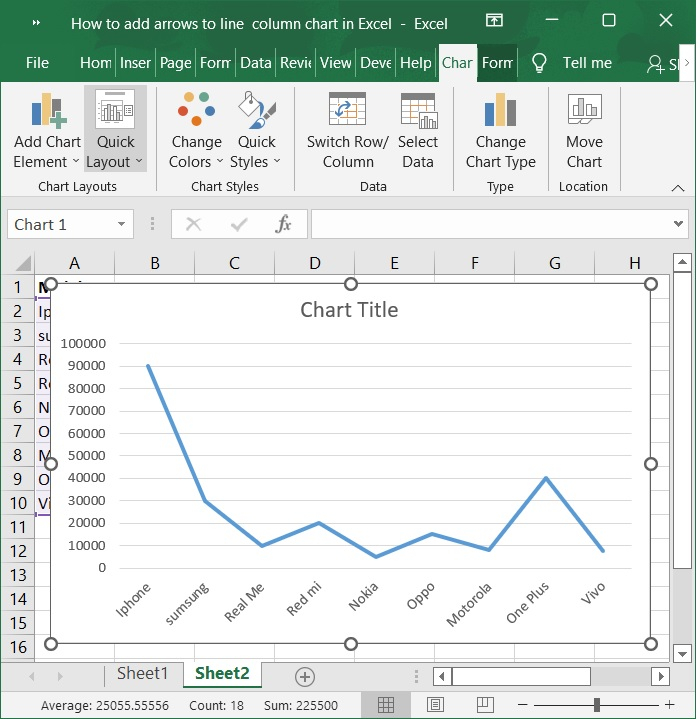
步骤 3
在您创建的折线图中,选择数据线,然后右键单击它。然后,在弹出的菜单中选择设置数据系列格式,如下图所示。
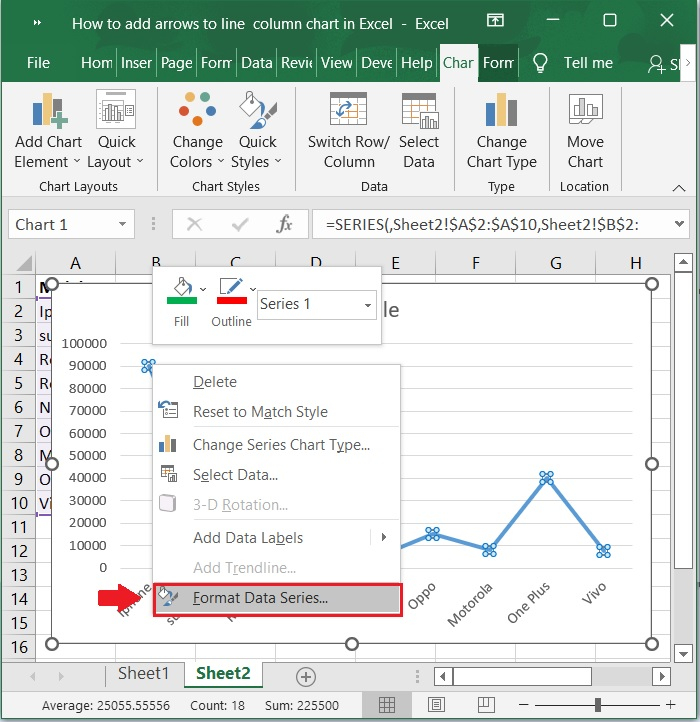
步骤 4
现在,设置数据系列格式窗口已填充在 Excel 窗口的右侧。点击"颜色"图标,然后点击标记,然后导航到标记选项。在"标记选项"下,勾选"内置"复选框,并从类型下拉菜单中选择任意形状,将其设置为数据指针。我们可以输入 1-72 之间的数字来增大或减小所选标记的大小。在下面的屏幕截图中,实心圆圈被选择为内置标记。
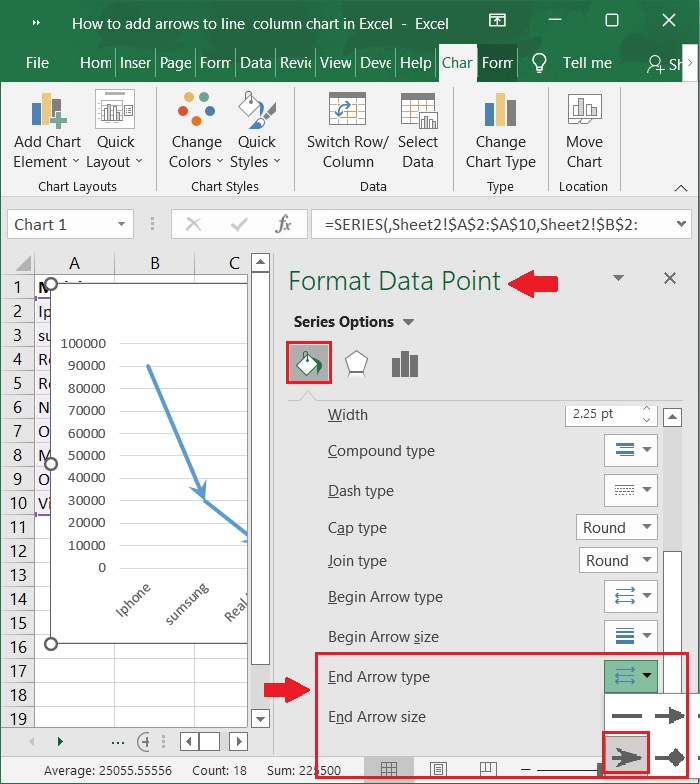
步骤 5
最后,带有标记的折线图将填充如下图所示。
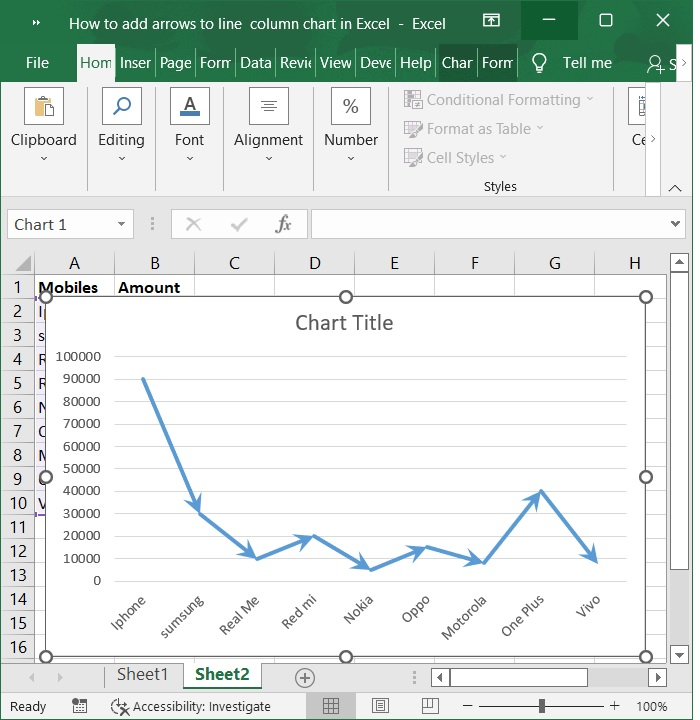
总结
在本文中,我们学习了如何在条形图中添加上下箭头,以及如何在折线图中添加标记指针。
相关文章
有用资源
excel 参考教程 - 该教程包含有关 excel 的更多信息:https://www.cainiaomax.com/excel/

