
用于列出 Excel 中所有加载项的 VBA 代码
ms excelmicrosoft technologiesadvanced excel function更新于 2025/4/19 8:12:17
Microsoft Excel 可以通过使用加载项来接收其他命令和功能。由于 Excel 默认不会立即启用其加载项,因此您需要先安装并(在某些情况下)激活相关加载项,然后才能使用它们。一组 AddIn 对象,它们共同代表了 Microsoft Excel 中可以使用的所有加载项,无论这些加载项是否已安装。
我们可以通过 VBA 代码列出 Excel 工作表中的所有加载项。在本教程中,我们将了解 VBA 代码及其工作原理。
步骤 1
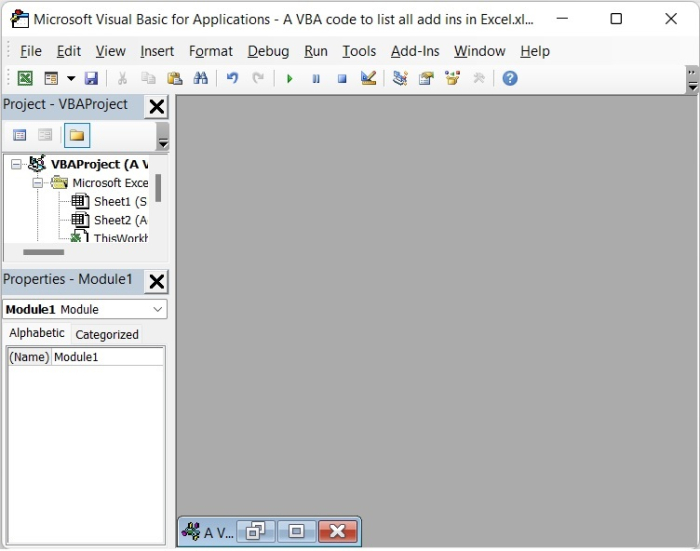
打开 Excel 工作表,然后按 Alt 和 F11 键(Alt+F11)打开 Microsoft Visual Basic for Application 窗口。参见下图。
步骤 2
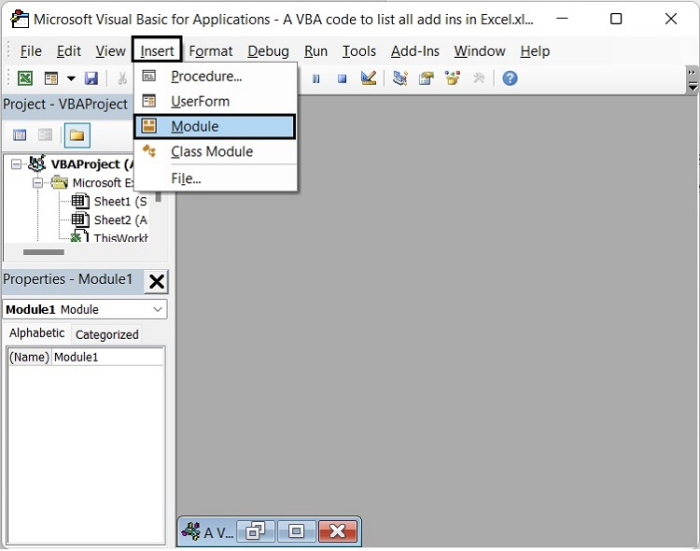
之后,从菜单栏中选择"插入">"模块",弹出"模块"窗口。参见下图。
步骤 3
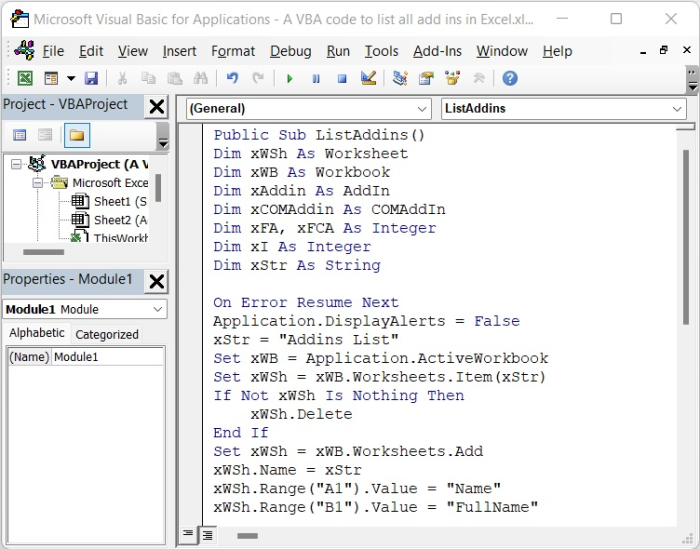
打开"模块"窗口后,在其中输入以下 VBA 代码。
Public Sub ListAddins()
Dim xWSh As Worksheet
Dim xWB As Workbook
Dim xAddin As AddIn
Dim xCOMAddin As COMAddIn
Dim xFA, xFCA As Integer
Dim xI As Integer
Dim xStr As String

On Error Resume Next
Application.DisplayAlerts = False
xStr = "Addins List"
Set xWB = Application.ActiveWorkbook
Set xWSh = xWB.Worksheets.Item(xStr)
If Not xWSh Is Nothing Then
   xWSh.Delete
End If
Set xWSh = xWB.Worksheets.Add
xWSh.Name = xStr
xWSh.Range("A1").Value = "Name"
xWSh.Range("B1").Value = "FullName"
xWSh.Range("C1").Value = "Installed"
For xFA = 1 To Application.AddIns.Count
   Set xAddin = Application.AddIns(xFA)
   xI = xFA + 1
   Range("A" & xI).Value = xAddin.Name
   Range("B" & xI).Value = xAddin.FullName
   Range("C" & xI).Value = xAddin.Installed
Next xFA
xFA = (xFA + 2)
xWSh.Range("A" & xFA).Value = "Description"
xWSh.Range("B" & xFA).Value = "progID"
xWSh.Range("C" & xFA).Value = "Connect"
For xFCA = 1 To Application.COMAddIns.Count
   xI = xFCA + xFA
   Set xCOMAddin = Application.COMAddIns(xFCA)
   Range("A" & xI).Value = xCOMAddin.Description
   Range("B" & xI).Value = xCOMAddin.progID
   Range("C" & xI).Value = xCOMAddin.Connect
Next xFCA
Application.DisplayAlerts = True
End Sub
查看下图了解操作方法。
步骤 4
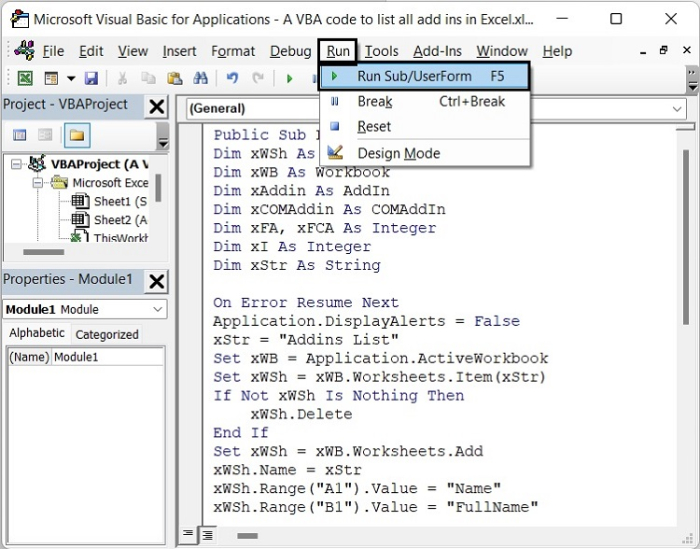
添加 VBA 代码后,按 F5 或点击 运行 运行代码。查看下图。
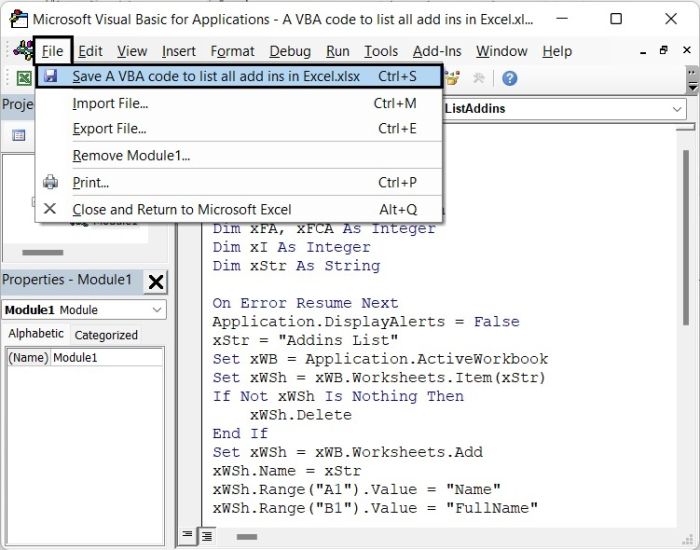
您可以保存上述 VBA 代码。要保存 VBA 代码,请转到"文件 > 保存"。
步骤 5
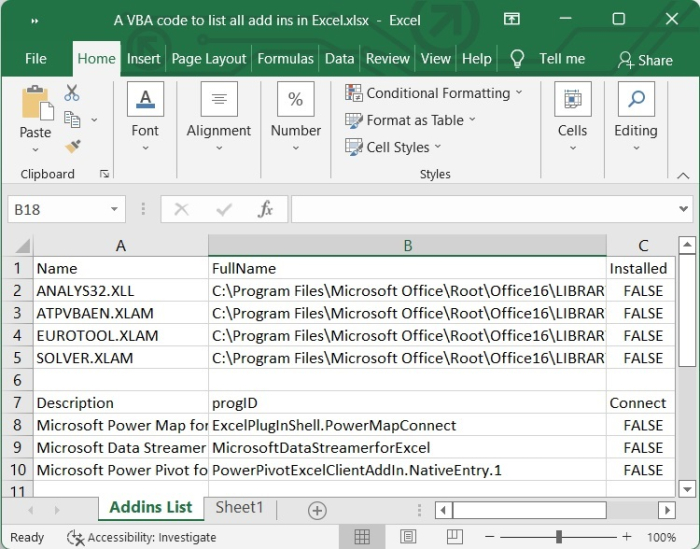
现在转到刚刚创建的 Excel 工作表。我们可以在这里看到所有已安装插件的列表。如下图所示。
相关文章
有用资源
excel 参考教程 - 该教程包含有关 excel 的更多信息:https://www.cainiaomax.com/excel/

