
如何在 Excel 数据透视图中添加平均值/总计线
您是否尝试过在 Excel 数据透视图中添加平均值/总计线?像在普通图表中那样显示或添加平均值/总计线似乎很困难。
创建数据透视表
让我们通过一个示例逐步理解。
步骤 1
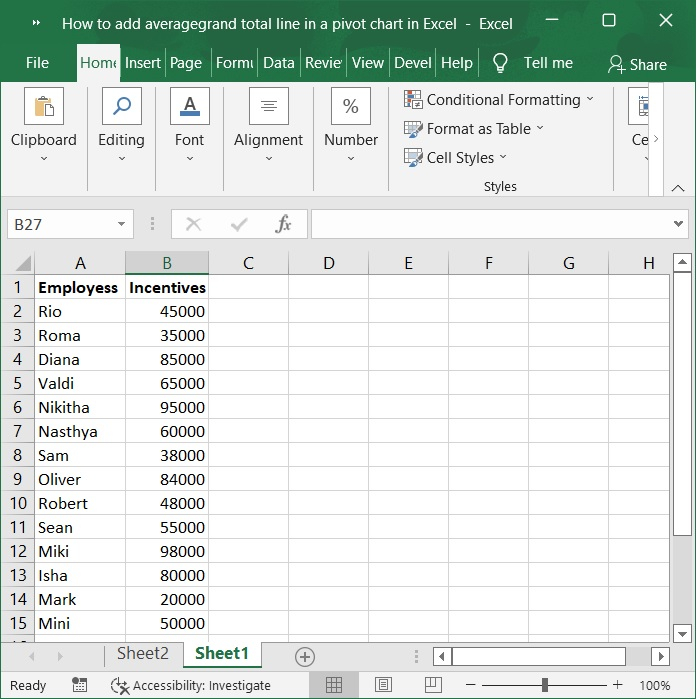
首先,我们必须创建一个用于创建数据透视表的示例数据,如下图所示。
步骤 2
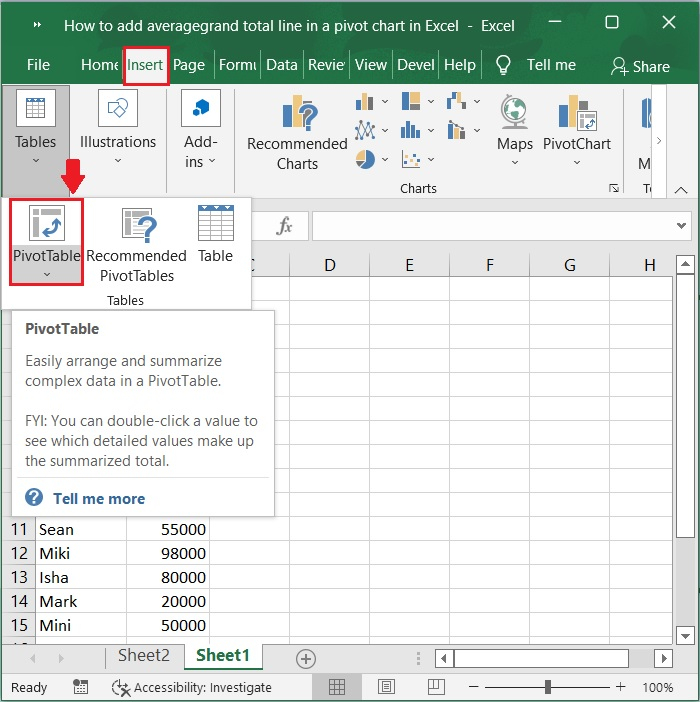
现在,从 A1:B15 中选择数据区域。点击工具栏上的插入选项卡,然后选择数据透视表选项,为所选数据范围插入数据透视表。请参阅以下屏幕截图。
步骤 3
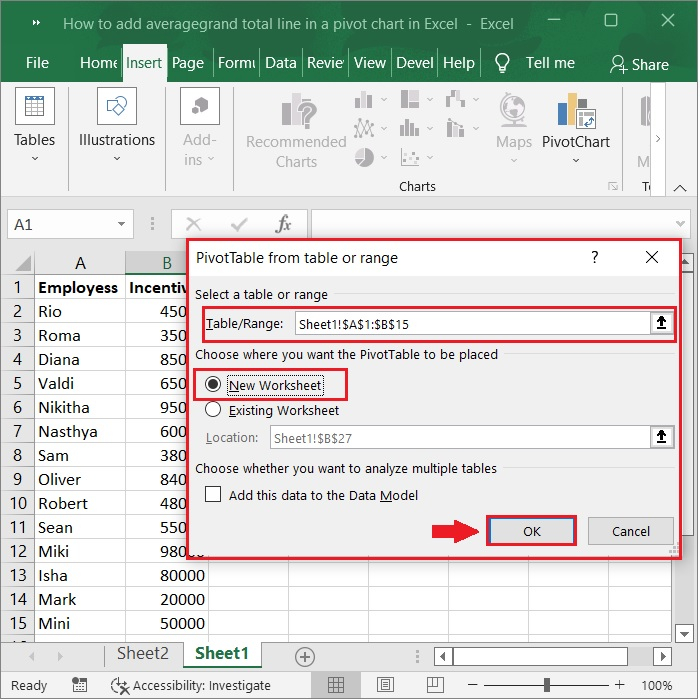
下一步,将出现"创建数据透视表"窗口,确保在选择表格/范围选项下将数据范围选择为 A1:B15。现在,选择"新工作表"以在单独的工作表中创建数据透视表,然后点击确定按钮。
步骤 4
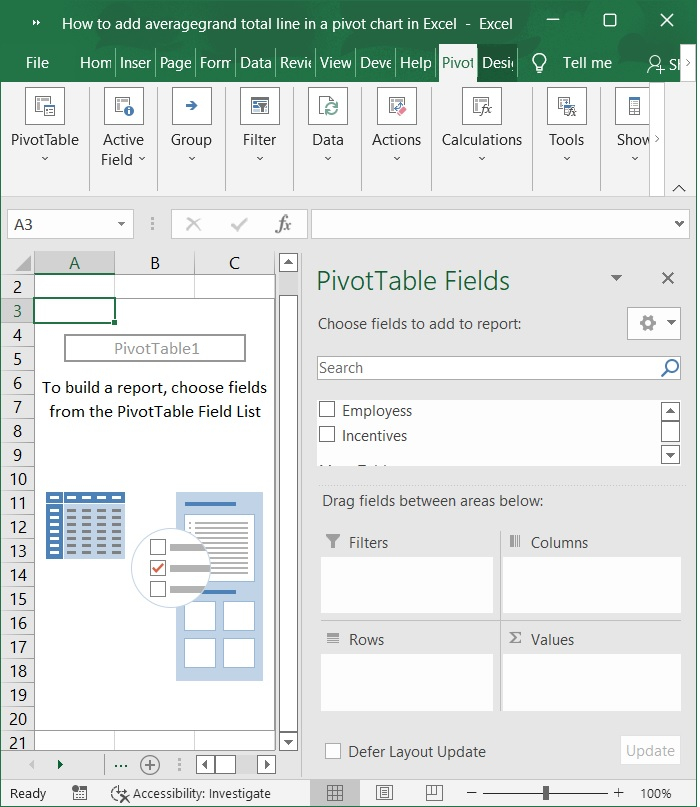
数据透视表现已在单独的工作表中创建,如下所示。
步骤 5
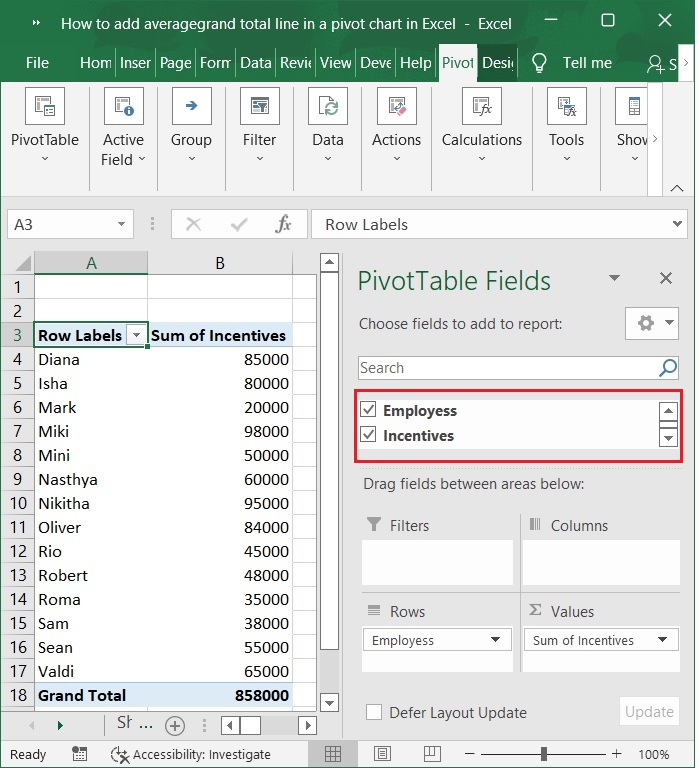
在数据透视表字段中勾选"员工"和"激励"。在这些值出现之后。
步骤 6
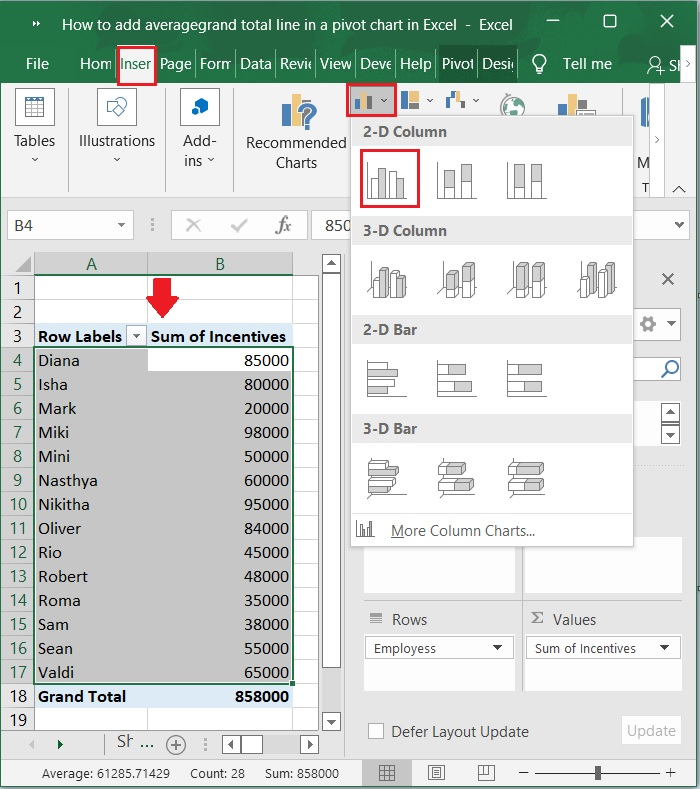
现在,选择数据区域 A4:B17,然后点击"插入图表"选项卡以插入条形图和二维柱形图。如以下屏幕截图所示。
步骤 7
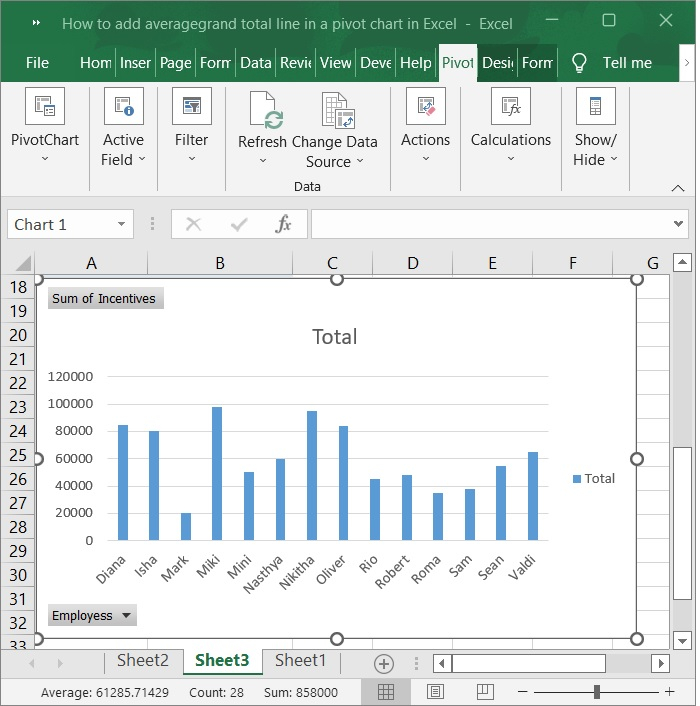
根据上述范围,您已创建了一个数据透视表和一个图表,如下图所示。
在 Excel 数据透视图中添加平均值/总计线
现在,您可以按照以下步骤在 Excel 数据透视图中添加平均值线或总计线。
步骤 8
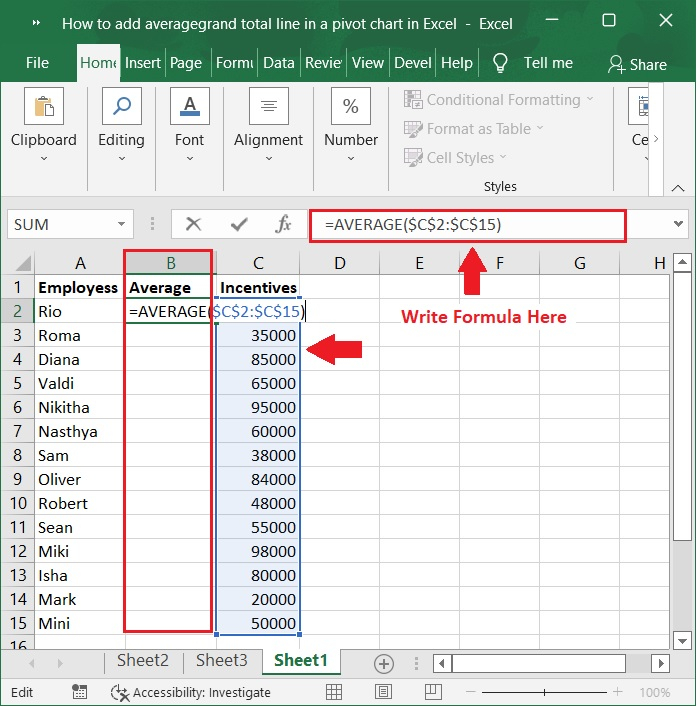
选中源数据中的"激励"列,则会在"激励"列之前添加一列。
步骤 9
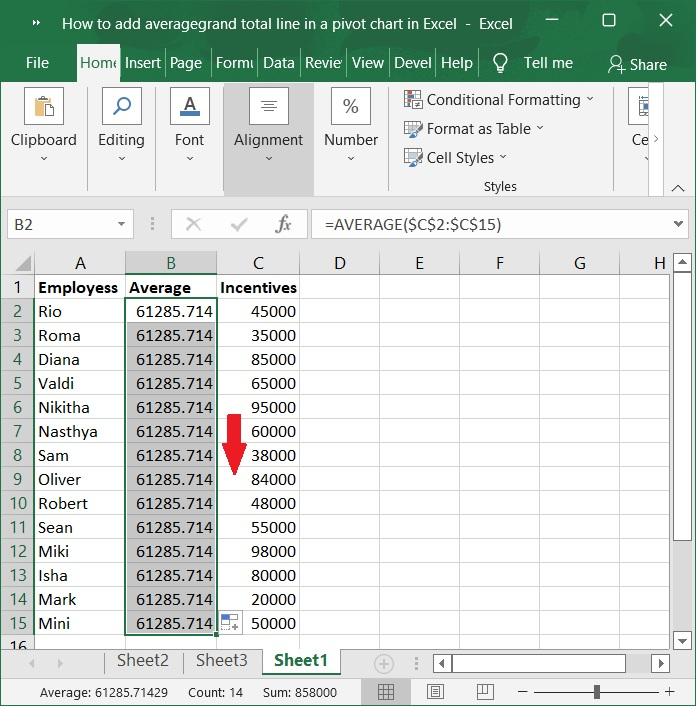
在新列的单元格 B1 中输入"平均值",在单元格 B2 中输入公式,然后将填充柄拖动到范围 B3:B15。请参阅以下屏幕截图。
公式
=AVERAGE($C$2:$C$15)
步骤 10
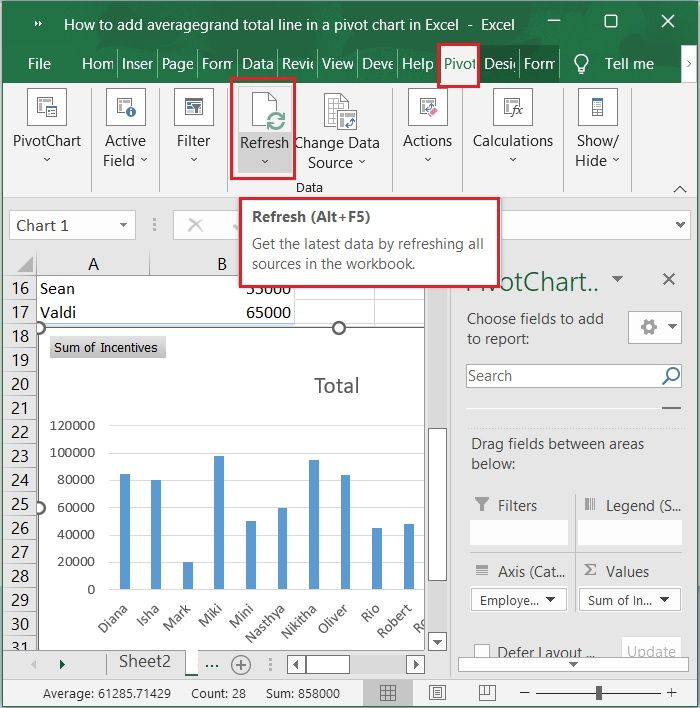
点击"数据透视图",然后在"分析"选项卡下,点击"刷新"按钮。请参阅下面的屏幕截图。
步骤 11
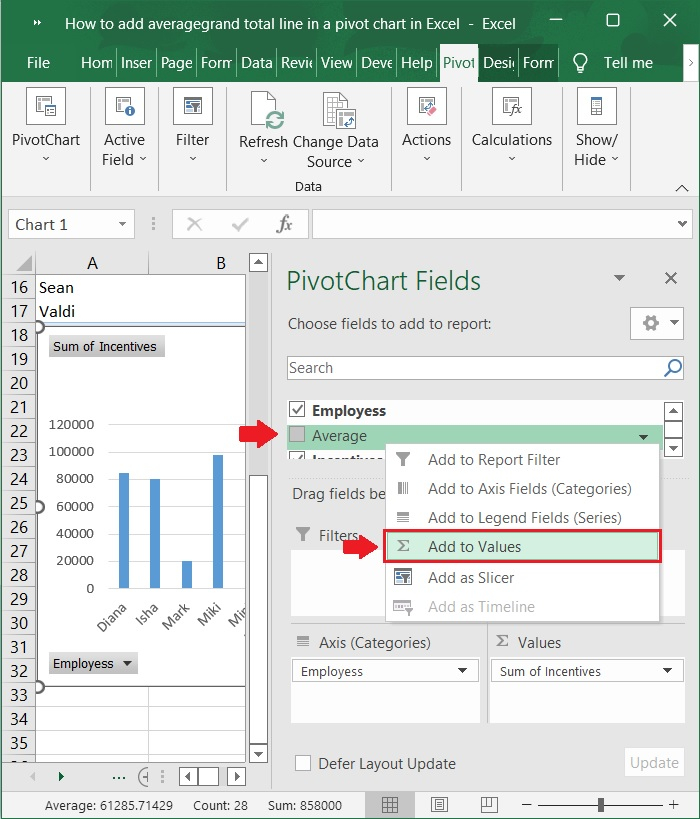
"平均值"字段(或"总计"字段)现已添加到数据透视图"字段"窗格。要将该字段添加到"值"部分,请勾选"平均值"(或"总计")复选框,然后右键单击并选择"添加到值"。如下图所示。
步骤 12
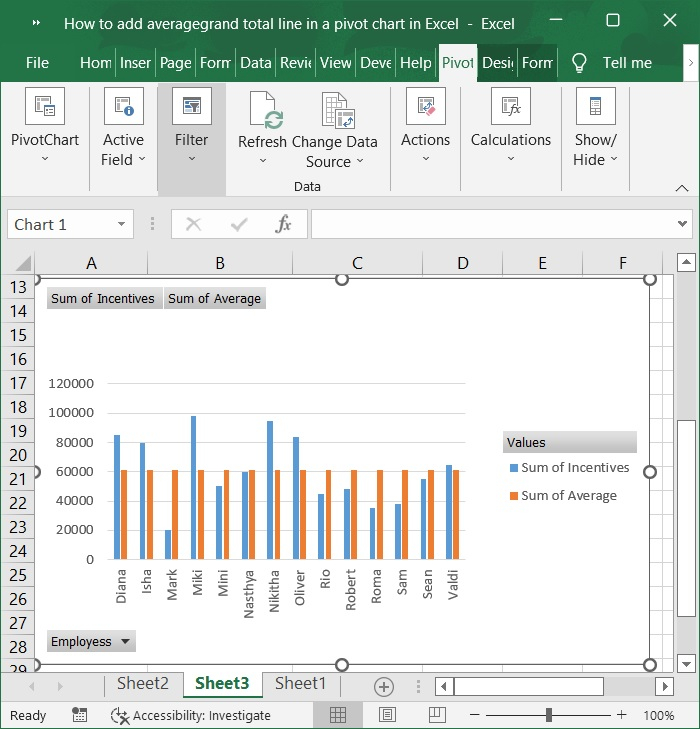
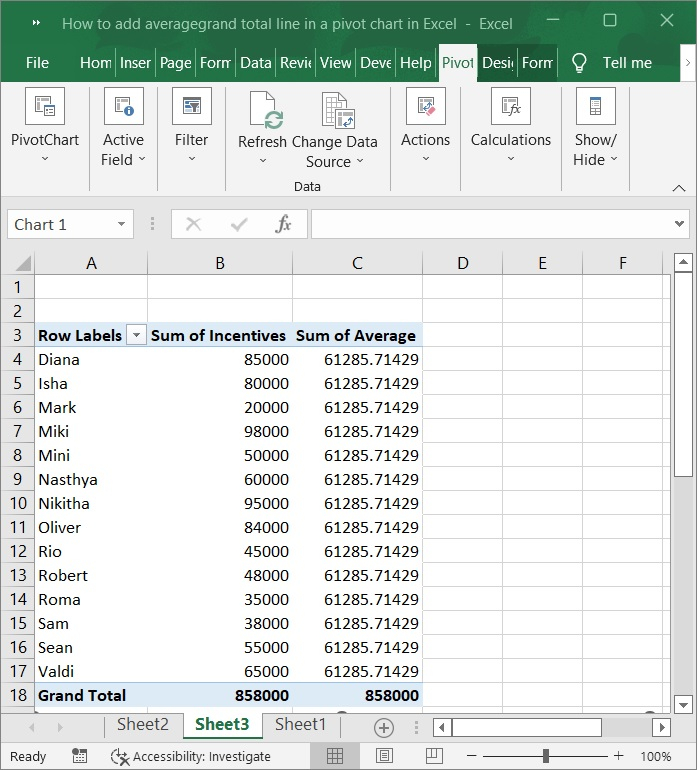
数据透视图现在包含平均值字段(或"总计"字段)。请参阅以下屏幕截图。
步骤 13
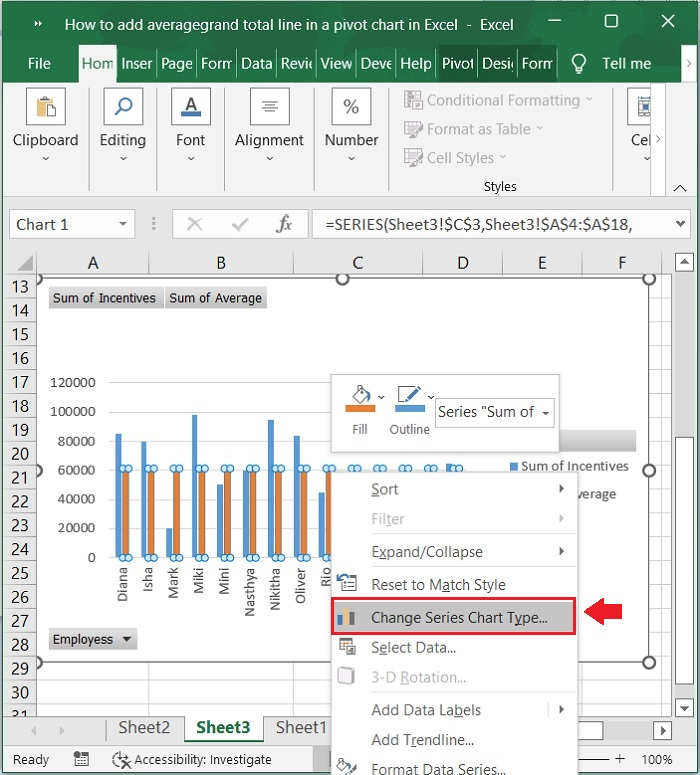
然后,右键单击平均值字段(或总计字段),并选择更改系列图表类型。如下图所示。
步骤 14
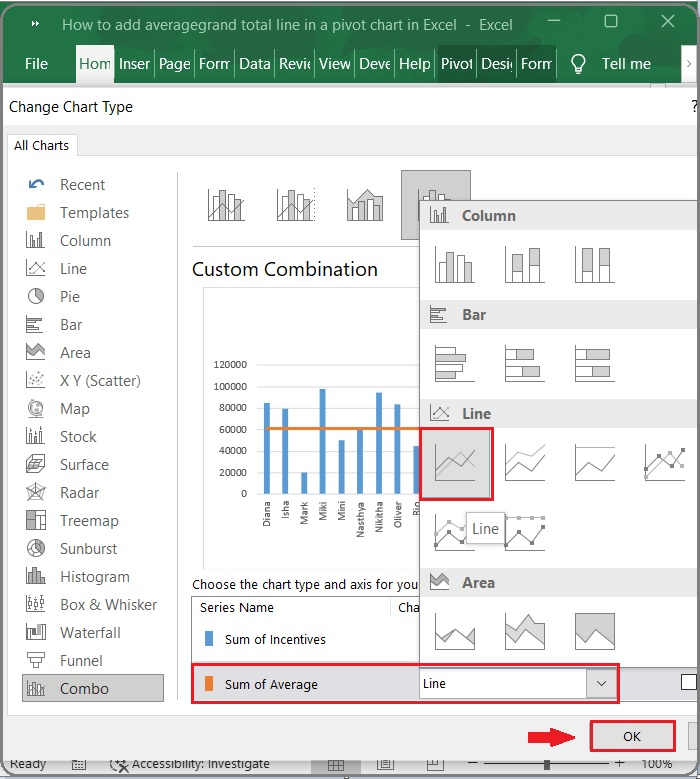
在出现的更改图表类型对话框中,点击左侧窗格中的"组合",在选择数据系列的图表类型和轴框中,点击平均值总和框,并从下拉列表中选择"折线图",然后点击确定按钮。请参阅以下屏幕截图。
步骤 15
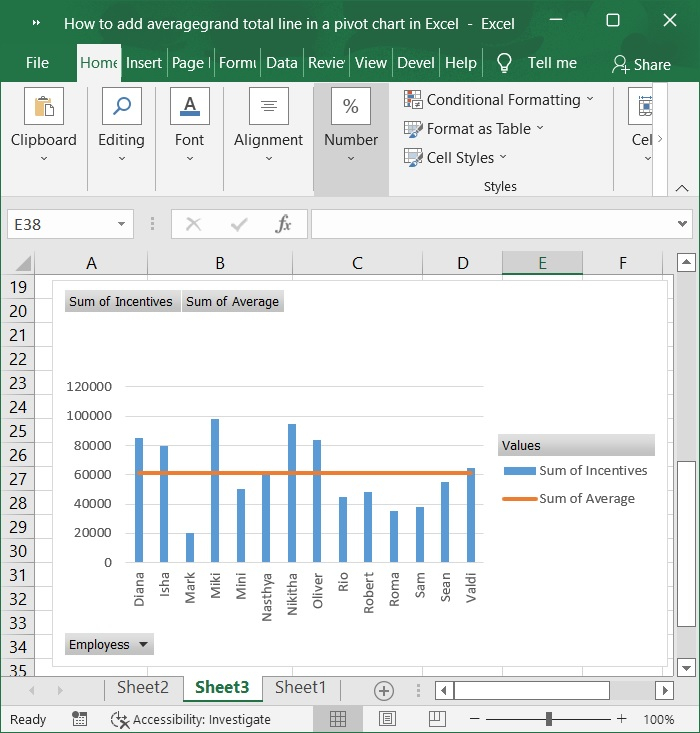
平均线(或总计线)现已一次性添加到数据透视图中。请参阅以下屏幕截图。
结论
在本文中,我将向您展示如何轻松地向 Excel 数据透视图添加平均值/总计线。
相关文章
有用资源
excel 参考教程 - 该教程包含有关 excel 的更多信息:https://www.cainiaomax.com/excel/

