
如何在 Excel 数据透视表中重命名组或行标签?
ms excelmicrosoft technologiesadvanced excel function更新于 2025/3/30 14:36:17
Excel 的数据透视表是强大的工具,可以轻松分析和汇总海量数据集。它们使您能够轻松操作数据并以有意义的方式呈现数据。管理用于组织和分类数据的标签是使用数据透视表的关键部分。
在本文中,您将学习如何重命名 Excel 数据透视表中的组或行标签。有时,Excel 默认标签可能描述性不足,或者可能需要自定义以满足您独特的报告需求。通过了解如何重命名这些标签,您可以制作一个能够更好地解释您的数据分析且更易于使用的数据透视表。
在 Excel 数据透视表中重命名组或行标签
在这里,我们将使用本教程中提到的方法完成任务。让我们通过一个简单的过程来了解如何在 Excel 数据透视表中重命名组或行标签。
步骤 1
假设您有一个 Excel 工作表,其中有一个类似下图的数据透视表。
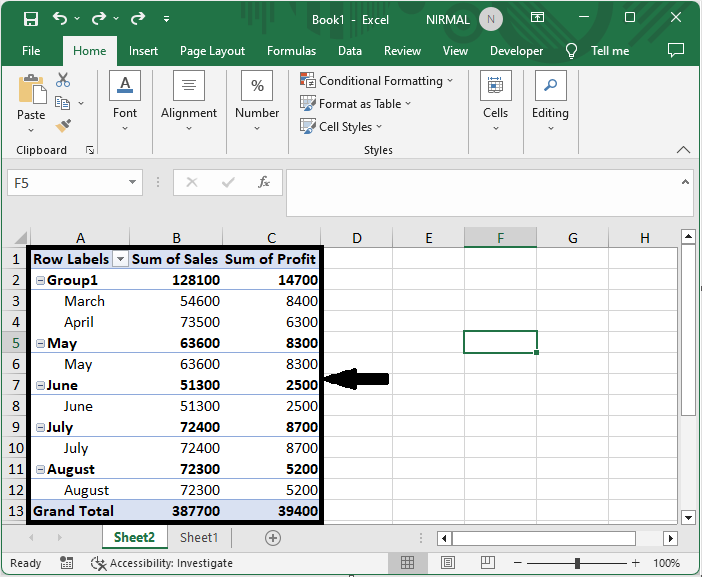
首先,要重命名组名称,请点击包含组名称的单元格,使用公式框编辑名称,然后点击 Enter。
单元格 > 重命名 > ENTER。
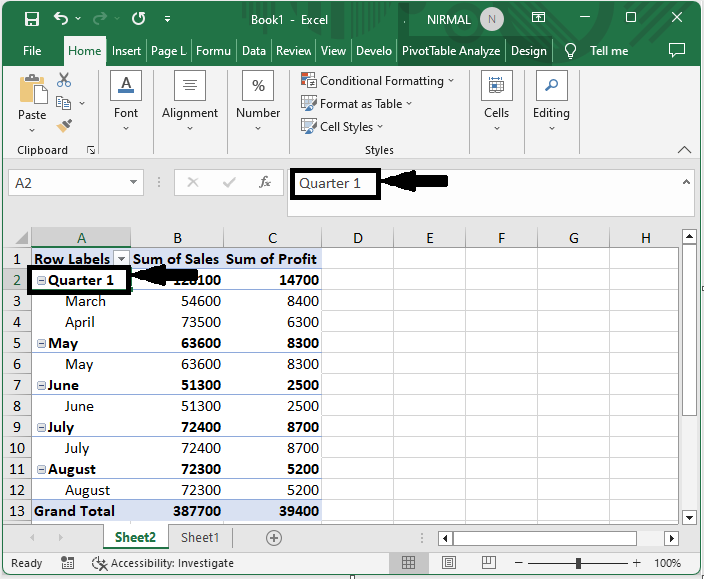
以下是在 Excel 中重命名组的方法。
步骤 2
现在要重命名行标签,请点击该行的任意单元格,点击"分析",在活动字段下编辑名称,然后点击"Enter"。
单元格 > 分析 > 活动字段 > ENTER。
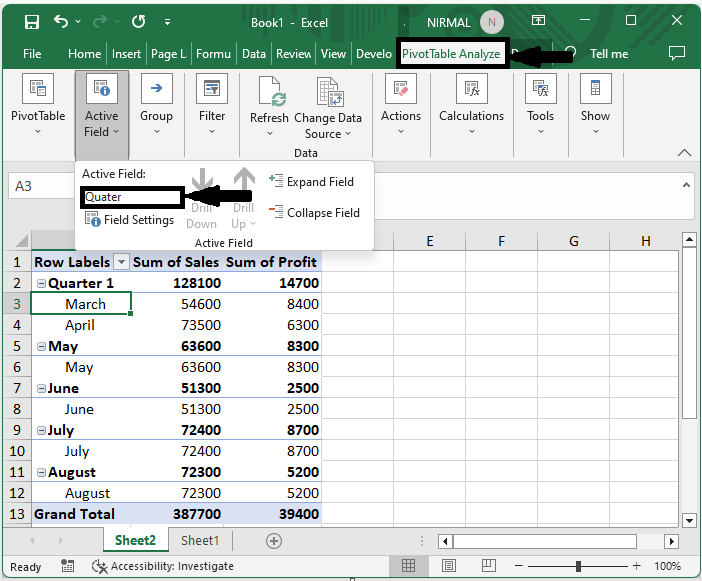
然后您将看到行标签已被重命名。这就是如何在 Excel 中重命名行标签和组标签的方法。
结论
在本教程中,我们使用了一个简单的示例来演示如何在 Excel 数据透视表中重命名组标签或行标签,以突出显示特定的一组数据。
相关文章
有用资源
excel 参考教程 - 该教程包含有关 excel 的更多信息:https://www.cainiaomax.com/excel/

