
如何在打印时为 Excel 工作表的页眉或页脚添加背景颜色
ms excelmicrosoft technologiesadvanced excel function更新于 2025/4/19 10:20:17
我们知道,我们可以在 Excel 工作簿的页眉或页脚中添加图片或内容,这些图片或内容会在打印时显示。您也可以在这里为页眉或页脚的背景添加颜色。目前没有内置函数可以执行此操作。但我可以向您展示一些实现此目的的方法。
通过填充颜色为页眉或页脚添加背景颜色
以下是实现此目的所需遵循的步骤。
步骤 1
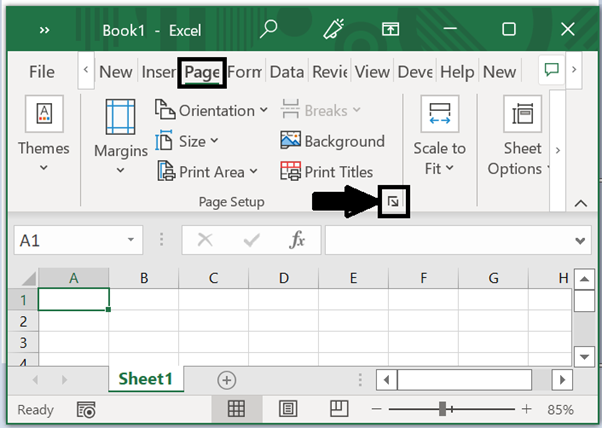
打开 Excel 工作簿,点击页面布局,然后点击页面设置,如下图所示。
步骤 2
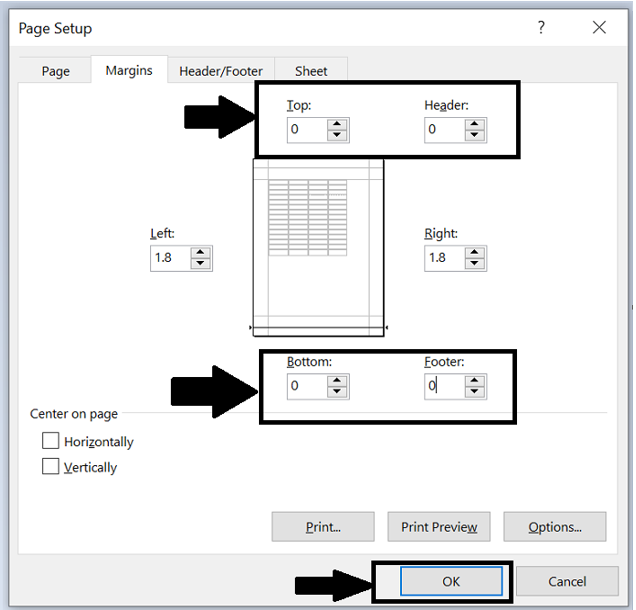
点击页面设置后,您将看到一个"页面设置"对话框,在"边距"选项卡下的顶部、页眉、底部和页脚文本框中分别输入 0,如下图所示。屏幕截图,然后点击确定。
步骤 3
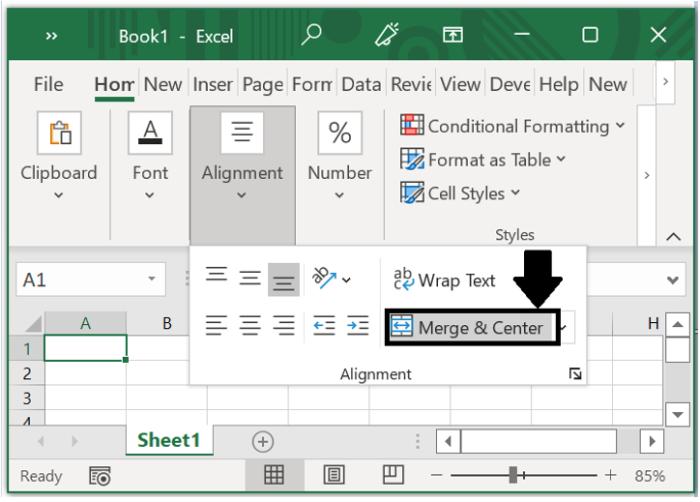
现在选择 Excel 工作簿中的第一行,点击"开始",然后选择合并并居中。
步骤 4
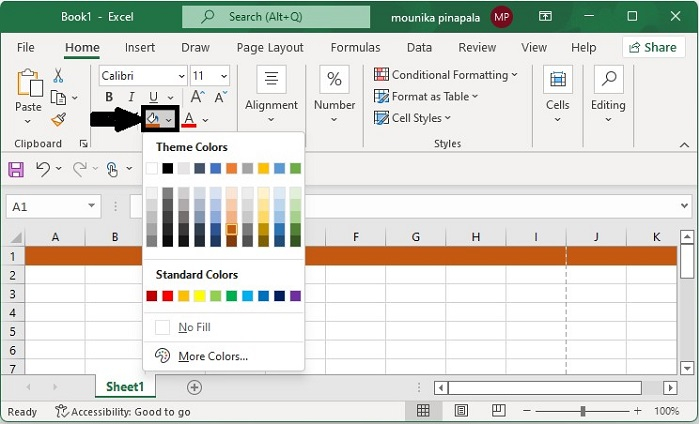
现在从填充颜色列表中选择一种颜色,为合并单元格的背景添加颜色。
步骤 5
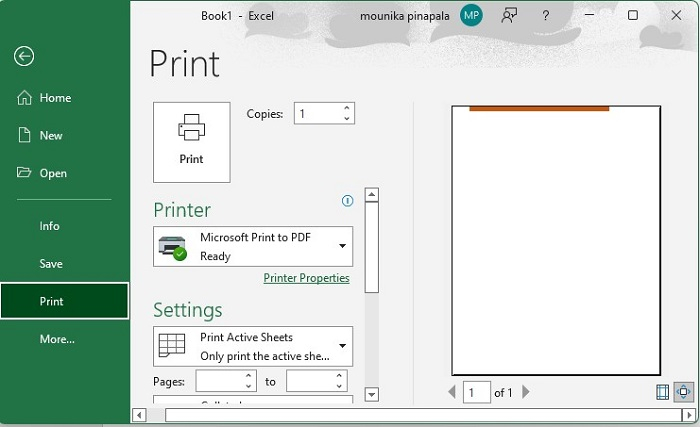
现在,页眉的颜色已添加完毕。如果您打印 Excel 工作簿,则可以在屏幕上看到下图。要打印,您可以使用 Ctrl + P。
步骤 6
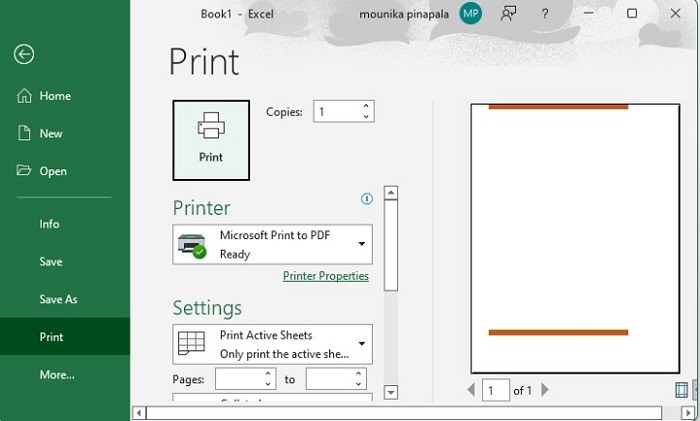
您可以重复步骤 2 和步骤 3,为所需的页脚行添加背景颜色。以下屏幕截图显示了已添加到页眉和页脚背景的颜色。要查看此信息,您需要打印 Excel 工作簿。
以下是为 Excel 工作簿中的页眉和页脚添加背景颜色的方法。
相关文章
有用资源
excel 参考教程 - 该教程包含有关 excel 的更多信息:https://www.cainiaomax.com/excel/

