
如何在 Excel 中添加最佳拟合直线/曲线和公式
ms excelmicrosoft technologiesadvanced excel function更新于 2025/4/19 10:52:17
假设您正在研究购买量和价格之间的关系。现在,您希望将这些数据及其最佳拟合曲线保存在 Excel 工作簿中。您可以使用 Excel 工作簿为数据添加最佳拟合直线或曲线,操作非常简单。
在 Excel 中添加最佳拟合直线/曲线和公式
请注意,本文适用于 Excel 2013 或最新版本。
假设您已在 Excel 工作簿中提供了购买量和价格数据。在 Excel 中,可以为一系列实验数据添加最佳拟合线或曲线,找出其方程式并进行计算。
步骤 1
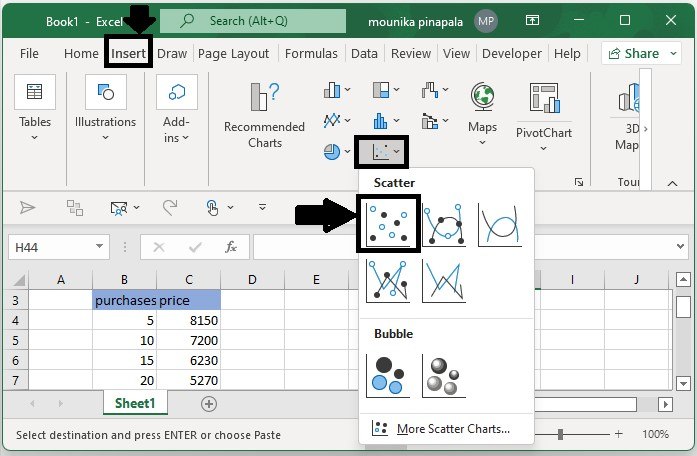
选择 Excel 工作簿中的可用数据,点击插入,然后在插入选项卡中选择气泡图,再选择散点图。
步骤 2
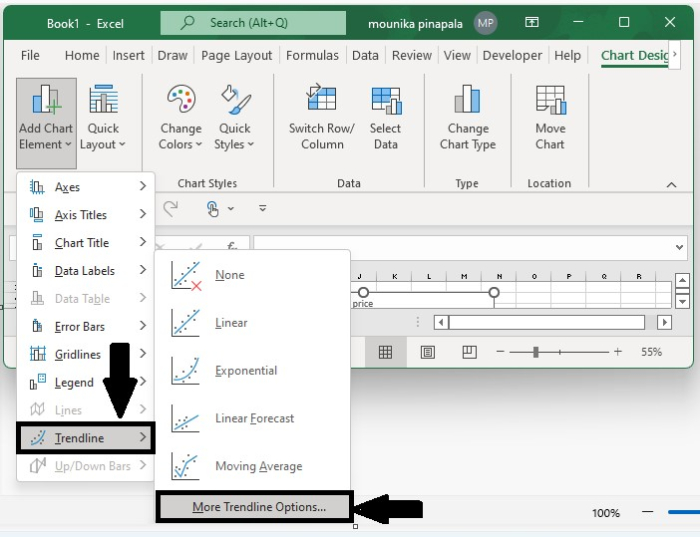
选择散点图后,点击添加图表元素,然后选择趋势线,并在设计选项卡中选择更多趋势线选项。
步骤 3
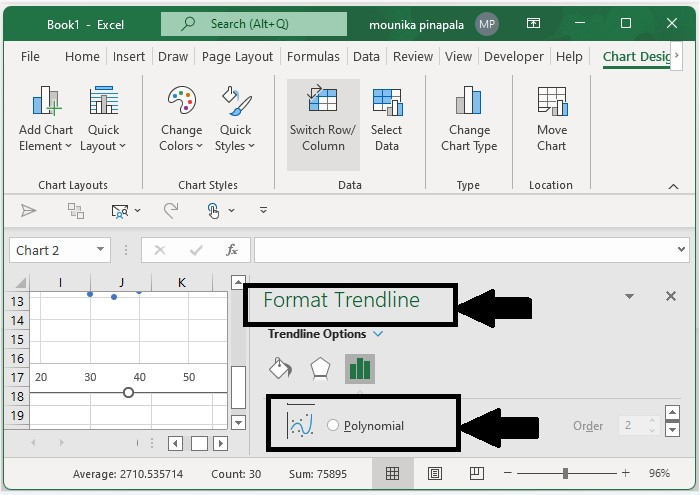
现在,在打开的"设置趋势线格式"窗格中,选择多项式选项,然后在"趋势线选项"部分中调整阶数,然后选择在图表上显示方程式选项。
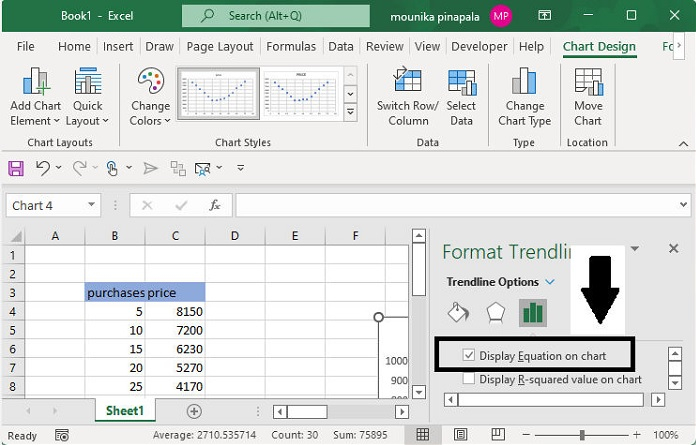
现在,您也可以获得最佳拟合直线或曲线将其作为散点图中的方程式。
在 Excel 2007 和 2010 中添加最佳拟合直线/曲线和公式。
需要注意的是,Excel 2007/2010 和 Excel 2013 在添加最佳拟合直线/曲线和方程式方面存在一些差异。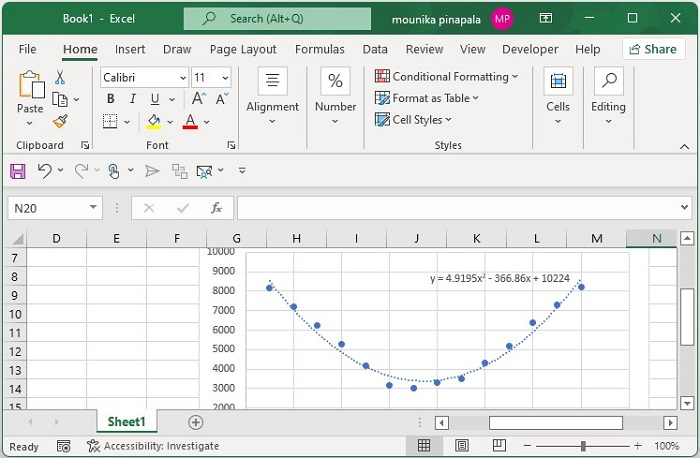
步骤 1
从 Excel 工作簿中选择相同的原始数据,然后在插入选项卡中点击散点图。
步骤 2
现在选择新建的散点图,然后点击Tradeline,然后从布局选项卡中选择更多趋势线选项。
步骤 3
在"趋势线"对话框中,选择多项式选项,然后根据您的数据指定阶数,并选择在图表上显示方程式选项。
步骤 4
点击关闭按钮关闭对话框。
相关文章
有用资源
excel 参考教程 - 该教程包含有关 excel 的更多信息:https://www.cainiaomax.com/excel/

