
如何在 Excel 中为下拉列表添加颜色?
颜色是 Excel 下拉列表中一个强大的元素,而且添加起来比您想象的要容易。我们可以为包含下拉列表的单元格添加条件格式规则。了解如何通过添加新列表和验证控件,然后添加条件格式规则来提供视觉提示。
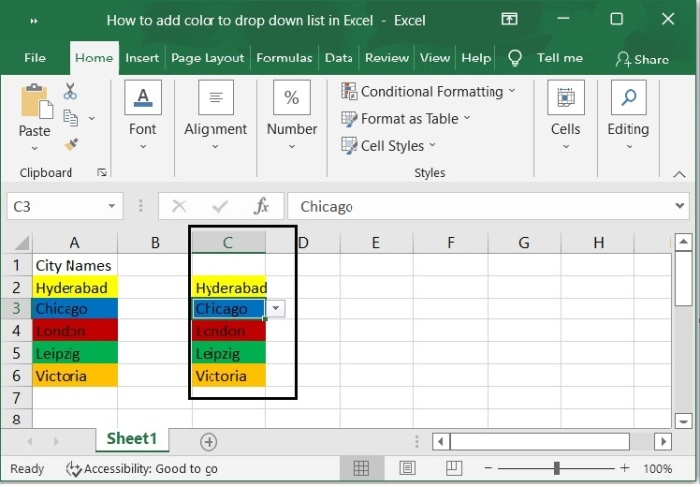
例如,我创建了一个城市名称下拉列表;当我选择"海得拉巴"时,我希望单元格自动显示为黄色;当我选择"芝加哥"时,我希望单元格显示为蓝色,如下图所示。
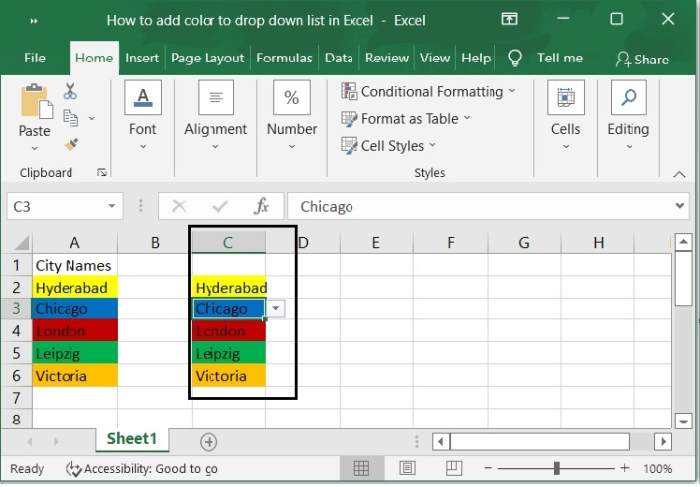
首先,创建下拉列表
让我们通过一个例子逐步理解。
步骤 1
创建一个数据列表,并选择一个范围来放置下拉列表值。在本例中,我将下拉列表放置在 A2:A6 范围内,如屏幕截图所示 -
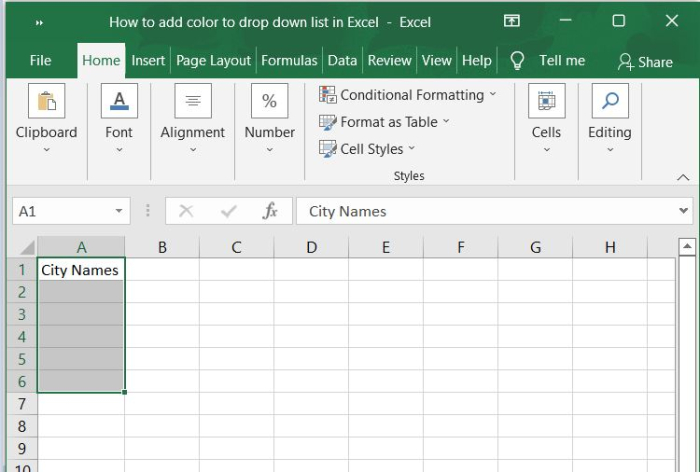
步骤 2
要查看屏幕截图,请选择数据 >数据验证 > 数据验证。
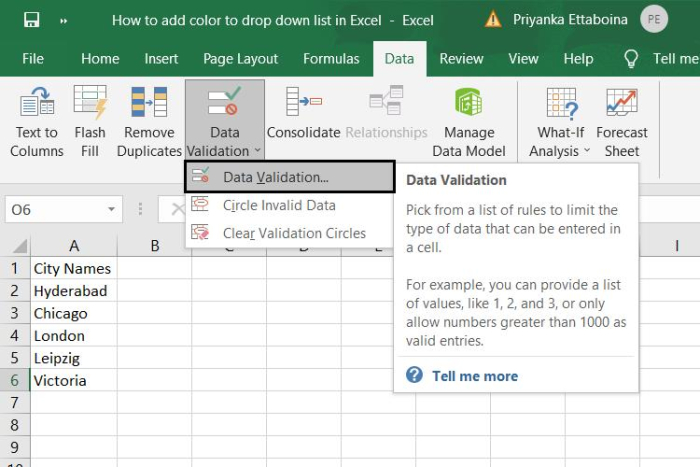
步骤 3
此外,在"数据验证"对话框中,点击设置选项卡,然后从"允许"下拉列表中选择列表。
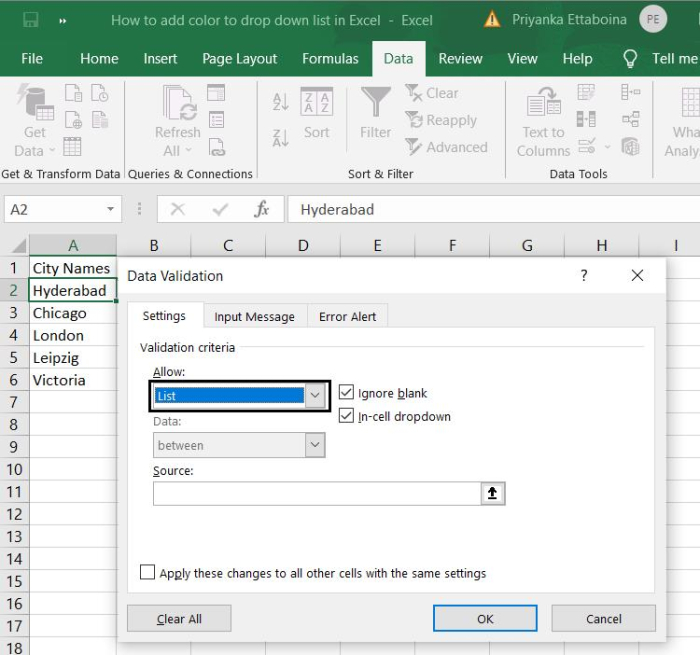
步骤 4
现在选择来源选项,然后点击确定。
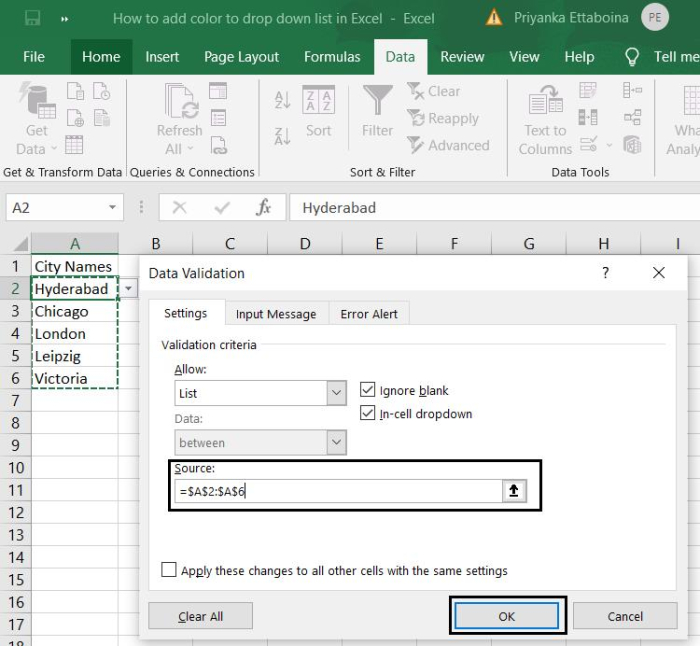
步骤 5
现在,我们可以看到下面的下拉列表。
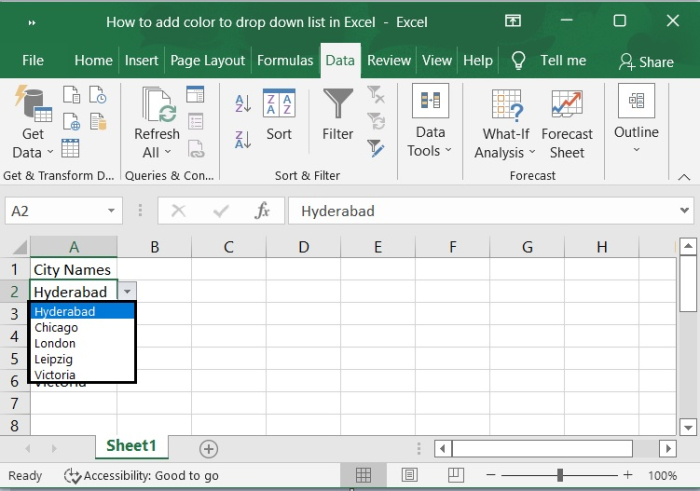
现在,我们可以为下拉列表添加颜色。
带有条件格式的颜色编码下拉列表
步骤 1
标记下拉单元格(在本例中位于 A 列),然后转到首页 >条件格式,然后选择新建规则
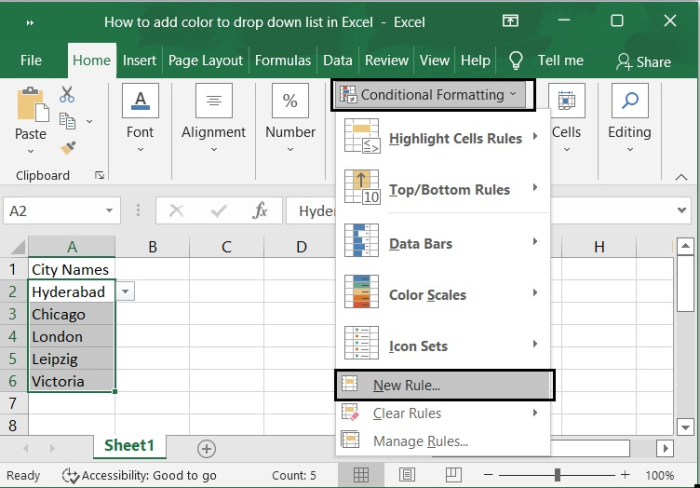
步骤 2
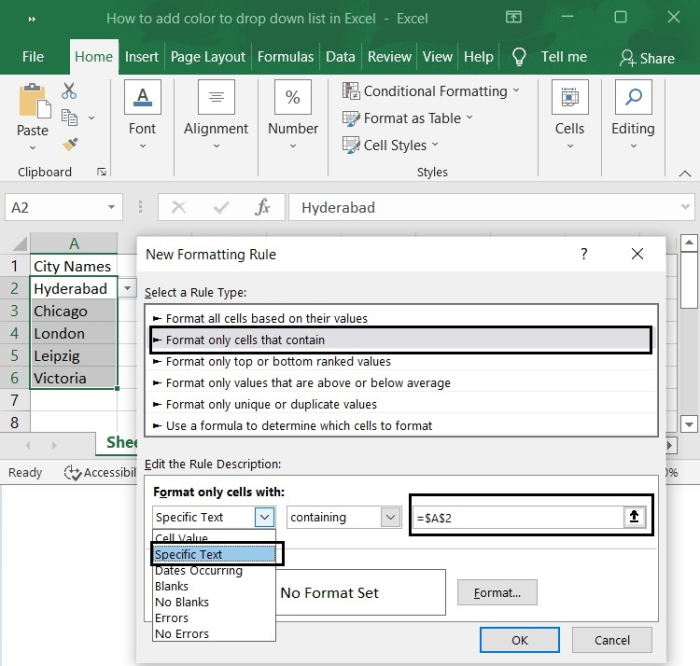
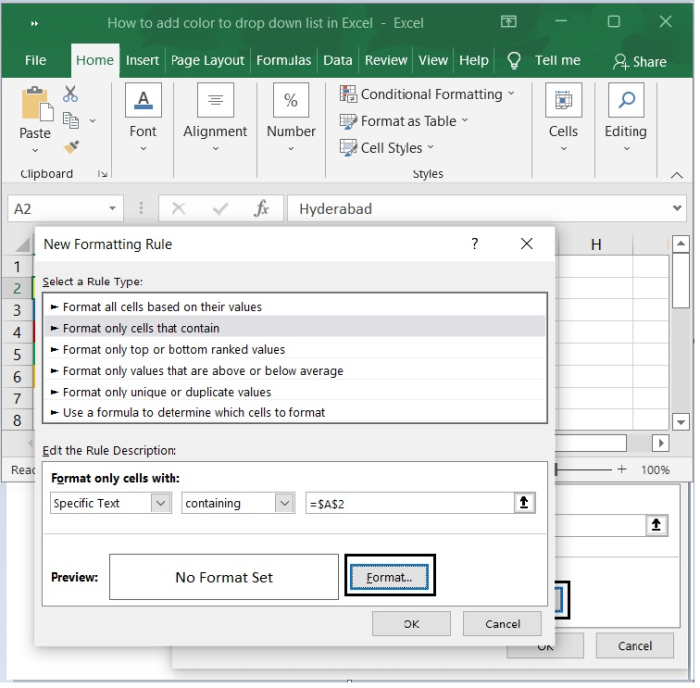
现在点击新建规则选项。然后,您将看到新建格式规则对话框,在选择规则类型部分下,点击仅格式化包含以下内容的单元格选项。在仅格式化包含以下内容的单元格部分下,从第一个下拉列表中选择"特定文本",并从第二个下拉列表中选择"包含"。然后,点击文档按钮 1 按钮,选择要使用特定颜色进行格式化的值,参见屏幕截图。
步骤 3
然后点击格式按钮。
步骤 4
然后点击填充选项卡,选择您喜欢的颜色。
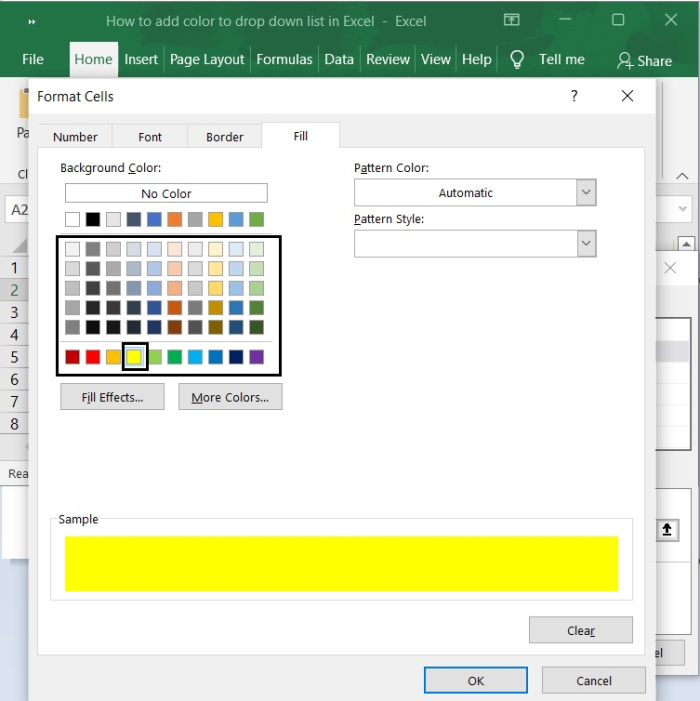
然后点击确定关闭对话框,对每个下拉选项重复步骤 1 至 4。
步骤 5
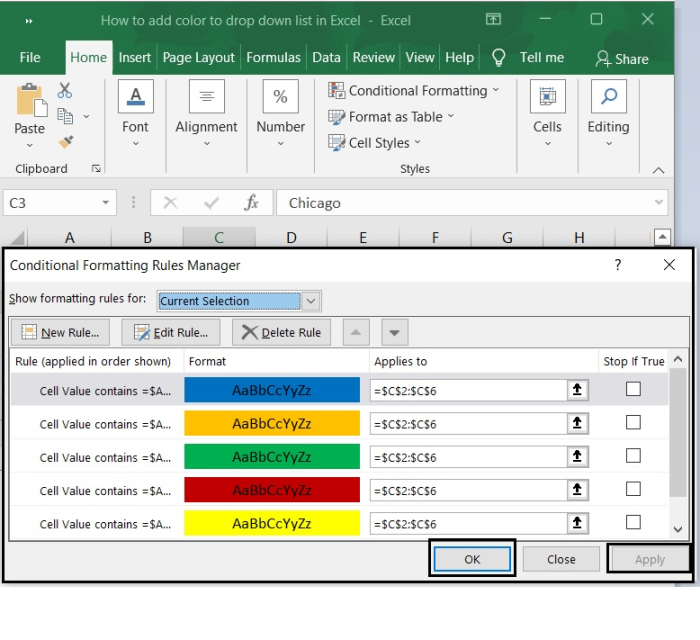
现在,点击条件格式,然后点击管理规则,选择要应用条件格式的单元格区域。
步骤 6
设置完值的颜色后,您可以从下拉菜单中选择任意值,单元格将自动更改为您选择的颜色。
总结
在本教程中,我们通过示例讲解了如何通过创建和管理条件格式规则,使用条件格式为下拉列表添加颜色。
相关文章
有用资源
excel 参考教程 - 该教程包含有关 excel 的更多信息:https://www.cainiaomax.com/excel/

