
如何在 Excel 中仅允许输入负数?
ms excelmicrosoft technologiesadvanced excel function更新于 2025/3/2 10:20:17
像 Excel 这样功能强大的电子表格软件提供了丰富的功能来帮助您管理和分析数据。为了确保不接受正值或零值,您可能需要在某些情况下将数字的输入限制为负值。无论您是在进行财务建模、预算编制还是任何其他需要使用负数的情况,实施此限制都有助于保持数据准确性并避免错误。您将学习如何配置 Excel,使其只能输入负数,并严格按照本课提供的详细步骤进行操作,从而限制输入任何正值或零值。
让我们开始学习一些有效地将单元格输入限制为负整数的方法。在本教程结束时,您将彻底了解该过程,并能够在您自己的 Excel 电子表格中使用此功能。那么,让我们开始吧!
仅允许负数
在这里,我们将首先选择范围,然后使用数据验证来完成任务。让我们通过一个简单的过程来了解如何在 Excel 中仅允许负数。
步骤 1
考虑任何 Excel。首先,选择您只想允许负数的单元格范围,然后点击"数据"下的"数据验证"。
选择"单元格">"数据">"数据验证"。
步骤 2
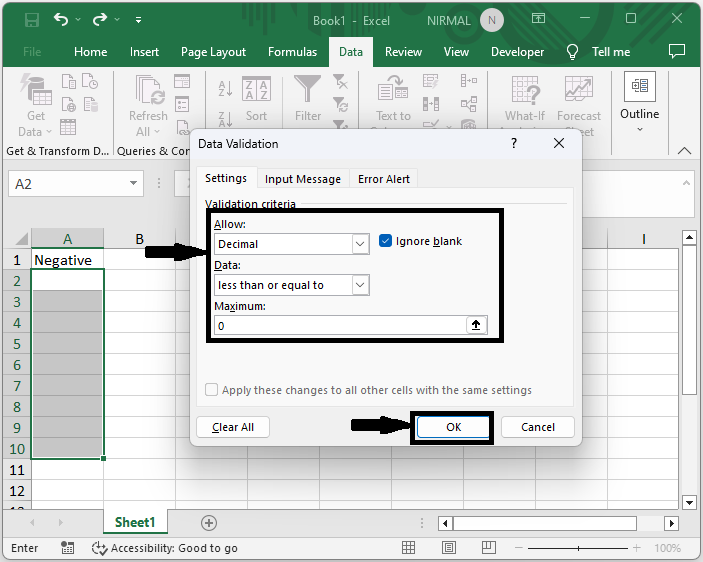
然后将"允许"设置为"小数","数据"设置为"小于或等于","最大值"设置为 0,然后点击"确定"完成任务。
允许 > 数据 > 最大值 > 确定。
从现在开始,当您在选定的单元格中输入正值时,将会生成一条错误消息。
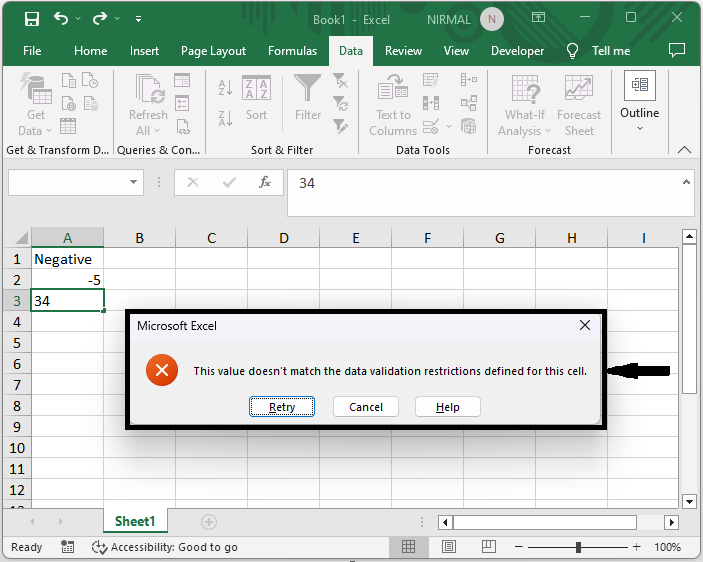
这就是如何在 Excel 中允许使用负数的方法。
结论
在本教程中,我们用一个简单的示例演示了如何在 Excel 中仅使用负数来突出显示特定的一组数据。
相关文章
有用资源
excel 参考教程 - 该教程包含有关 excel 的更多信息:https://www.cainiaomax.com/excel/

