
如何在 Excel 单元格中的每个数字之间添加逗号?
当您处理电子表格中大量单元格的数据时,最好在单个单元格的某些位置手动插入逗号。当您处理 Excel 中随机生成的列表中的数字时,数据中没有逗号的情况非常常见。这是因为 Excel 不会自动插入逗号。在数据从 Word 编辑器中导入时,这一点尤为重要。但是,当您需要处理大量数据时,您必须找到更好的方法或设计其他手动操作技术。无论如何,你都必须找到解决方案。
在本教程中,我们将学习如何在每个数字之间添加逗号。
使用 Substitute 函数添加逗号
Excel 区分百、千、百万等不同长度数字的主要方法,即逗号格式,用于书写数字。正因为如此,用户才能读出和拼写出错误的数字。
Excel 的 SUBSTITUTE 函数可以根据匹配项替换文本。如果您想根据匹配项而不是位置替换文本,则应该使用 SUBSTITUTE 函数。您可以选择指定要替换的特定已找到文本实例。如果您想用新文本替换旧文本,此功能将非常有用。它用于替换字符串中的特定文本,即在字符串中插入新内容来替换之前的文本。
让我们通过一个示例逐步了解如何使用 SUBSTITUTE 函数用逗号分隔每个数字。
步骤 1
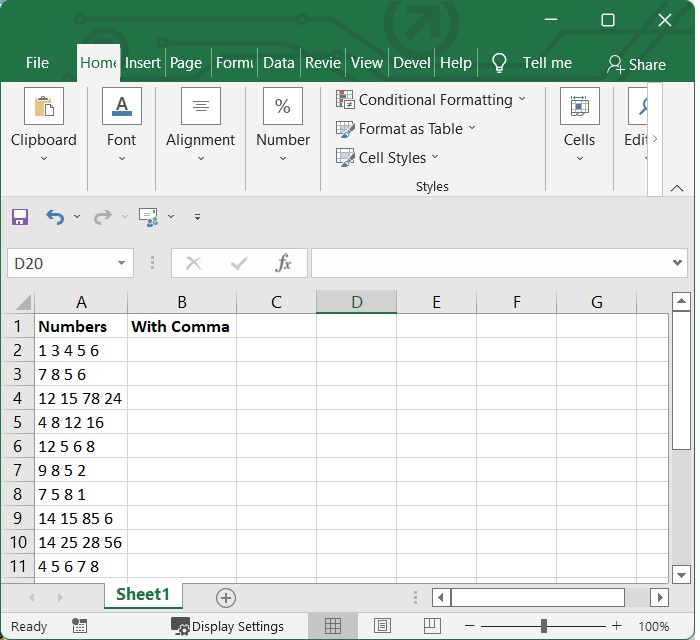
在我们的示例中,Excel 工作表中有一些数字。请参见下图。
步骤 2
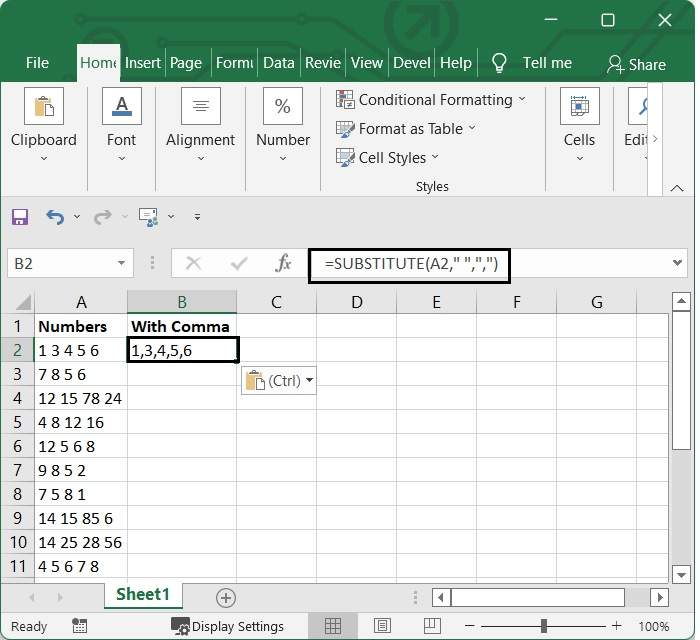
选择数字旁边的单元格,并向其中添加以下公式。在我们的例子中,我们选择了 B2 单元格
=SUBSTITUTE(A2," ",",")
在我们的例子中,A2 是写入数字的单元格。您可以根据需要使用单元格编号。
在上面的公式中,SUBSTITUTE 函数会将数字之间的所有空格替换为逗号。
参见下图。
步骤 3
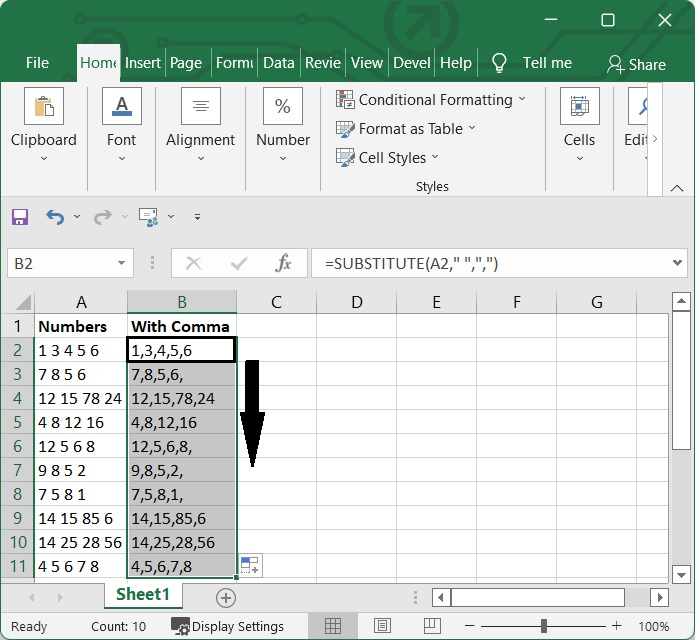
要将此公式应用于其他单元格,请选择 B2 单元格并将其拖动到 B2 单元格下方的指定列,即可获得所需的结果。
参见下图。
结论
在本教程中您了解了在需要用逗号分隔数字的情况下如何使用 SUBSTITUTE 函数。
相关文章
有用资源
excel 参考教程 - 该教程包含有关 excel 的更多信息:https://www.cainiaomax.com/excel/

