
如何在 Excel 中双击单元格添加复选标记
ms excelmicrosoft technologiesadvanced excel function更新于 2025/4/19 11:56:17
有一种称为复选标记的符号,可以像输入任何文本一样输入到单元格中。这意味着,当您复制单元格时,复选标记会随单元格一起复制;当您删除单元格时,复选标记也会随单元格一起删除。您可以通过调整字体颜色和大小,将其格式化为与传统文本相同的格式。复选标记,通常称为勾号,可以用来表示"是"、"完成"或"完成"。如果您正在使用待办事项列表,并想要指示某项任务已完成、已结束或已勾选,那么最有效的方法是使用复选标记。
在大多数情况下,您需要打开"符号"对话框,找到复选标记符号,然后手动将其输入到单元格中,然后才能在单元格中插入复选标记。但是,由于符号对话框包含大量符号,因此在其中找到复选标记符号并非易事。
在本教程中,我们将学习使用 VBA 代码在单元格中双击添加复选标记。
使用 VBA 代码双击添加复选标记
步骤 1
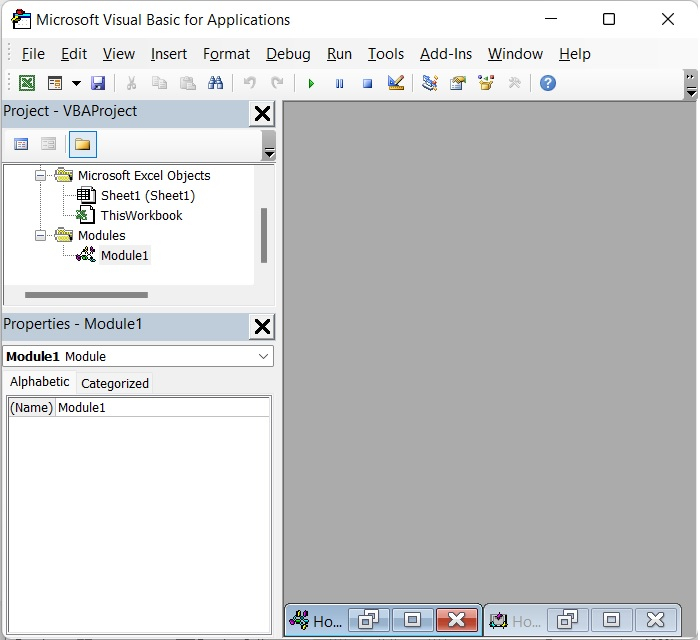
打开 Excel 工作表,然后按 Alt 和 F11 键 (Alt+F11) 打开 Microsoft Visual Basic for Application 窗口。参见下图。
步骤 2
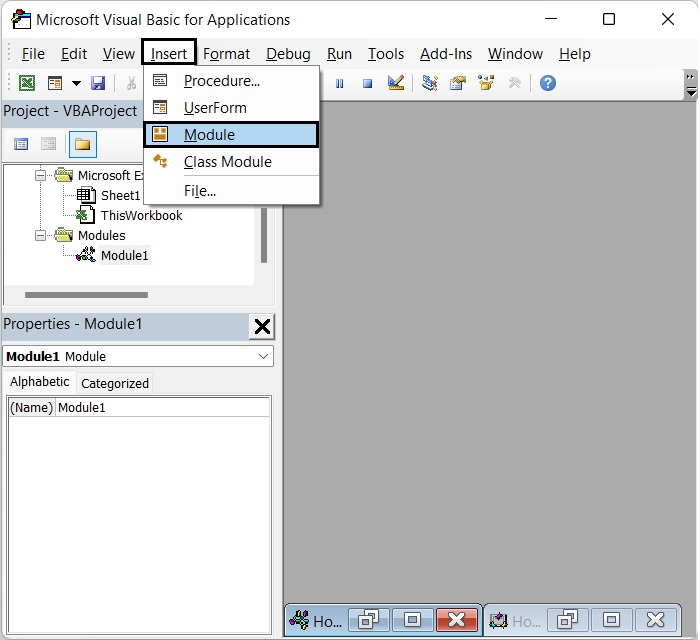
之后,选择插入 >从菜单栏中选择"Module",弹出"Module"窗口。如下图所示。
步骤 3
打开Module Window后,在其中输入以下 VBA 代码。
Private Sub Worksheet_BeforeDoubleClick(ByVal Target As Range, Cancel As Boolean)
   If Not Intersect(Target, Range("A1:A10")) Is Nothing Then
      Application.EnableEvents = False
      If ActiveCell.Value = ChrW(&H2713) Then
         ActiveCell.ClearContents
      Else
         ActiveCell.Value = ChrW(&H2713)
      End If
      Cancel = True
   End If
   Application.EnableEvents = True
End Sub
参见下图。
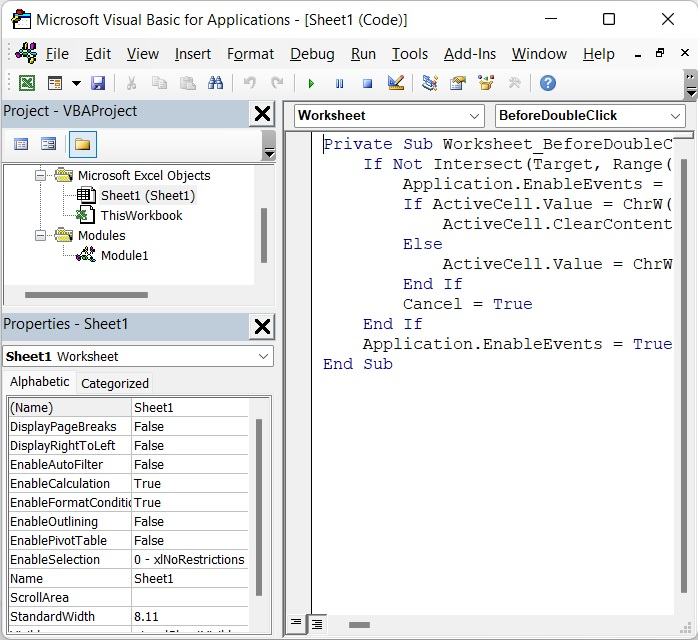
在上面的代码中,在 A1:A10 的位置,您可以根据需要添加单元格编号。
要退出 Microsoft Visual Basic for Applications 窗口并返回工作表,请同时按下键盘上的 Alt+Q 键。
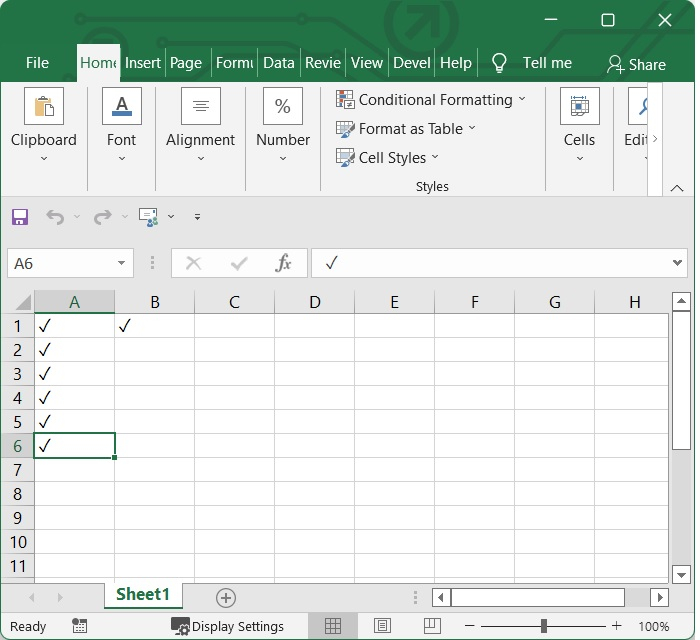
现在双击 A1 到 A10 之间的任意单元格,复选标记将自动生成。如果再次双击该单元格,您添加的复选标记将消失。
相关文章
有用资源
excel 参考教程 - 该教程包含有关 excel 的更多信息:https://www.cainiaomax.com/excel/

