
如何在 Excel 中将国家/地区代码添加到电话号码列表中?
ms excelmicrosoft technologiesadvanced excel function更新于 2025/4/14 23:40:17
在本教程中,您将学习如何使用三种简单的方法格式化包含国家/地区代码的电话号码。
方法 1:使用包含国家/地区代码的电话号码格式
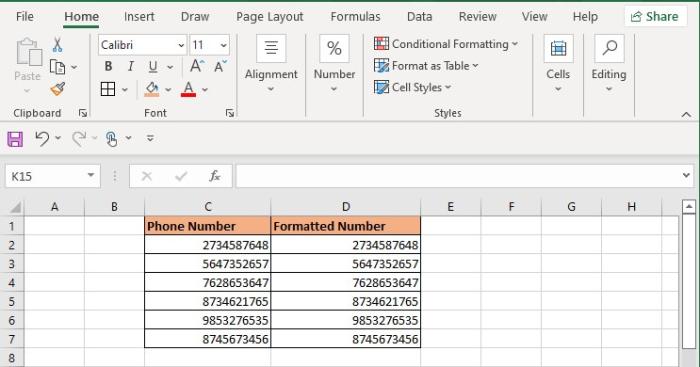
您需要执行以下操作才能将国家/地区代码添加到"格式化的数字"列。
步骤 1
从单元格区域 C1:C7 中选择电话号码。
步骤 2
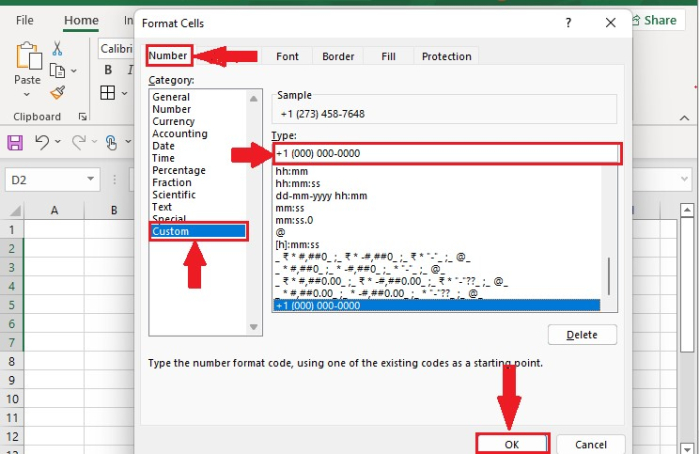
按 ctrl+1。当设置单元格格式对话框打开时,选择"自定义",并输入 +1 (000) 000-0000,然后点击确定。
结果
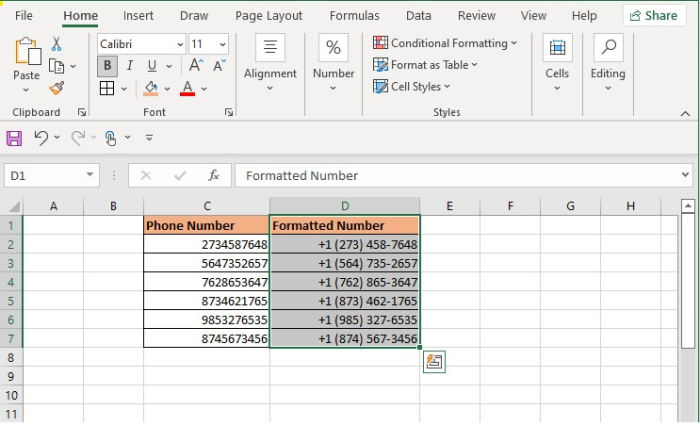
最终,在格式化数字单元格中显示包含国家/地区代码的结果,如下图所示。
方法 2:使用双引号添加电话号码的国家/地区代码
这是为电话号码添加国家/地区代码的简便方法。使用此方法,您需要在电话号码前添加 +1(美国的国家/地区代码)。
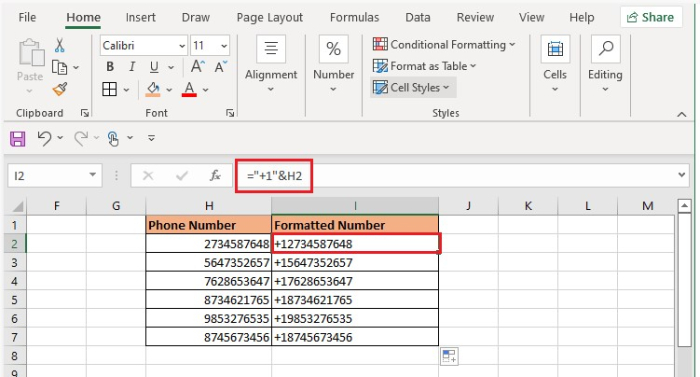
在单元格 H2 中插入公式 ="+1"&H2 。此公式中的 H2 代表电话号码。
按下 Enter 键,然后向下拖动完整的手柄图标。您将在"格式化数字"中看到国家/地区代码对应的电话号码,如下所示。
方法 3:在 Excel 中使用 CONCATENATE 函数将国家/地区代码添加到电话号码中
如果您想添加公式以在电话号码前添加国家/地区代码,则需要选择 CONCATENATE 函数。
因此,在我们的数据集中,在单元格 O2 中输入公式 =CONCATENATE("+1",N2)。在此公式中,单元格 N2 是电话号码,单元格 O2 是格式化后的电话号码。
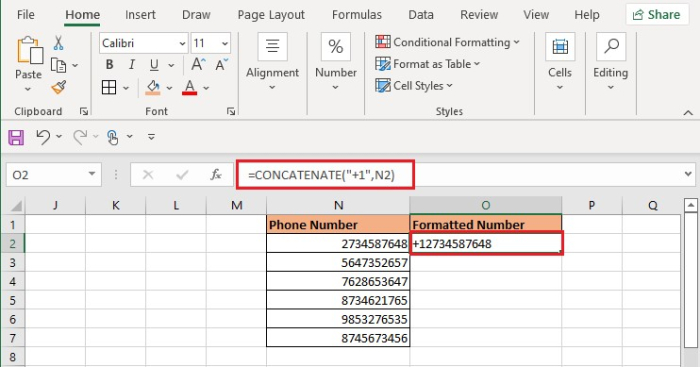
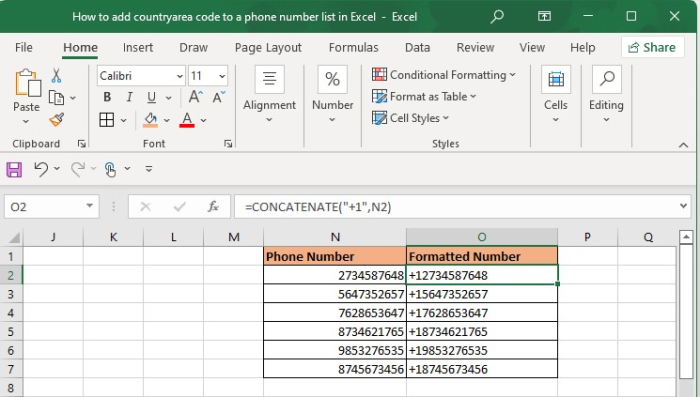
按下 Enter 键后,向下移动填充柄图标。电话号码的国家/地区代码显示在格式化的数字中。
结论
在本教程中,我们展示了三种在 Excel 中向电话号码列表添加国家/地区代码的方法。
相关文章
有用资源
excel 参考教程 - 该教程包含有关 excel 的更多信息:https://www.cainiaomax.com/excel/

