
如何在 Excel 图表中添加来自不同列的数据标签?
向图表添加数据标签后,保存更改后,图表将立即从当前图表的数据源中获取数据标签。另一方面,有时您可能需要从当前使用的非当前列添加数据标签。
从不同列添加数据标签
更改图表中的数据标签非常简单。选择一个要使用的数据标签,然后在公式栏中提供对单元格的引用。在图表本身上,您也可以一次修改一个数据标签。当数据标签过多时,这项工作会变得费力且耗时。不过,等等,还有一个更简单的方法,只需在次要轴上使用重复系列即可。
步骤 1
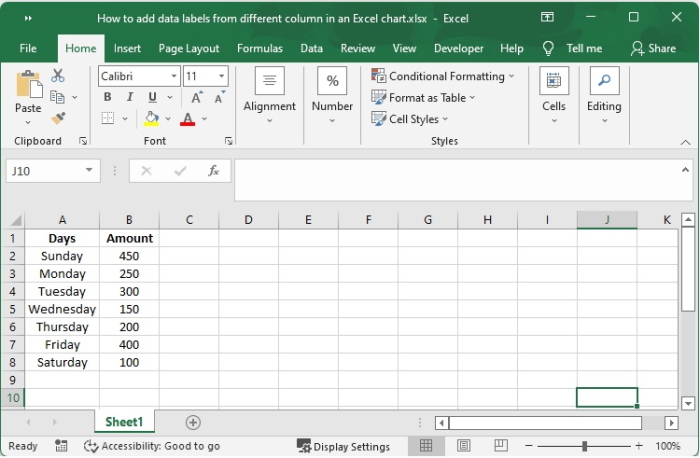
您将通过这个小示例学习如何添加下降线图。为了完成此操作,
步骤 2
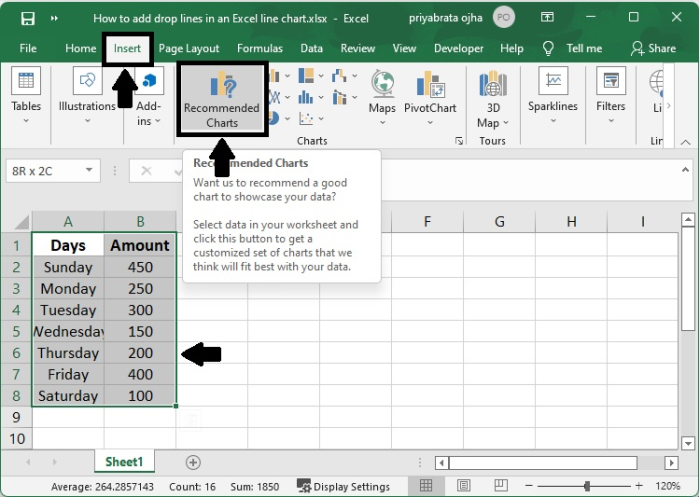
从源中选择所有数据,确保包含"金额"列 (A1:B8)。
点击推荐图表,方法是前往"图表"组中的插入选项卡。
步骤 3
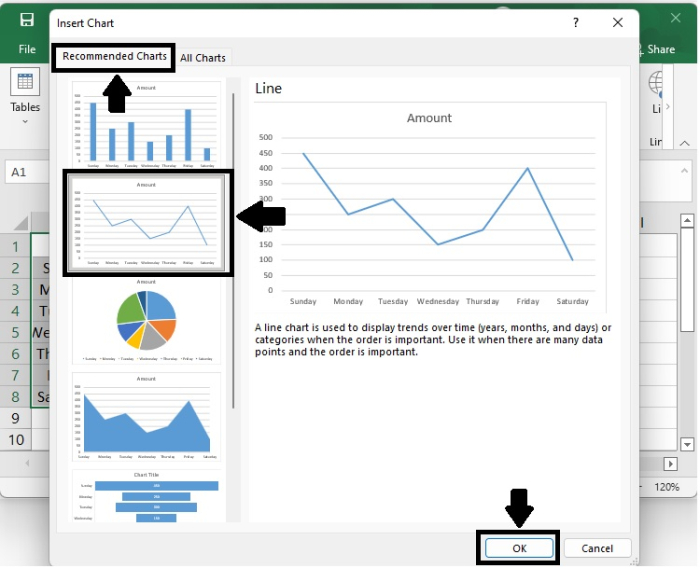
会弹出一个名为插入图表的窗口。从推荐图表中选择,然后点击折线图。
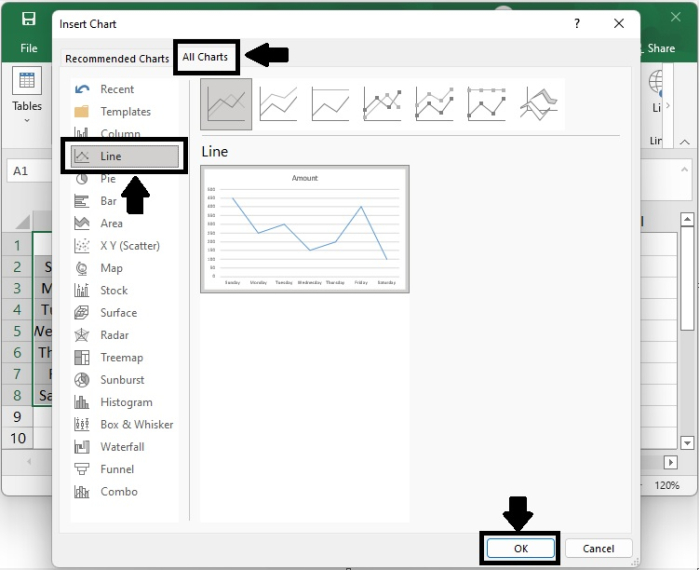
或者,点击所有图表选项卡,然后选择"聚类"列 - 折线 模板,然后点击 确定 按钮。
步骤 4
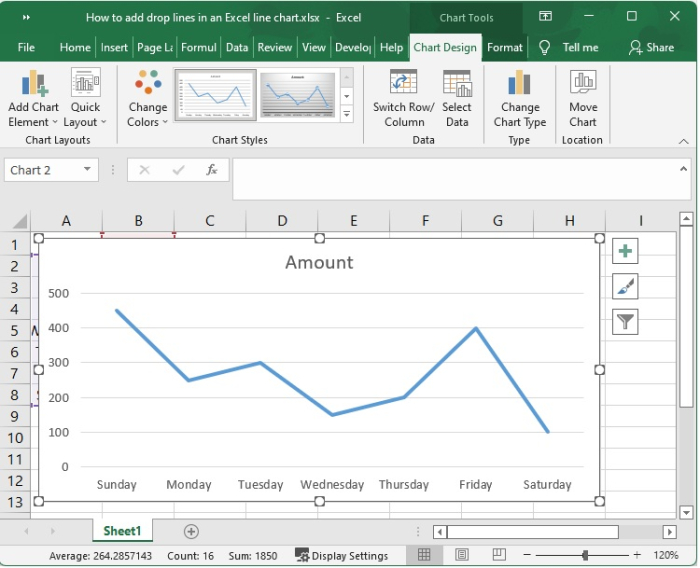
您已在 Excel 中生成折线图,如下图所示。
步骤 5
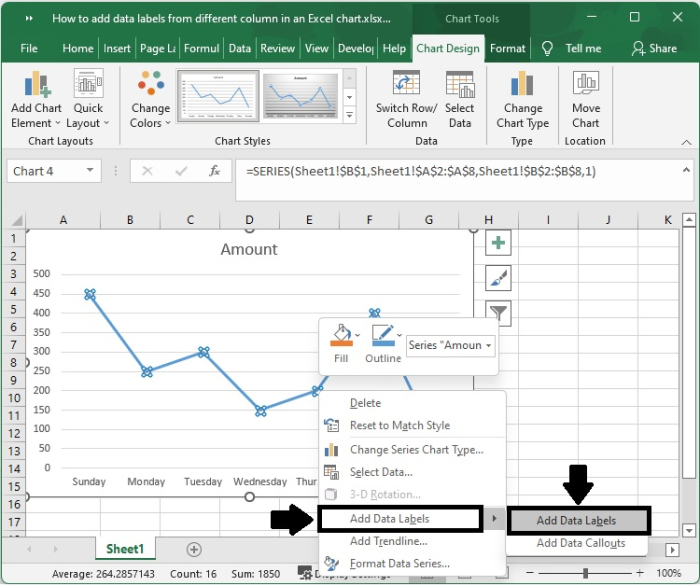
要添加数据标签,请右键单击图表中的数据集,然后从上下文菜单中选择添加数据标签中的添加数据标签选项。这将打开一个新窗口。
步骤 6
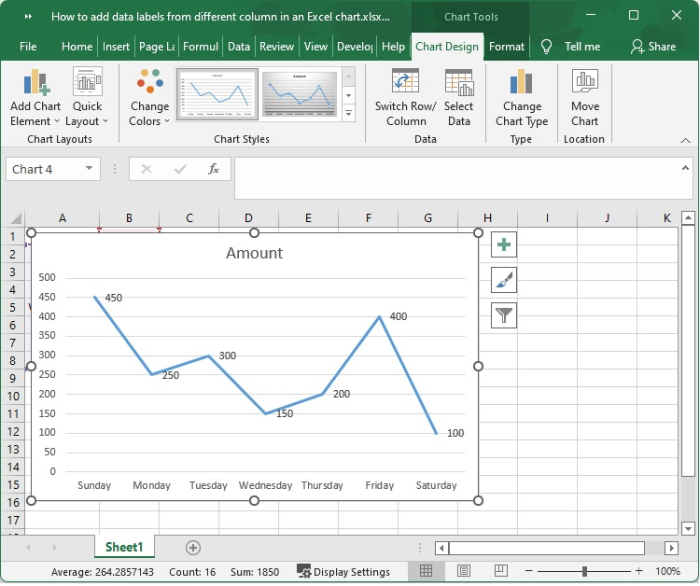
这是图表中当前显示的数据标签。
步骤 7
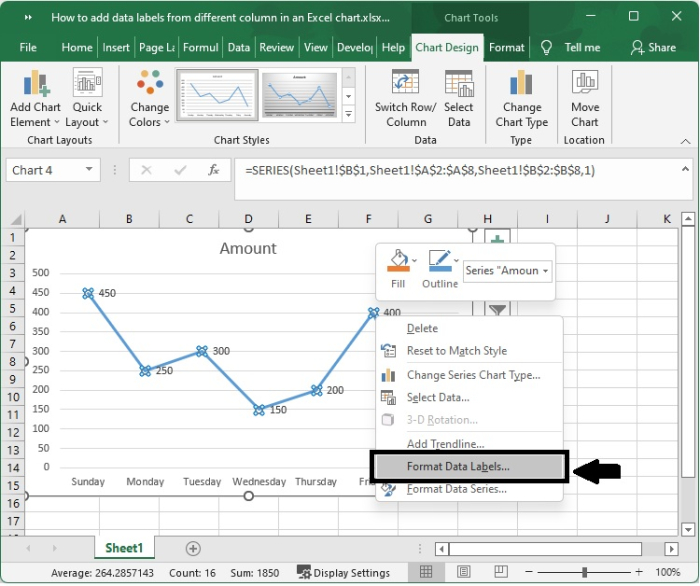
点击任意数据标签,则所有数据标签都将被选中。点击特定数据标签,则图表中将仅选中该数据标签。
右键单击折线图,然后从出现的菜单中选择设置数据标签格式。
步骤 8
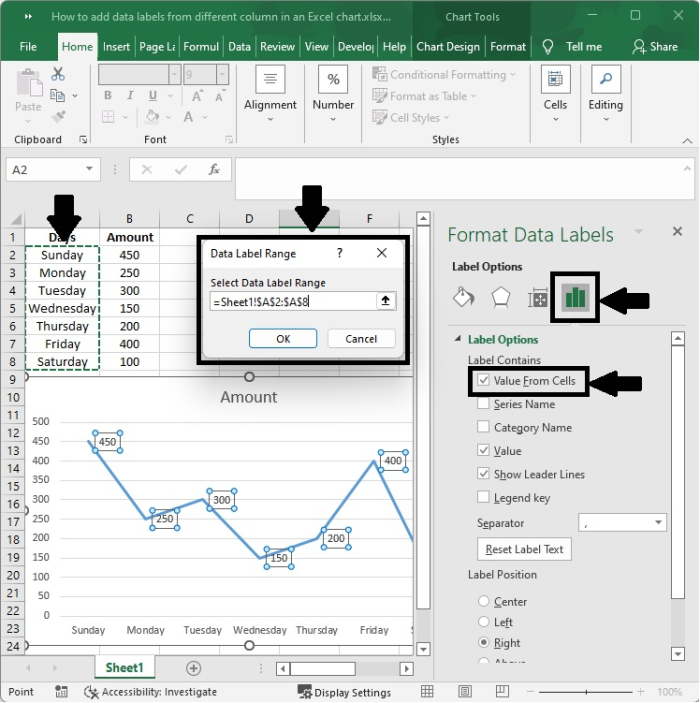
在格式化数据标签中,找到标签选项选项卡。勾选单元格值选项旁边的复选框。然后在新显示的窗口中,选择显示标签的相应列,然后点击"确定"按钮。
步骤 9
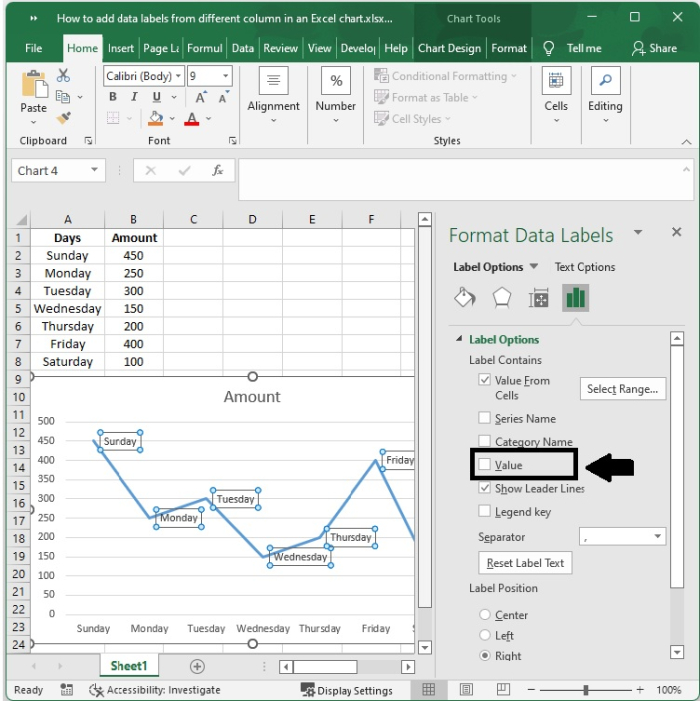
如果您已勾选值选项旁边的复选框,则需要取消勾选。
步骤 10
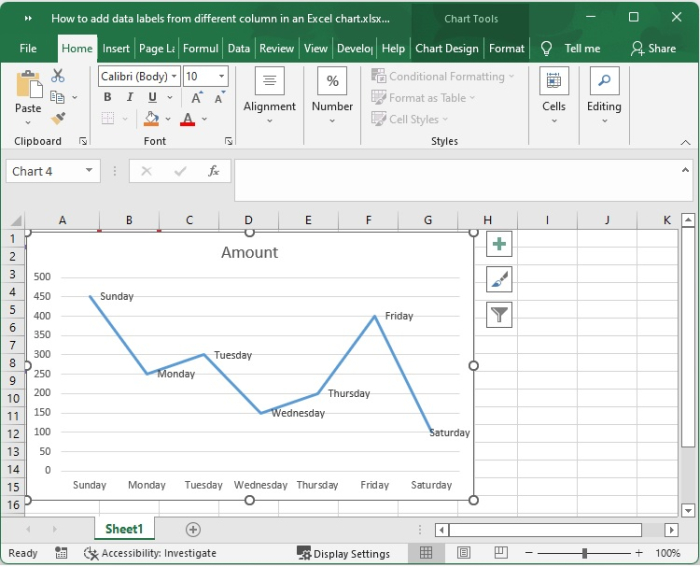
原始数据标签现在已批量添加到单元格值之后。
总结
在本教程中,我们讲解了在 Excel 图表中添加不同列的数据标签的步骤。
相关文章
有用资源
excel 参考教程 - 该教程包含有关 excel 的更多信息:https://www.cainiaomax.com/excel/

