
如何在 Excel 中为日期添加包含或不包含周末和节假日的日期
ms excelmicrosoft technologiesadvanced excel function更新于 2025/4/19 13:32:17
在给定日期中添加日期时,会排除周末和节假日,这意味着您添加的是周一至周五的工作日,而不是周末和节假日。
使用公式添加不包括周末的工作日
请参阅以下步骤来添加不包括周末的日期。
步骤 1
打开 Excel 工作簿,根据需要添加日期和日期,然后在空白单元格中输入以下公式,然后按 Enter 键获取输出或结果。
=WORKDAY(A2,B2)
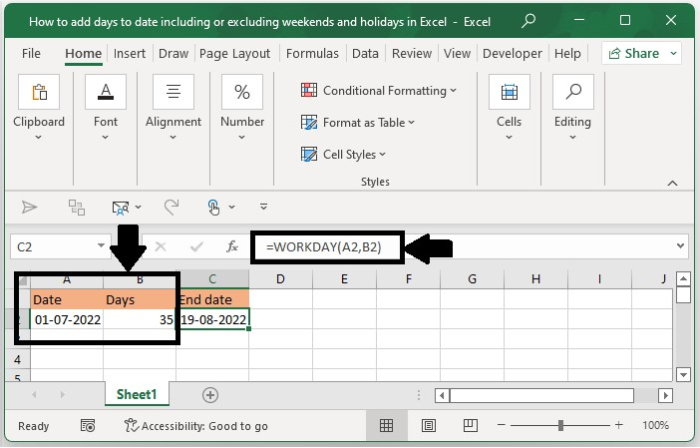
A2 单元格中显示的是开始日期,B2 单元格中显示的是您指定的日期。
步骤 2
现在,包含 35 个工作日(不包括周末)的结束日期已添加到 Excel 工作簿的 C2 单元格中。
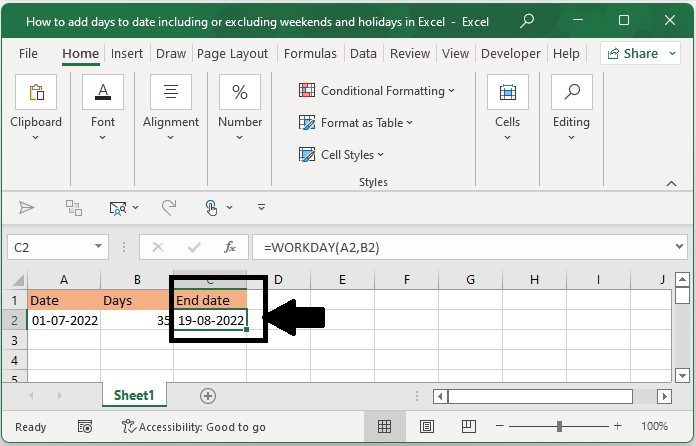
步骤 3
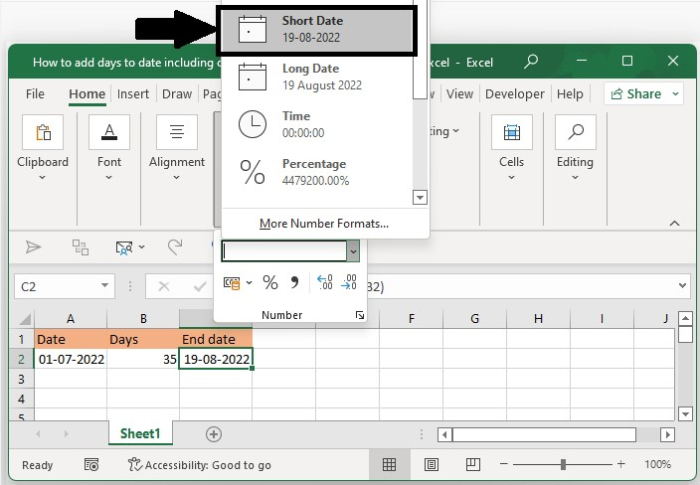
如果您看到的结果日期为五位数字,您可以使用以下方法将其格式化为该日期。
点击开始,然后点击数字格式,然后选择一个短日期。它将格式化为实际日期。
使用公式添加不包括周末和节假日的工作日。
例如,如果您的单元格区域包含多个节假日,并且您想在给定日期中添加不包括周末和节假日的天数,则需要执行以下操作。
步骤 1
打开 Excel 工作簿并输入所需的日期。例如,在单元格 A9 中输入日期,在单元格 A10 中输入天数。考虑节假日,并在单元格 B12、B13 和 B14 中输入这些日期。
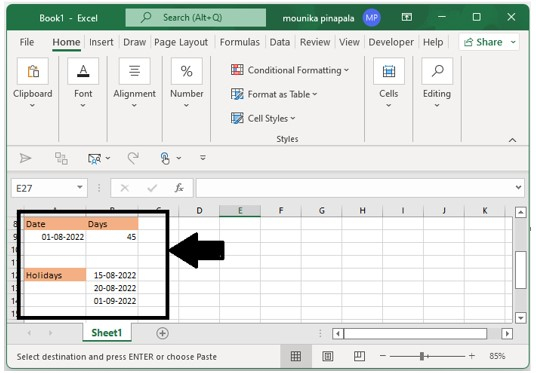
步骤 2
在 Excel 工作簿的空白单元格中输入以下公式,然后按 Enter 键获取结果并将其设置为结束日期。
=WORKDAY(A9,B9,B12:B14)
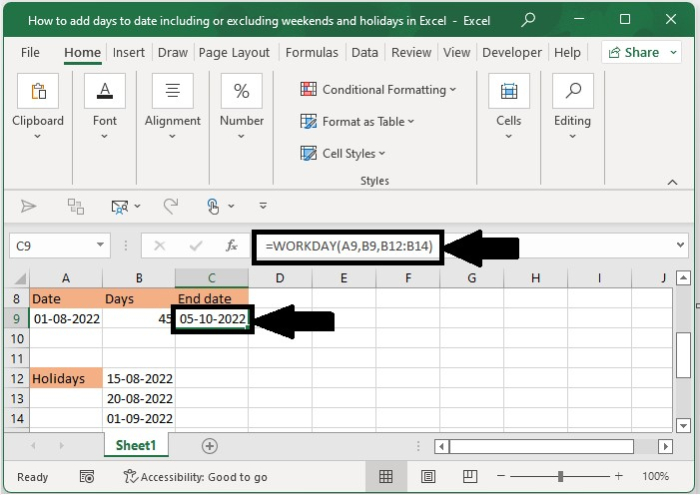
节假日是您输入要排除的日期它们。
这就是在 Excel 工作簿中添加日期(包括或不包括周末或节假日)的方法。
相关文章
有用资源
excel 参考教程 - 该教程包含有关 excel 的更多信息:https://www.cainiaomax.com/excel/

