
如何在 Excel 中仅在特定区域添加水平边框
ms excelmicrosoft technologiesadvanced excel function更新于 2025/4/19 14:04:17
Excel 中的边框
在 Excel 中,构成单元格边框的线条称为"框"。通过保留边框,我们可以框住任何数据,并以适当的方式为其赋予明确的边界。您可以通过勾勒汇总值或将数据分隔到单元格区域来突出显示特定值;此外,您还可以在单个单元格周围添加边框。
如何在 Excel 中仅在特定区域添加水平边框
通常情况下,我们可以通过点击主页上的"边框"按钮,快速轻松地为选定区域添加底部边框和顶部边框。但有时,您需要为该区域添加所有水平边框,包括水平中间线。
在单元格中输入数据之前,您可以为特定区域的第一行添加顶部边框和底部边框。之后,您可以使用 Excel 中的"填充柄"功能将第一行的格式应用于所需范围内的其余行。您还可以选择以下选项:
步骤 1
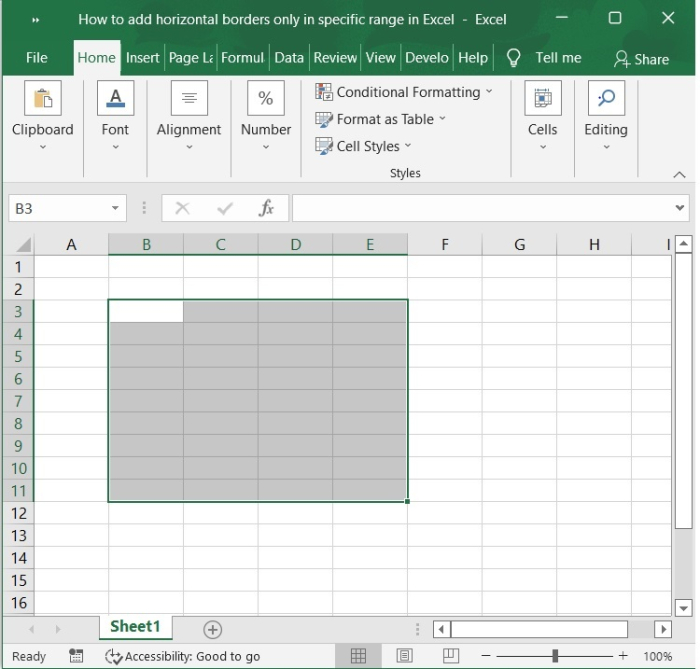
确保在仅添加水平边框的特定范围内选择了第一行。
步骤 2
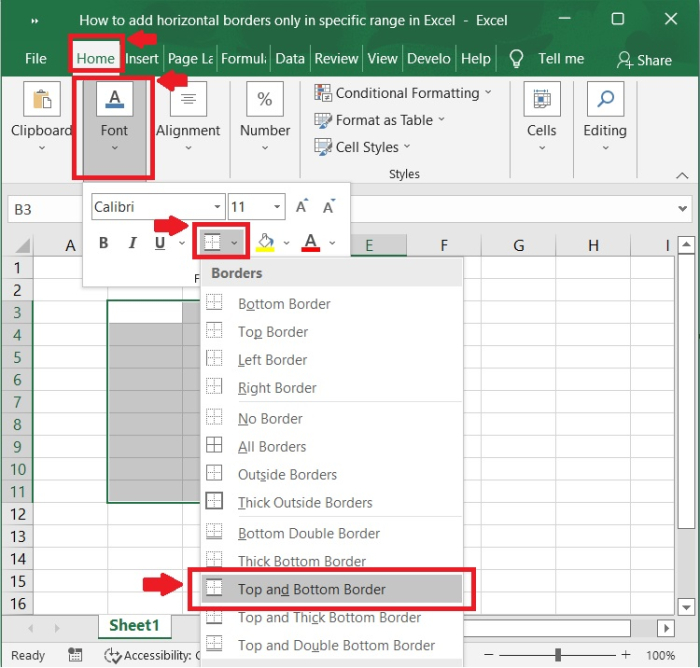
在开始选项卡上,选择字体选项。您可以通过点击边框按钮旁边的箭头,然后从下拉菜单中选择顶部和底部边框来添加顶部和底部边框。
步骤 3
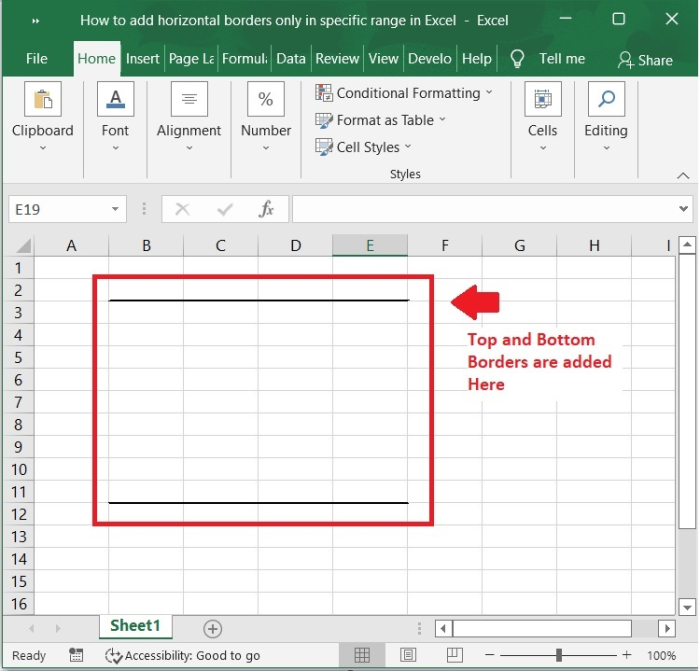
现在,我们将看到顶部和底部边框已应用于所选单元格范围,如下面的屏幕截图所示。
步骤 4
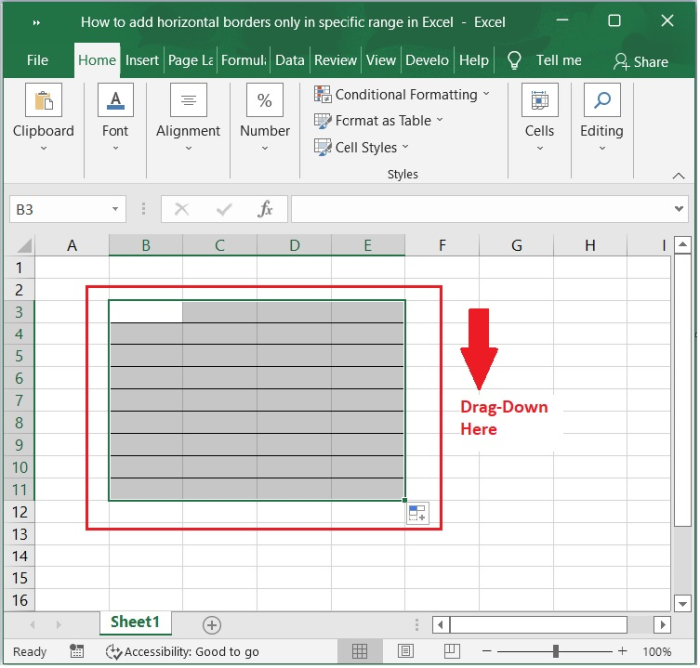
将鼠标指针放在当前所选行的右下角。当看到十字形光标时,将填充柄拖到要应用顶部和底部边框的行。
步骤 5
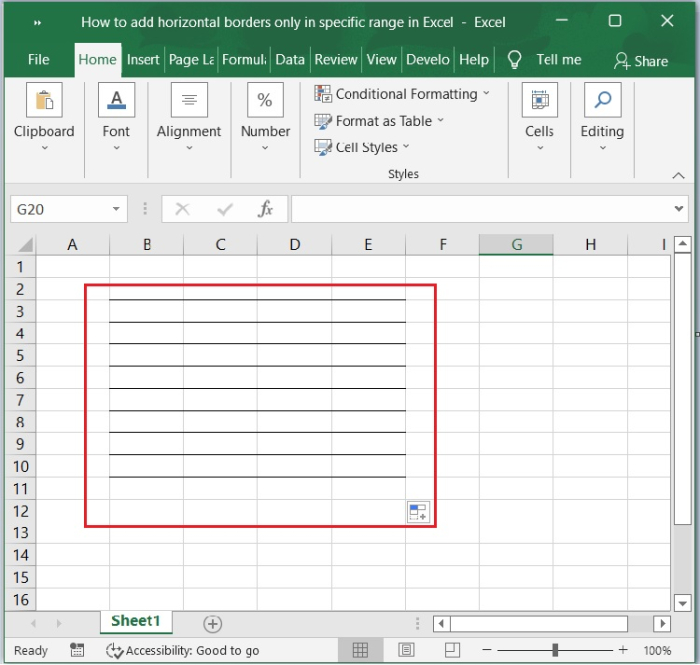
然后,您会注意到 Excel 中的特定区域仅应用了水平边框,如下面的屏幕截图所示。
总结
本文将帮助您了解如何在 Excel 中仅在特定单元格区域添加水平边框。
相关文章
有用资源
excel 参考教程 - 该教程包含有关 excel 的更多信息:https://www.cainiaomax.com/excel/

