
如何在 Excel 折线图中添加虚线预测线?
ms excelmicrosoft technologiesadvanced excel function更新于 2025/4/14 22:36:17
图表包含过去(实际数据)和未来(预测的未来数据)的数据,其中历史数据用实线表示,未来数据用虚线表示。假设您有一个显示实际数据的折线图,您还可以将预测数据添加为另一个数据系列。那么,问题是如何在现有的折线图中添加虚线以显示新的预测值。
虚线预测线
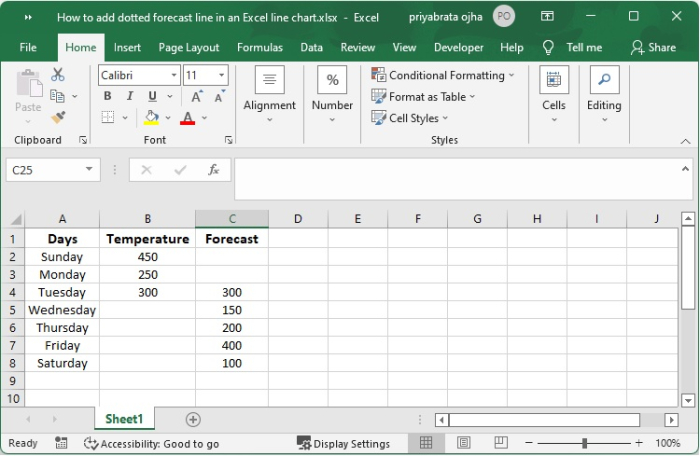
假设您设计了一个折线图来展示该城市一周的平均气温。如下图所示,对于前半周的气温,您应该知道您仍然需要预测后半周的气温。
步骤 1
到目前为止的实际数值用实线表示,预测值用虚线表示。图表类型设置为折线图,实际值和预测值显示为两个单独的数据系列。图表的数据组织方式如下所示。
步骤 2
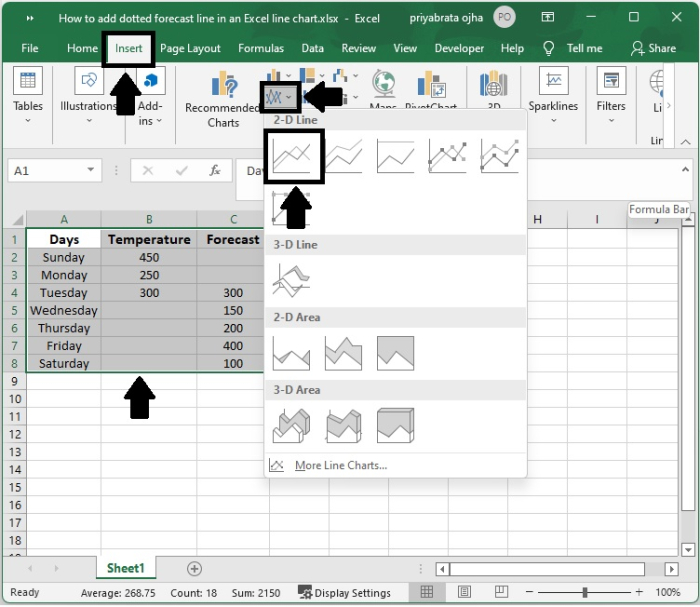
选择所有数据后,转到插入选项卡,并从"图表"部分的下拉菜单中选择"插入折线图或面积图"。然后,选择二维折线图选项。
步骤 3
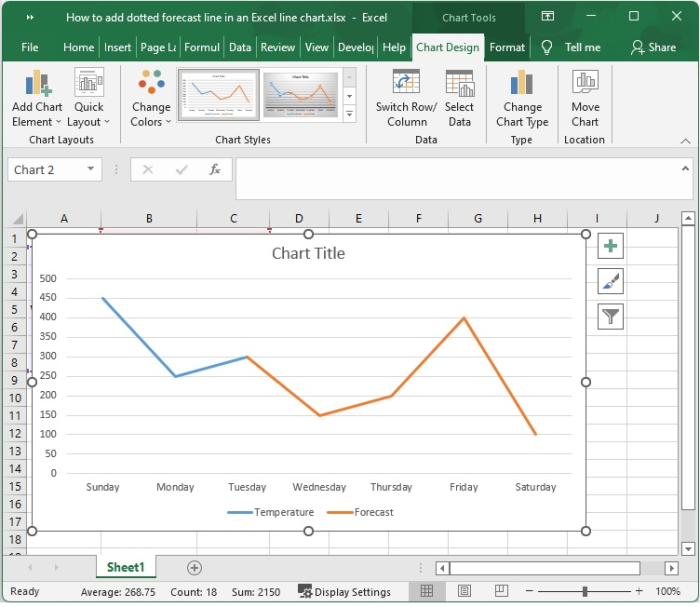
出现的折线图如下所示。
步骤 4
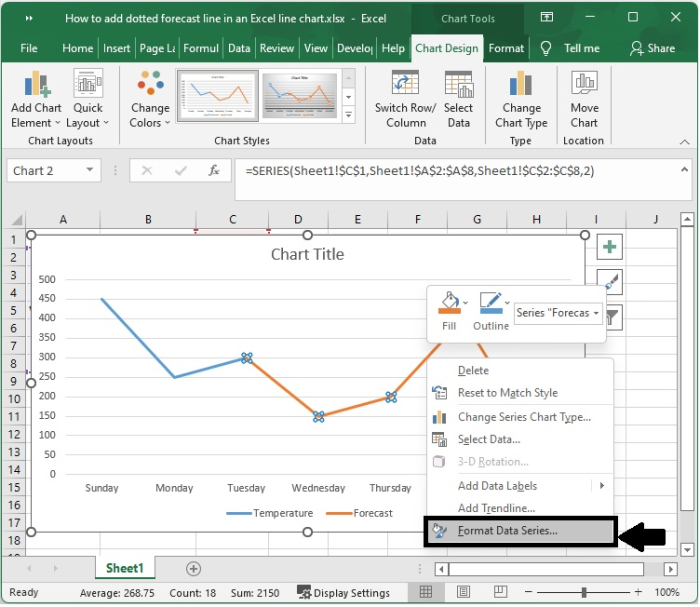
然后右键单击代表预测数据的黄线,并选择"格式化数据系列"选项
步骤 5
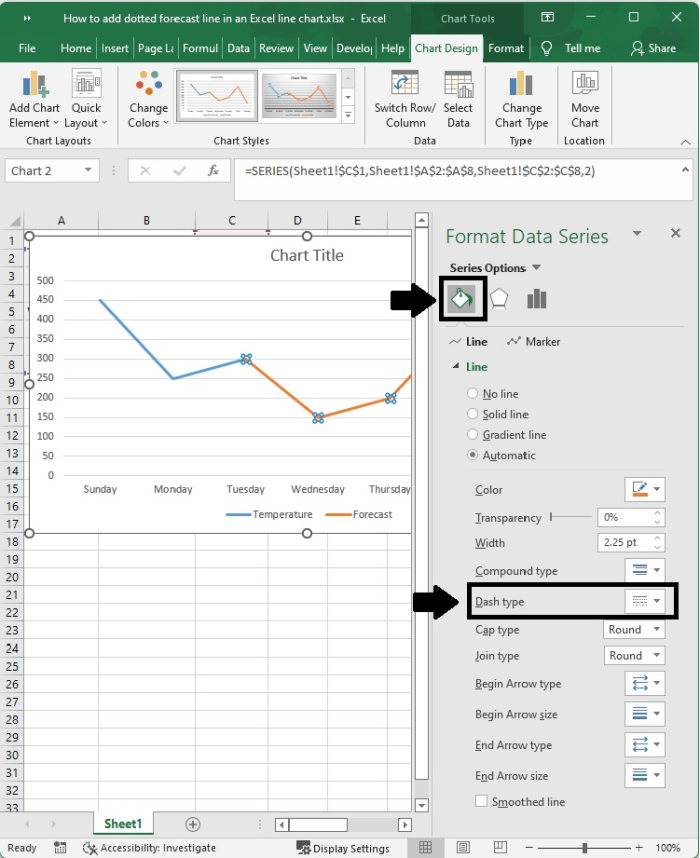
在"系列选项"中选择填充和线条,然后点击虚线类型下拉菜单。
步骤 6
从"虚线"类型旁边的下拉列表中选择"方点"。
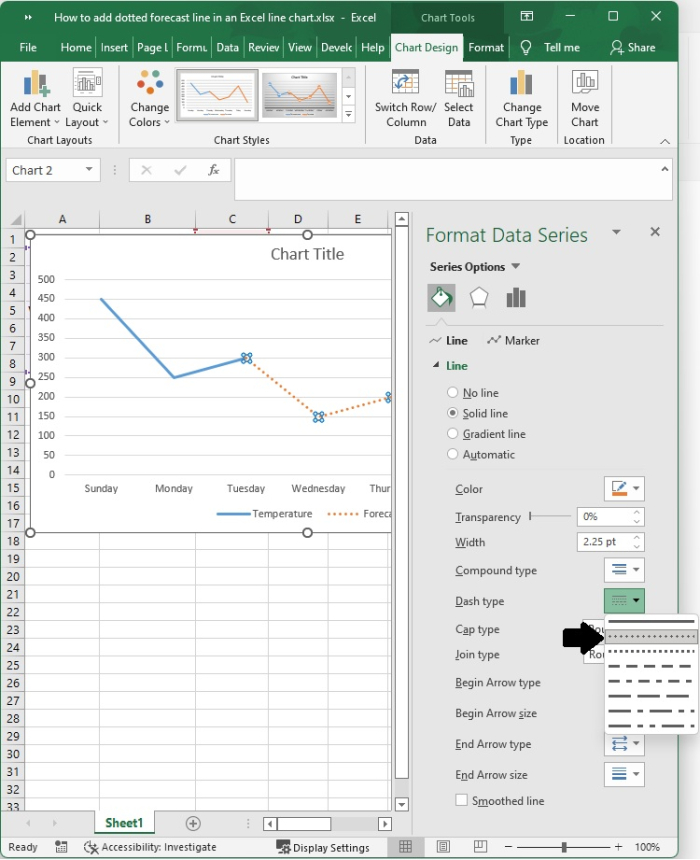
您可以选择任何其他类型的线条。
步骤 7
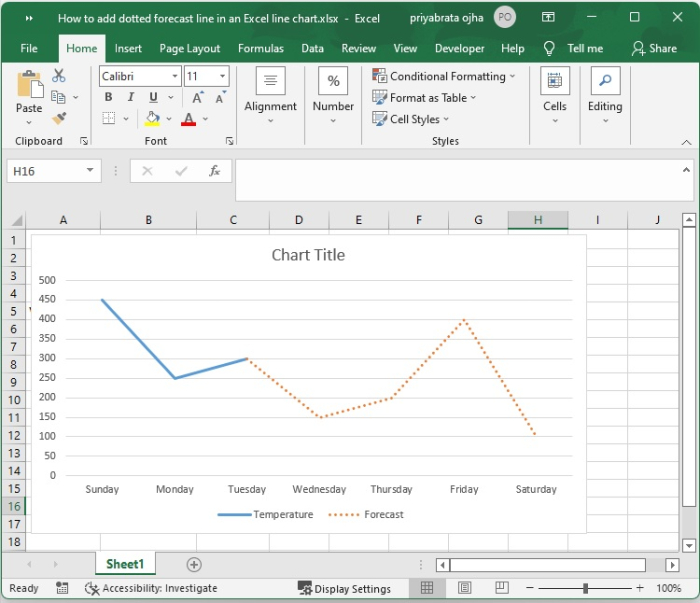
之后,将生成折线图。图中,实线部分代表实际值,虚线部分代表预测值。
结论
在本教程中,我们通过一个示例演示了如何在 Excel 折线图中添加虚线预测线。
相关文章
有用资源
excel 参考教程 - 该教程包含有关 excel 的更多信息:https://www.cainiaomax.com/excel/

