
如何在 Excel 工作表中仅向第一页添加页眉或页脚?
ms excelmicrosoft technologiesadvanced excel function更新于 2025/4/14 21:32:17
如果您在工作表中添加了页眉或页脚,通常情况下,工作表中的所有页面都会具有相同的页眉或页脚。但是,有时您需要仅向第一页添加页眉或页脚。在 Excel 中,您可以在打印的工作表中添加页眉或页脚,并将它们放置在工作表的顶部或底部。
在工作表的第一页添加页眉或页脚
要在工作表的第一页插入页眉或页脚,您可以按照以下步骤操作 -
步骤 1
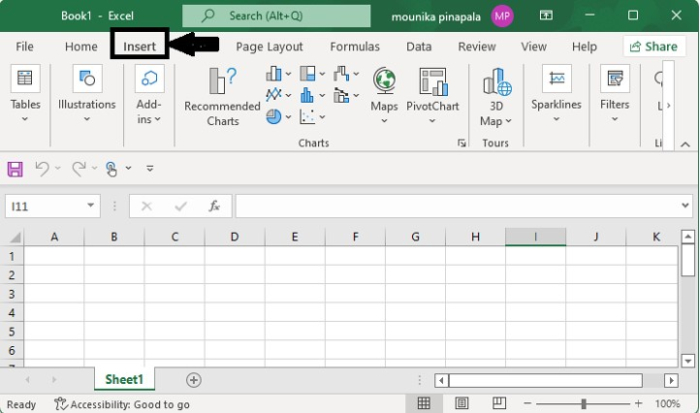
打开 Excel 工作表并选择插入选项卡。
 .
.
步骤 2
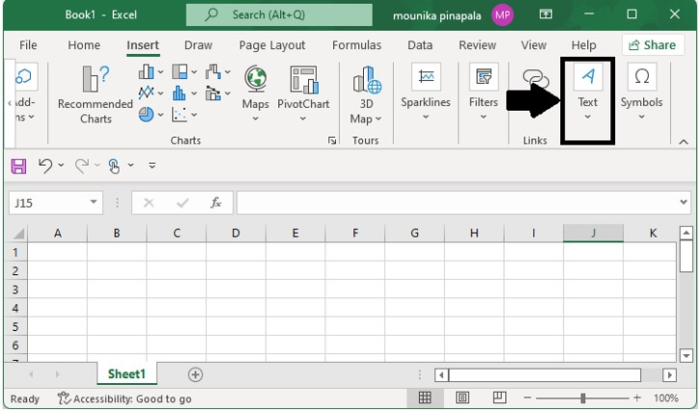
选择文本组。
步骤 3
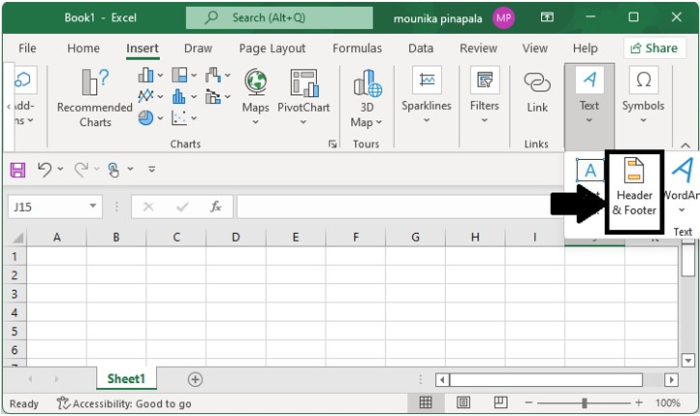
从"插入"选项卡中选择文本后,选择页眉和页脚。
步骤 4
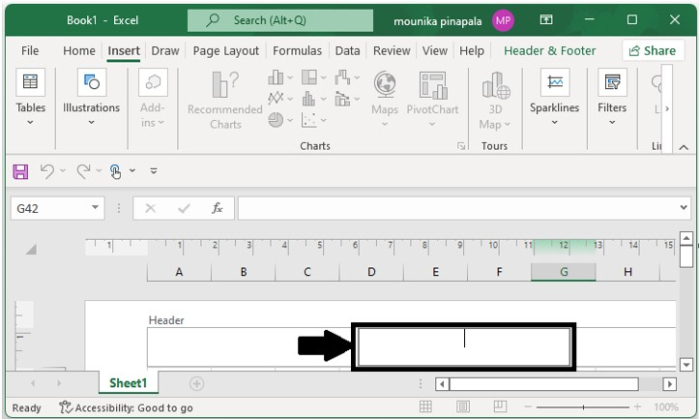
现在选择页眉区域,我们已选择中心页眉区域。
步骤 5
向下滚动 Excel 工作表后,您将看到如下所示的 页脚。
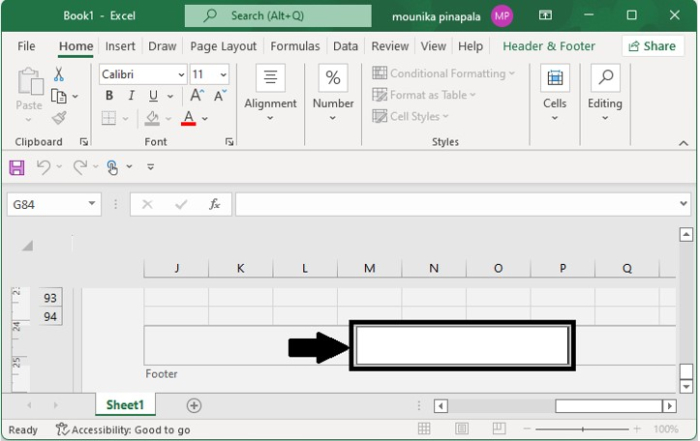
步骤 6
您可以通过点击左侧、中间或右侧的页眉或页脚文本框,在工作表页面的顶部或底部(位于"页眉"下方或"页脚"上方)添加或编辑页眉或页脚。
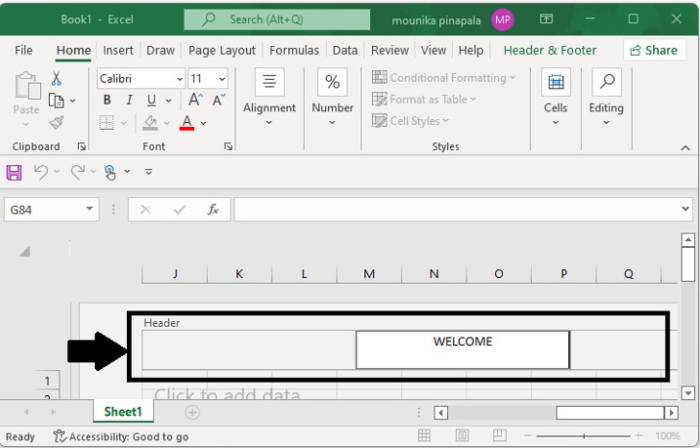
步骤 7
点击工作表上的任意位置。
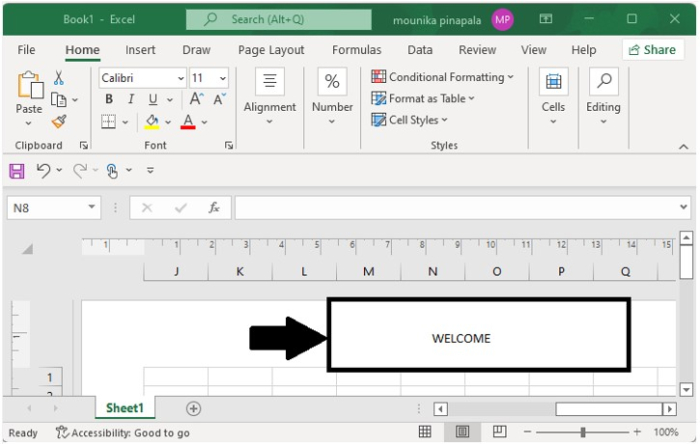
如您所见,我们在示例中的页眉区域的中心输入了标题"WELCOME"。
注意事项
如果您希望为本工作表的其余页面添加页眉,只需将页眉信息输入到本工作表的第二页中,本工作表的所有其他页面都将具有与第二页相同的页眉。
您可以在页眉或页脚文本框中按 Enter 键另起一行。
点击工作表中的任意位置,要关闭页眉或页脚而不保留所做的更改,请按 Esc。
要在页眉或页脚的文本中包含单个 "&" ,请使用两个 "&&" 。例如,要在页眉中包含 "Apple & Samsung",请输入 Apple && Samsung。
相关文章
有用资源
excel 参考教程 - 该教程包含有关 excel 的更多信息:https://www.cainiaomax.com/excel/

