
如何在 Excel 图表中添加水平基准线/目标线/基线?
ms excelmicrosoft technologiesadvanced excel function更新于 2025/4/14 21:00:17
您可以通过在同一张图表上绘制两种不同类型的数据点来完成这项挑战。假设您在 Excel 中创建了一个柱形图,用于显示四个不同团队的销售额。但现在您想在图表中添加一条水平基准线;您认为应该怎么做呢?本文将提供三种可行的方案供您参考。
绘制水平基准线/目标线/基线
您正在使用一个简单的 Excel 电子表格跟踪学生的成绩。您需要在此图表中添加一条水平基线,以便用户了解他们距离总分还有多远。如果您遵循此建议,应该能够获得预期的结果。
步骤 1
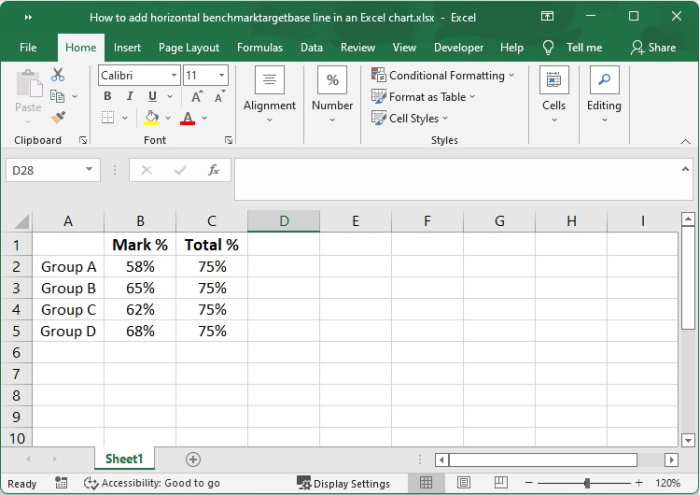
您还有一列标记为"小组",以及另一列标记为"分数"。您还使用这两列作为数据源创建了一个简单的图表。
步骤 2
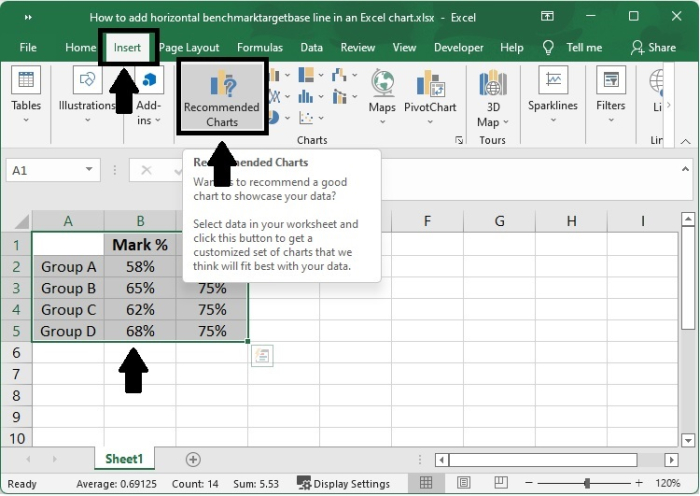
从数据源中选择数据,确保包含"总计"列 (A1:C5)
在"图表"组中的插入选项卡中,点击推荐图表。
步骤 3
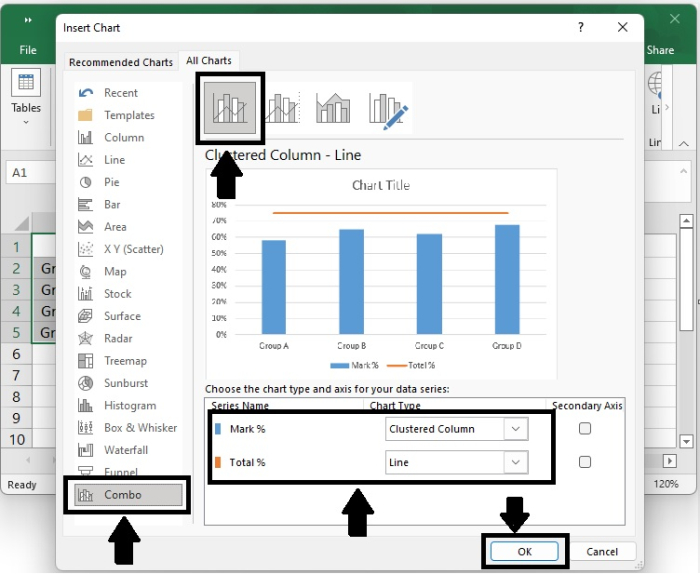
点击所有图表选项卡,选择"簇状柱形图 - 折线图"模板,然后点击"确定"按钮。
如果所有标准组合图表均不符合您的要求,您可以选择"自定义组合"类型(带有笔图标的最终模板),然后为每个数据系列选择合适的类型。
步骤 4
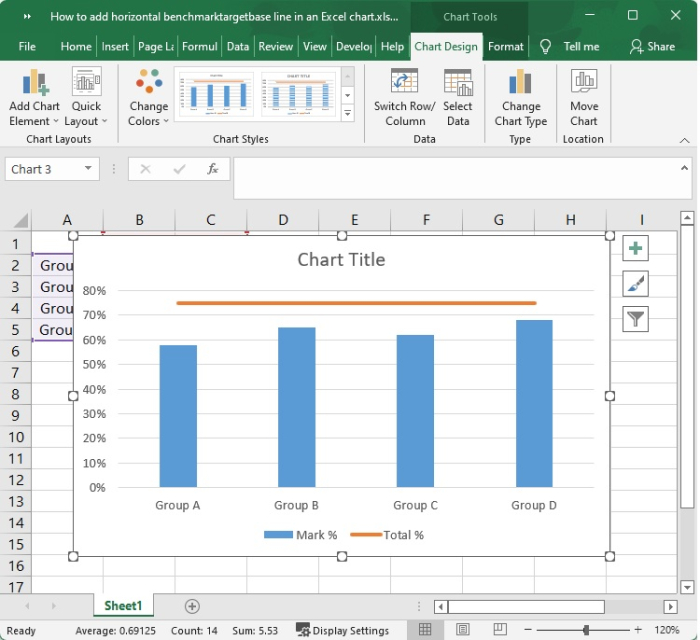
由于图表中添加了水平线,您现在可以看到总百分比相对于数据集的百分比。
结论
在图表中添加目标线或基准线是一个更加简单的过程。不要使用公式,而是将所需结果放在最后一列,然后放置簇状柱形图和折线图,如下所示。
如果所有标准组合图均不符合您的要求,您可以选择"自定义组合"类型(带有笔图标的最后一个模板),然后为每个数据系列选择合适的类型。
相关文章
有用资源
excel 参考教程 - 该教程包含有关 excel 的更多信息:https://www.cainiaomax.com/excel/

