
如何在 Excel 中在单词之间添加连字符?
ms excelmicrosoft technologiesadvanced excel function更新于 2025/4/19 14:36:17
在 Excel 中,我们通常使用空格分隔单词。但是,我想使用连字符代替空格。
通过"文本到列"和公式在单词之间添加连字符
"文本到列"功能可以根据单词之间的空格将单词拆分到列中。然后,您可以使用公式将它们与连字符重新组合在一起。
让我们通过一个示例逐步了解。
步骤 1
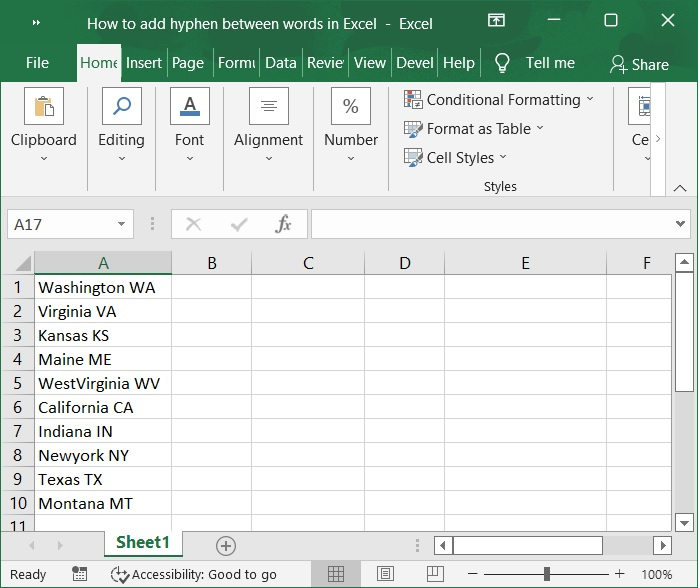
首先,我们必须创建一个示例数据。如下图所示。
步骤 2
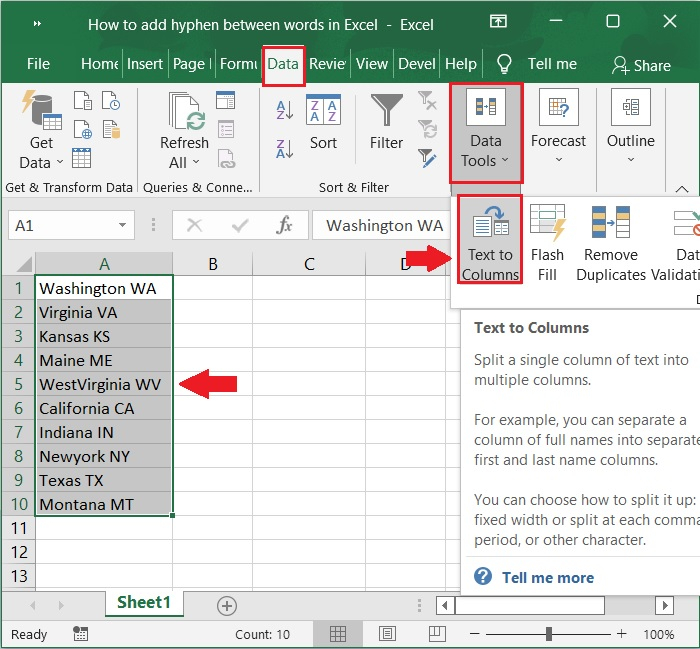
现在,选择要添加连字符的数据列表,然后点击数据并选择文本分列。请参阅以下屏幕截图。
步骤 3
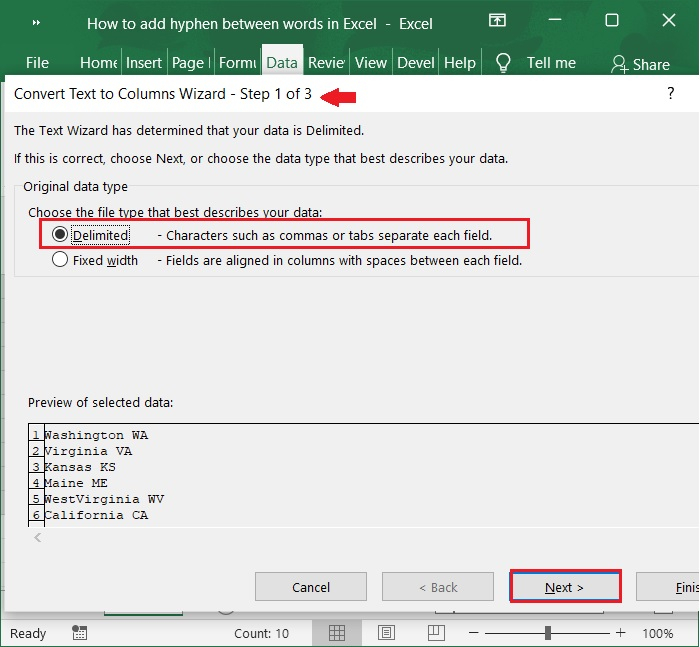
在将文本转换为列向导 - 步骤 1/3的第一步中,选中原始数据类型下的分隔选项。如下图所示。
步骤 4
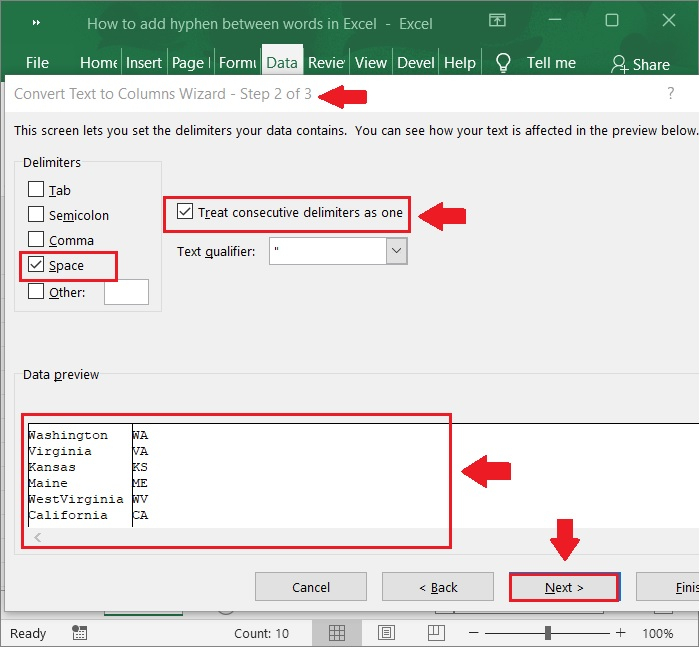
现在,点击下一步>文本分列向导 - 第 2 步(共 3 步),然后勾选分隔符部分下的空格选项。参见下方截图。
步骤 5
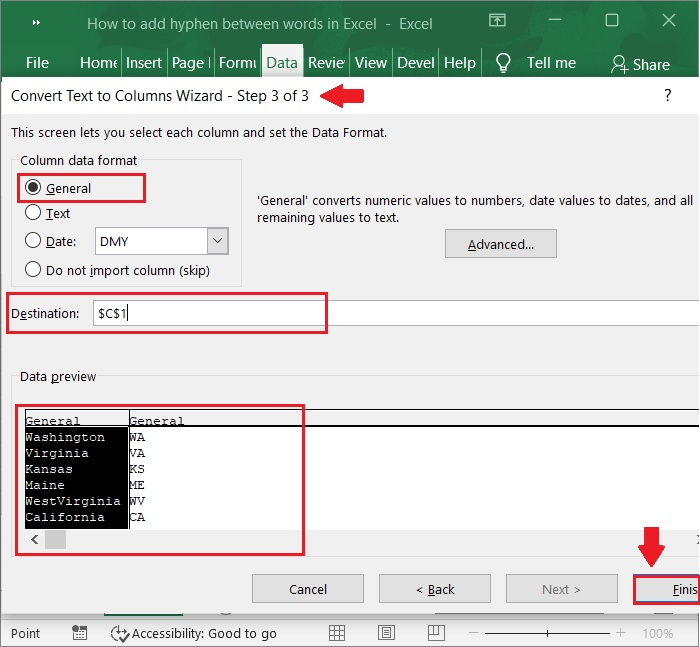
要进入向导的最后一步,请点击下一步>,然后在目标文本框中选择一个单元格来放置拆分后的数据。请参阅以下屏幕截图。
步骤 6
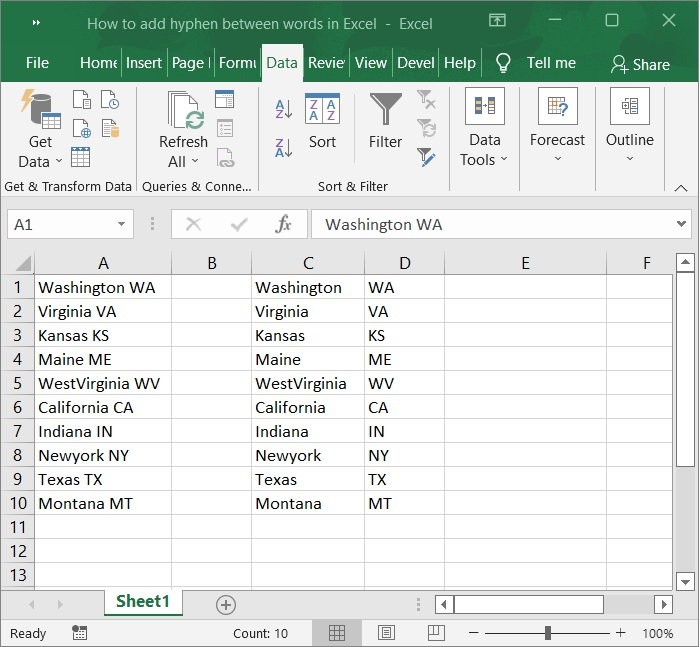
最后,点击完成按钮。数据列表现已按列划分。如下图所示。
步骤 7
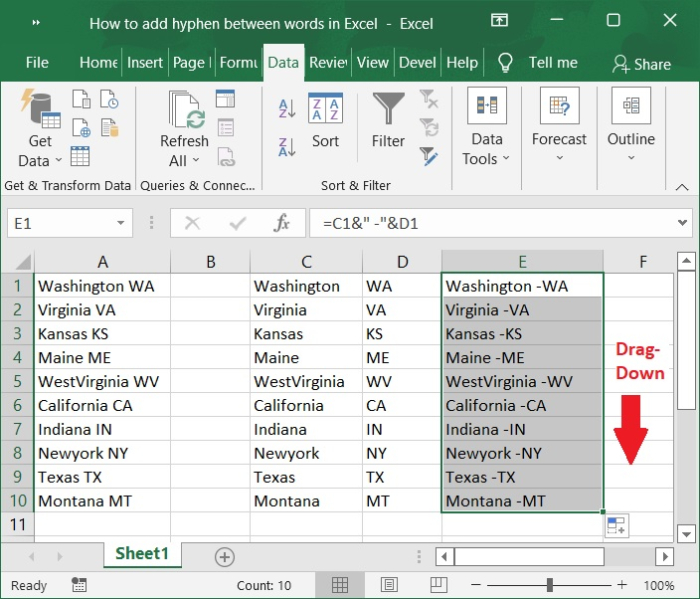
然后在拆分数据旁边的空白单元格中输入公式。此处 C1 和 D1 为拆分数据。请参阅下面的屏幕截图。
公式
=C1&"-"&D1
Hyphen_Words_Img7.jpg
步骤 8
然后将自动填充柄向下拖动到要应用此公式的单元格。请参阅下面的屏幕截图。
总结
在本文中,我们学习了如何在 Excel 中使用"文本分列"和公式在单词之间添加连字符。
相关文章
有用资源
excel 参考教程 - 该教程包含有关 excel 的更多信息:https://www.cainiaomax.com/excel/

