
如何在 Excel 中为图表添加引线?
您可以使用 Excel 中的功能,在柱形图、折线图、条形图、面积图、XY 散点图和饼图(这些是最常用的图表类型)的图表系列标签中添加引线。
事实上,您无需执行任何特殊操作即可添加引线;当您向图表添加数据标签时,它们会自动显示在图表上。您只需将标签拖放到图表上即可找到引线。执行此操作后,您将看到标签通过一条延伸至图表上数据点的线连接到您的系列。
步骤 1
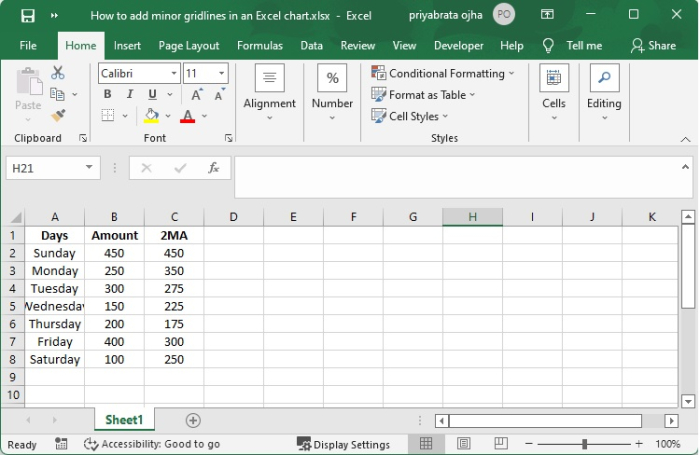
通过这个小示例,您将学习如何在折线图中添加次网格线。为了完成此操作,
步骤 2
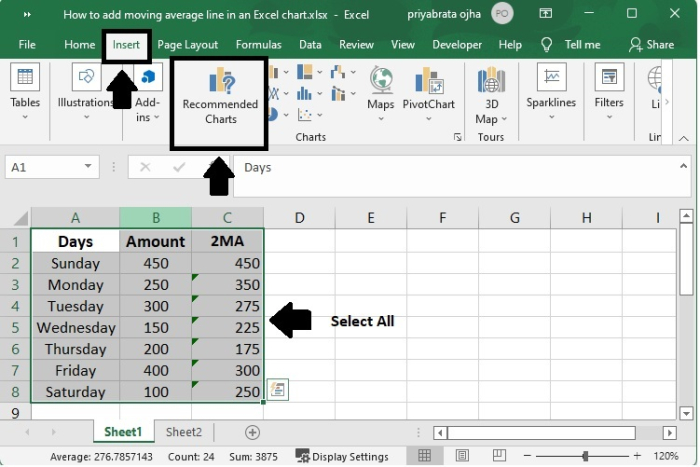
从源中选择数据,确保包含"平均值"列 (A1:C8)。
转到"插入"选项卡,然后点击"图表"组,点击"推荐图表"。
步骤 3
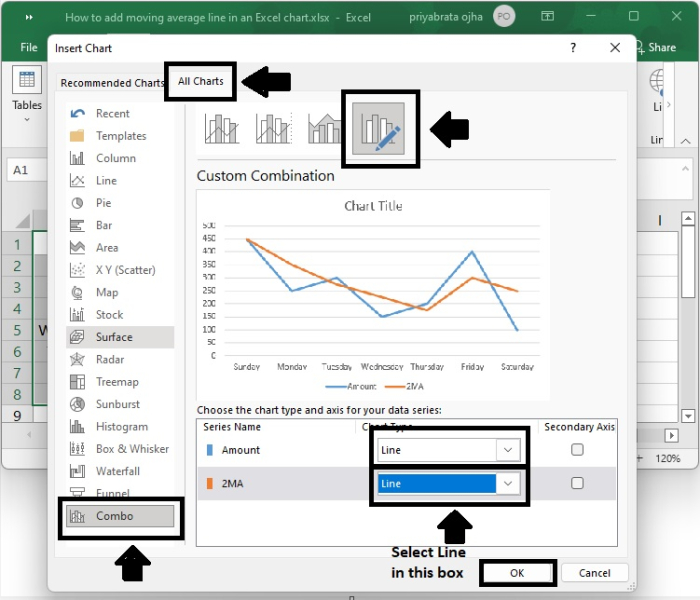
点击"所有图表"选项卡,然后选择"簇状柱形图 - 折线图"模板,然后点击"确定"按钮。
如果所有标准组合图表均不符合您的要求,您可以选择"自定义组合"类型(带有笔图标的最终模板),然后为每个数据系列选择合适的类型。
步骤 4
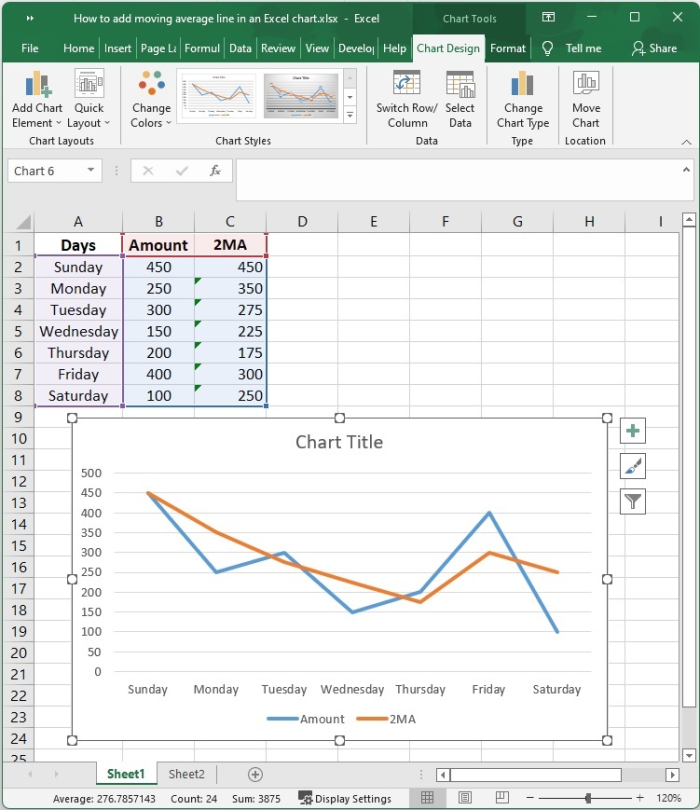
折线图的结果如下:
步骤 5
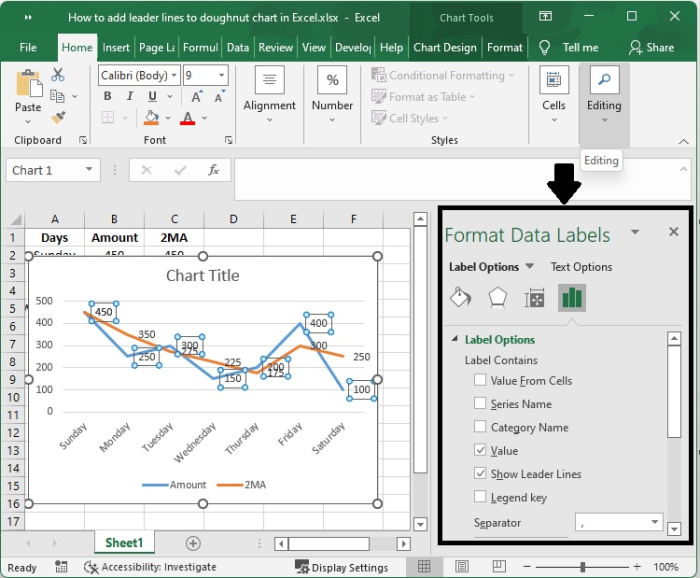
数据标签的格式化可以采用多种不同的方式。数据标签可以更改其格式、调整其大小,以及使用引线将各个标签连接起来。所有这些任务都可以在"格式化数据标签"任务窗口中完成。
添加数据标签后,您需要选择要访问的数据。
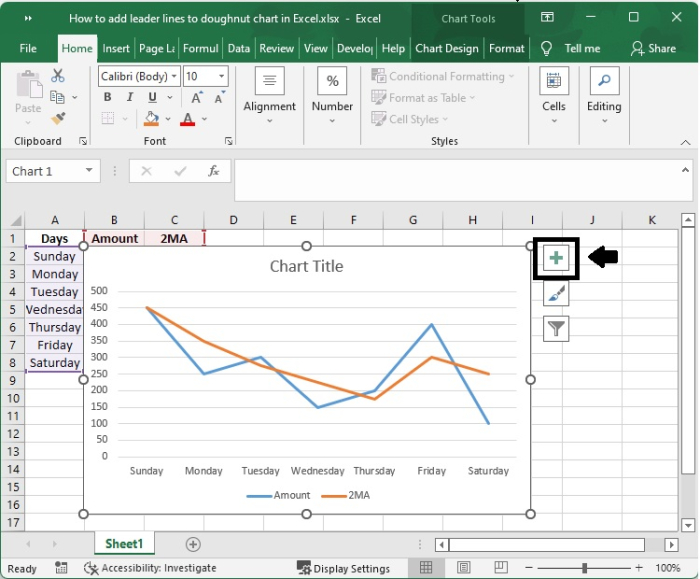
步骤 6
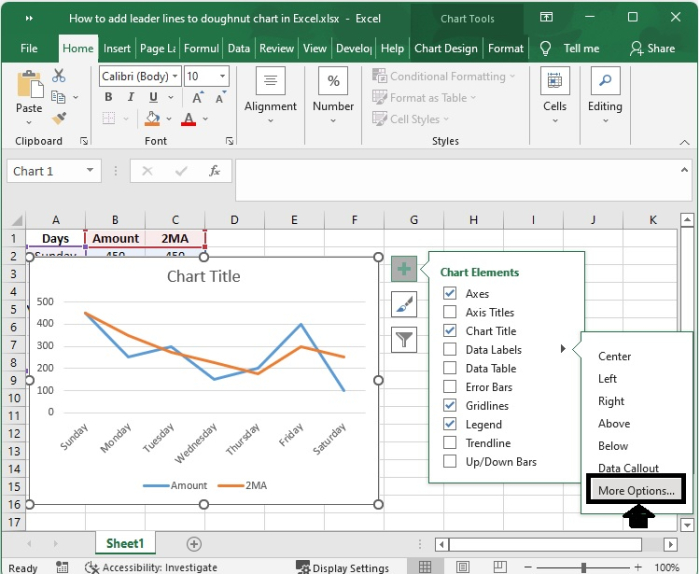
点击要设置格式的标签,然后点击"图表元素"按钮,接着点击"数据标签"按钮,再点击"更多选项"按钮。
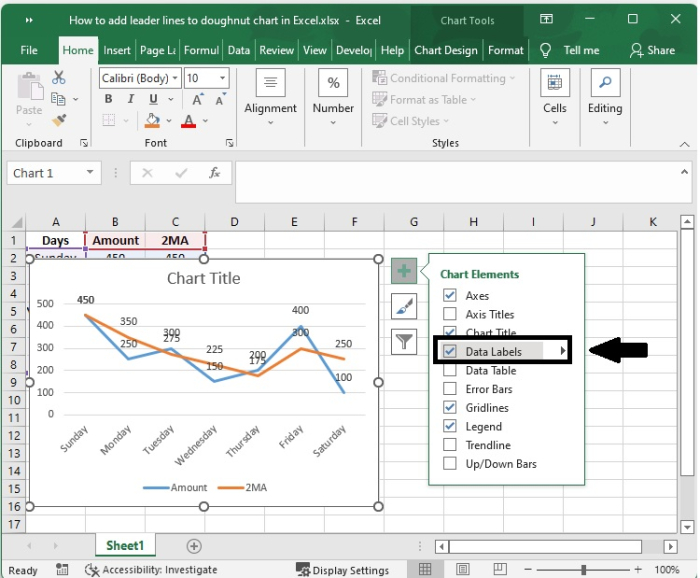
步骤 7
点击以下任意图标——"填充和线条"、"效果"、"大小和属性"(在 Outlook 或 Word 中称为"布局和属性")或"标签选项",您将进入与您的需求最相关的部分。
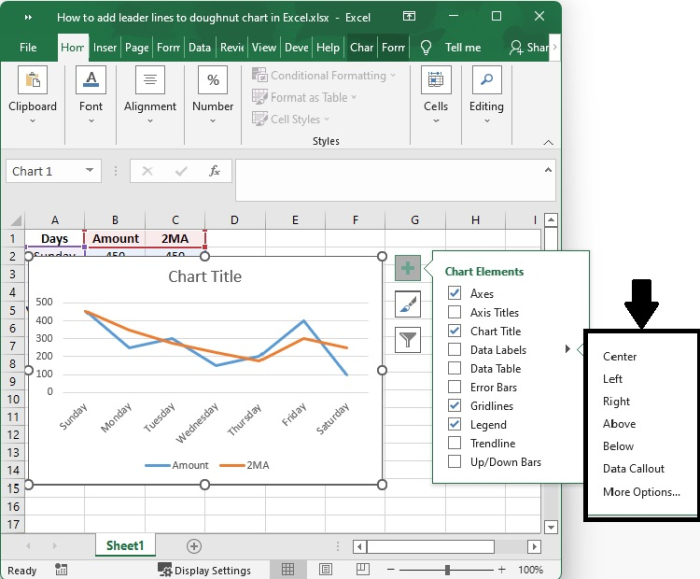
步骤 8
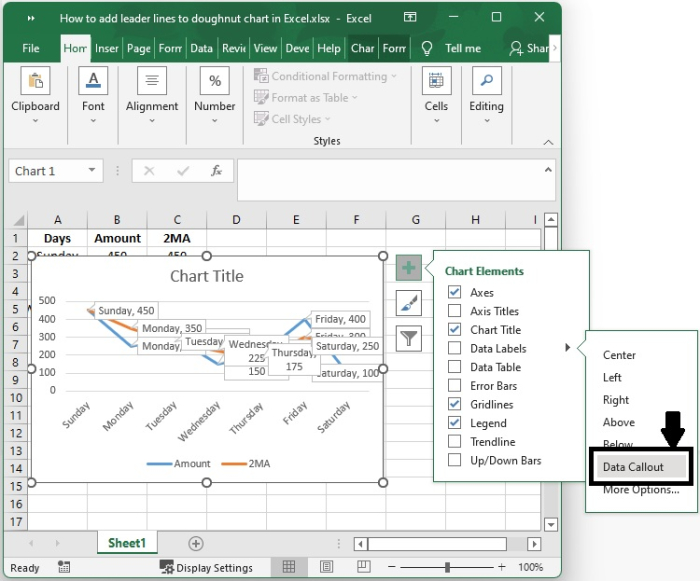
您可以将数据标签设置在不同的位置,如以下屏幕截图所示 -
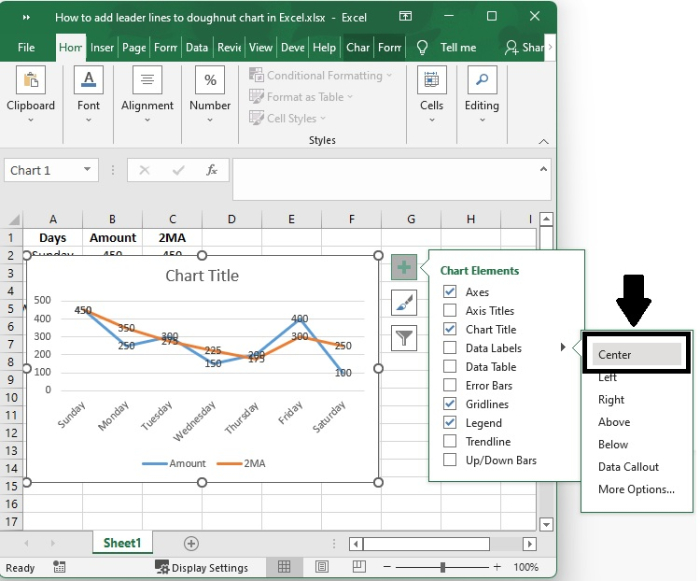
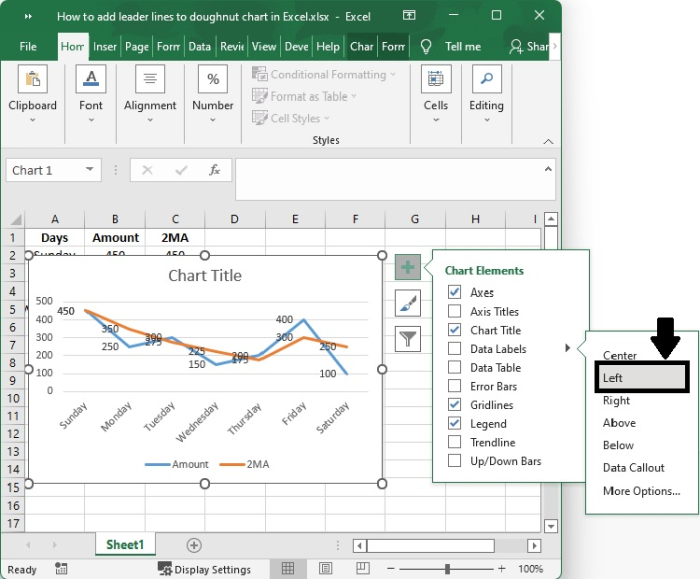
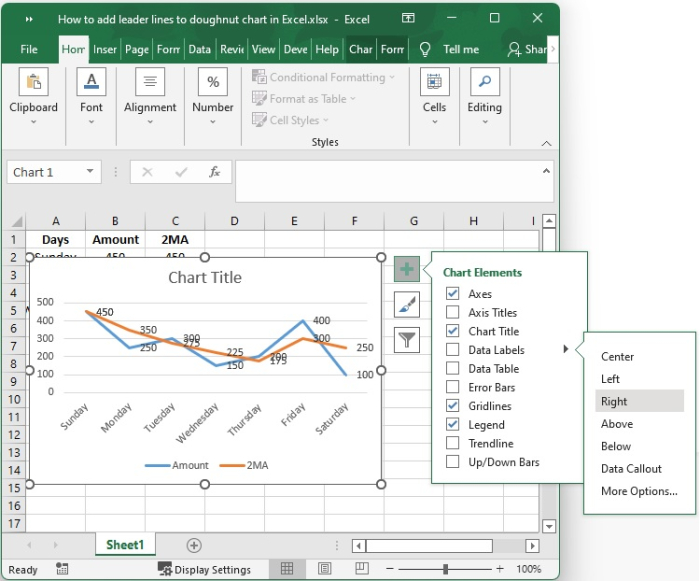
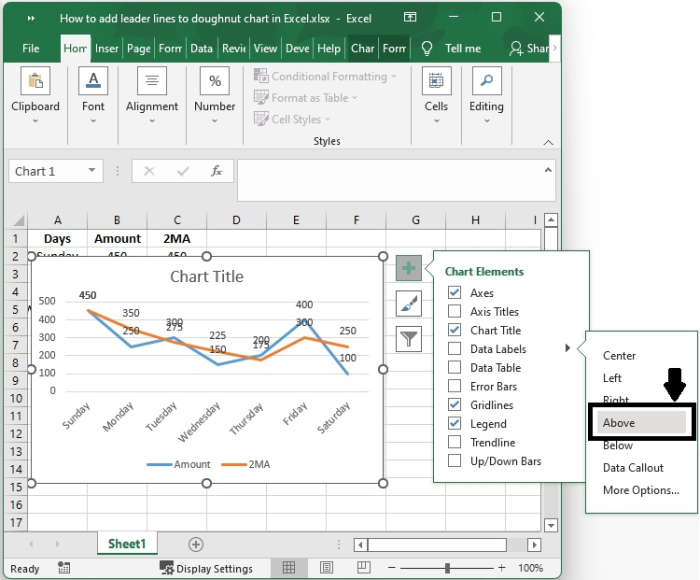
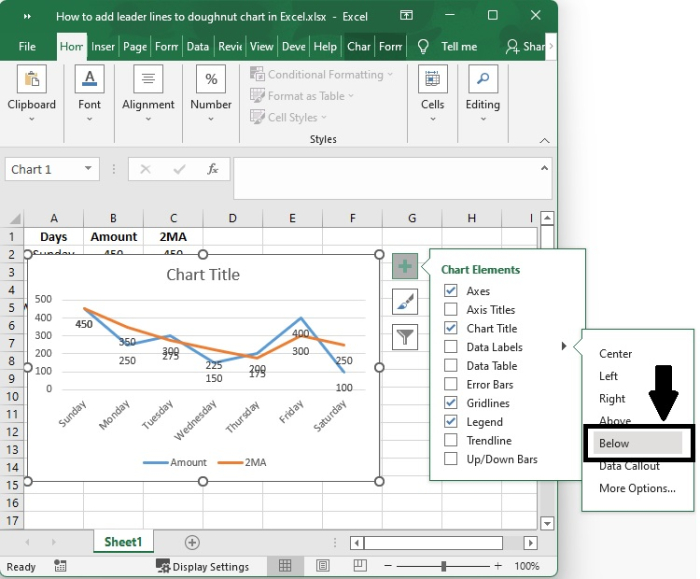
步骤 9
尝试个性化需要点击"更多选项"的选项…
自定义标签 − 您还可以使用以下屏幕截图所示的选项自定义标签。
总结
在本教程中,我们讲解了如何在 Excel 中向图表添加引线以及如何自定义标签。
相关文章
有用资源
excel 参考教程 - 该教程包含有关 excel 的更多信息:https://www.cainiaomax.com/excel/

