
如何在 Excel 气泡图中添加标签?
ms excelmicrosoft technologiesadvanced excel function更新于 2025/4/14 19:24:17
通过在图表的数据点上添加数据标签,您可以轻松识别图表中的数据系列。这将帮助您更快地识别数据系列。工作表上的数据标签默认与值相关联,当这些值被修改时,标签和值之间的链接会立即更新。
让我们通过一个示例逐步理解。
步骤 1
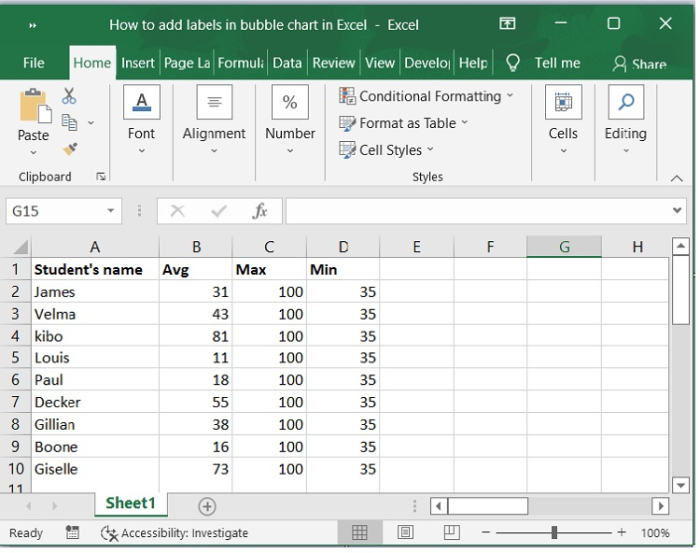
在我们的示例中,我们在 Excel 工作表中以分栏格式记录了学生姓名和分数。请参阅以下屏幕截图。
步骤 2
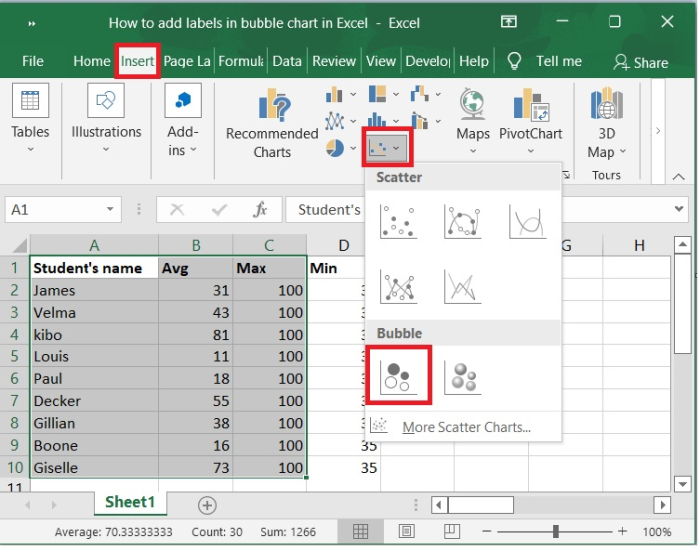
创建气泡图 − 选择 A2:C10 范围内的单元格。然后,点击顶部功能区中的插入选项卡,然后点击"图表"组中的气泡图选项。
步骤 3
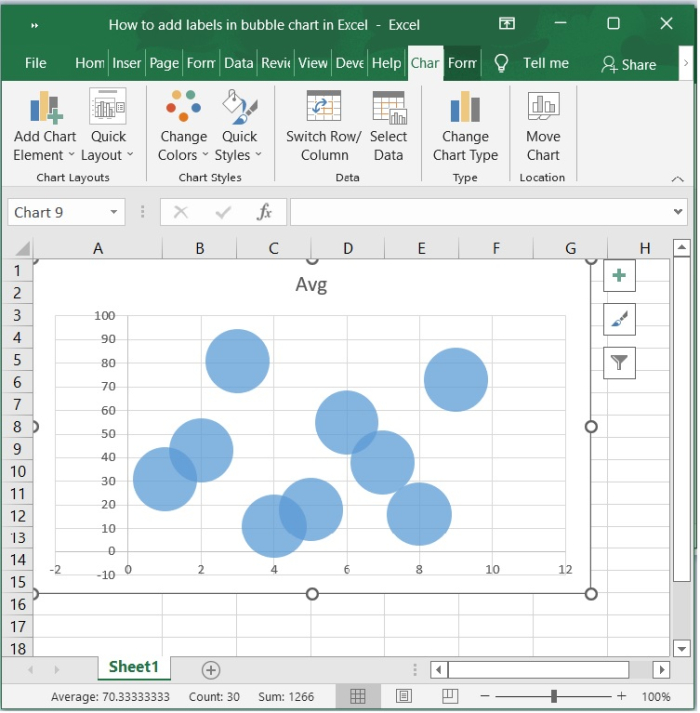
以下气泡图将自动生成。
步骤 4
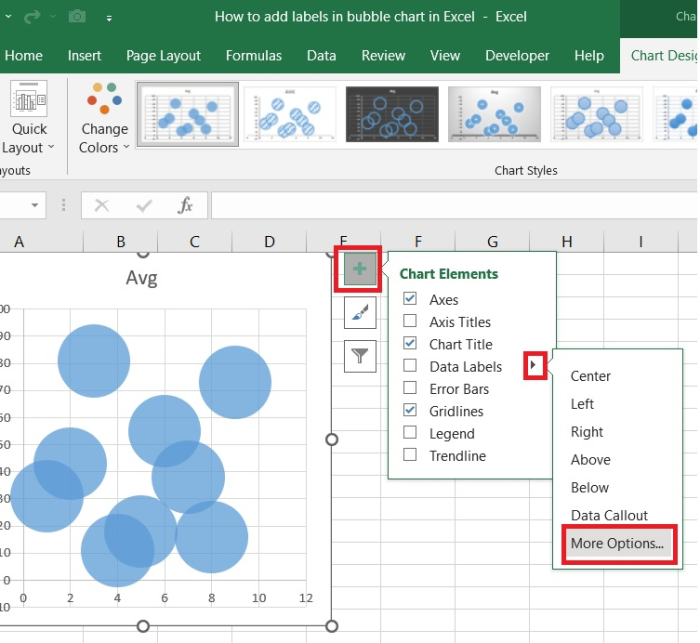
添加标签 - 要向气泡图添加标签,请点击图表上的任意位置,然后点击右上角的"+"号。
然后点击"数据标签"旁边的箭头,然后在下拉菜单中选择更多选项。
步骤 5
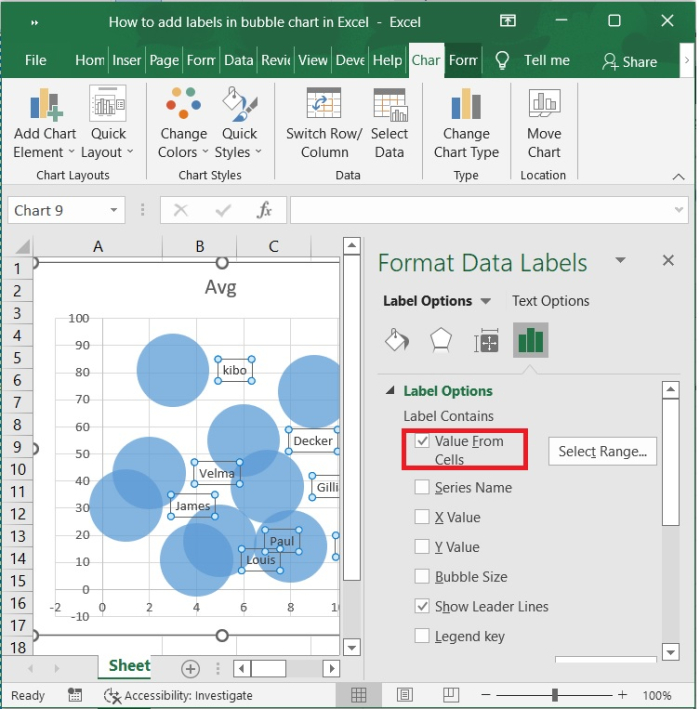
在屏幕右侧出现的面板中,选中"标签选项"组中"单元格值"旁边的复选框。
步骤 6
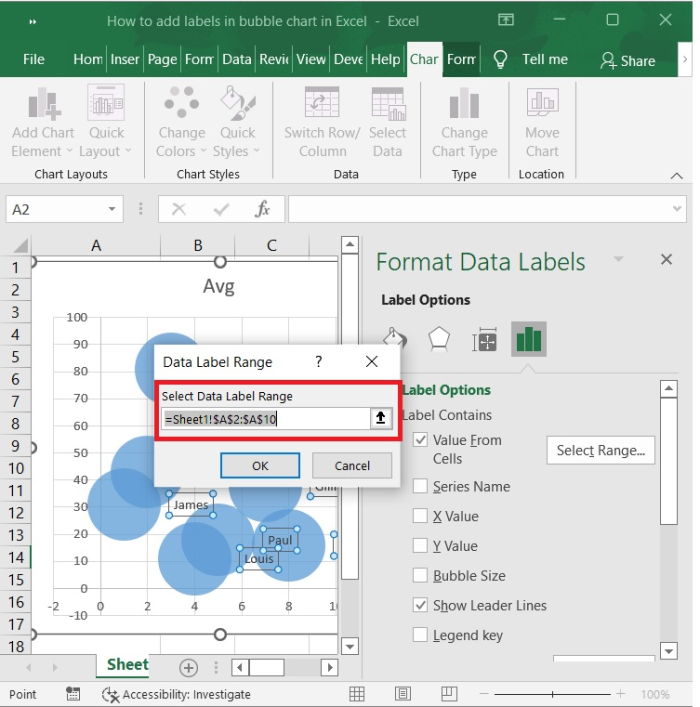
在新打开的窗口中,选择包含标签的单元格范围(从 A2 到 A10)
步骤 7
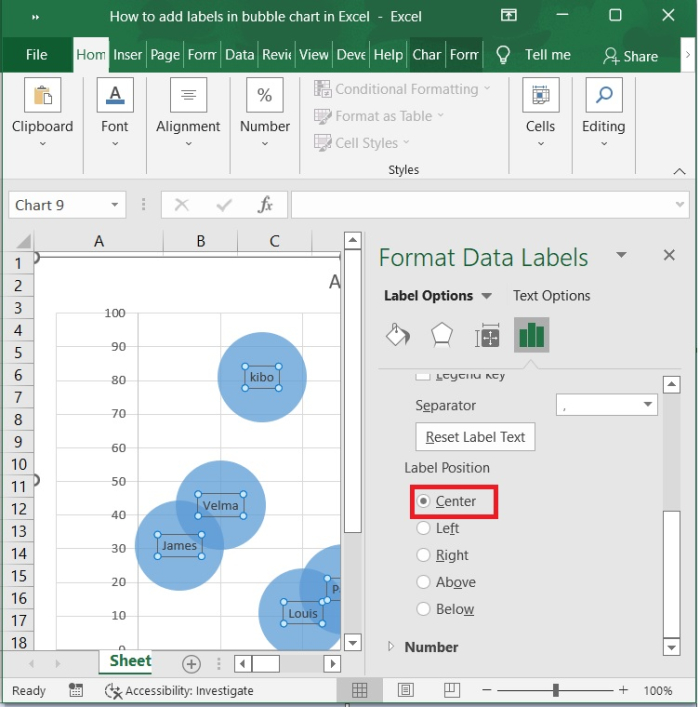
在屏幕右侧的"设置数据标签格式"面板中,取消选中"Y 值"旁边的框,并选择居中作为"标签位置"。
步骤 8
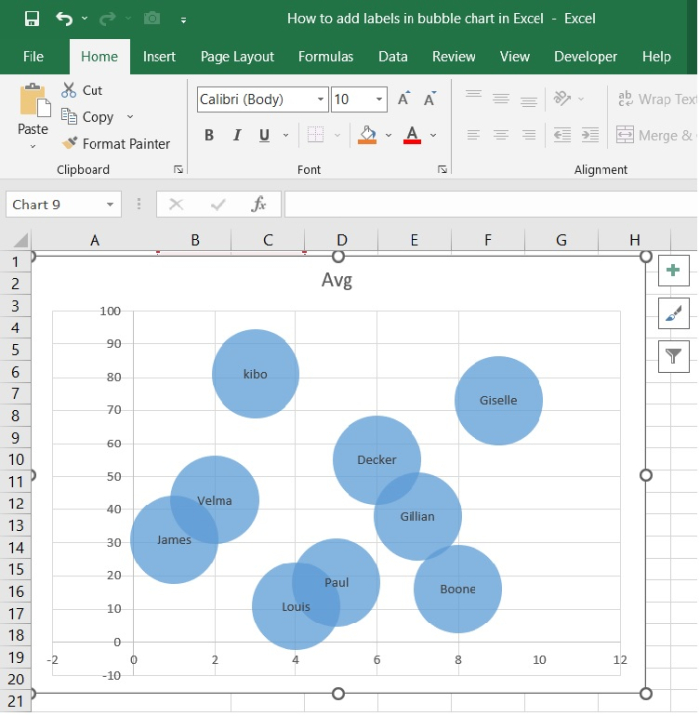
气泡图将自动添加以下标签 -
步骤 9
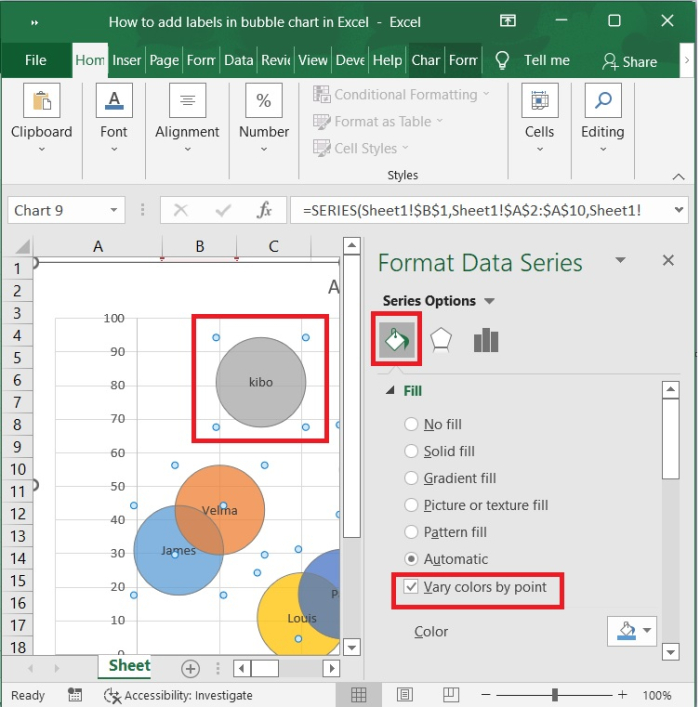
自定义气泡图 - 点击气泡,右侧将显示一系列选项。现在,选择"按点改变颜色"选项。
步骤 10
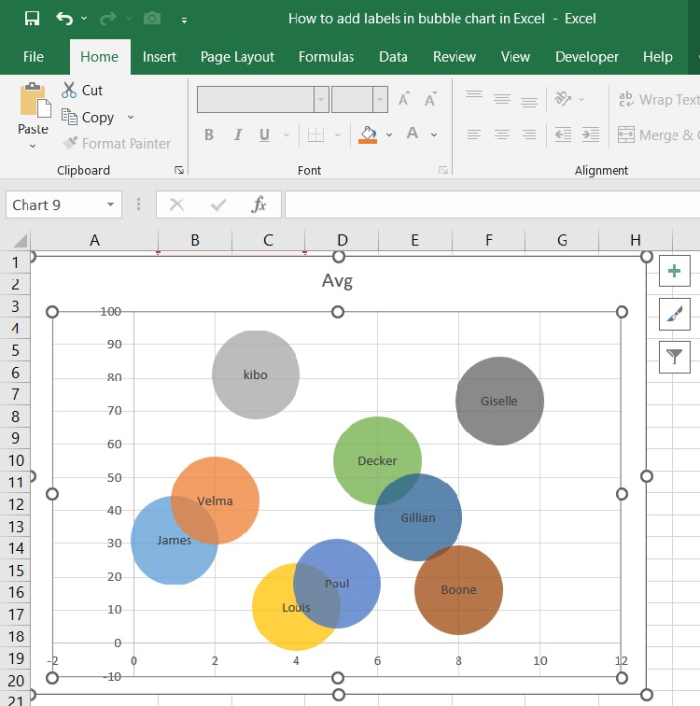
现在,我们可以看到气泡颜色根据名称而变化。
总结
在本教程中,我们讲解了如何在 Excel 的气泡图中添加标签以及如何自定义气泡图。
相关文章
有用资源
excel 参考教程 - 该教程包含有关 excel 的更多信息:https://www.cainiaomax.com/excel/

