
如何在 Excel 图表中添加次要网格线?
ms excelmicrosoft technologiesadvanced excel function更新于 2025/4/14 17:48:17
大多数情况下,柱形图、条形图或折线图中应包含的水平网格线会自动插入。但是,有时您可能希望减小网格线之间的间距,如下图所示;该如何操作?Excel 允许在柱形图、条形图或折线图中添加额外的次要网格线。
步骤 1
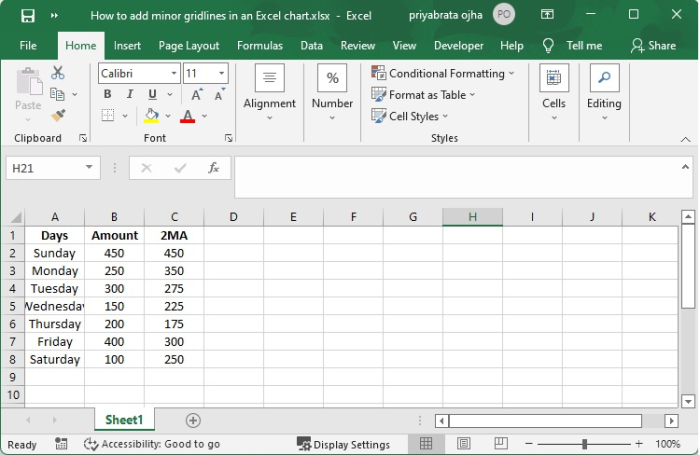
通过这个小示例,您将学习如何在折线图中添加次要网格线。为了完成此操作,
步骤 2
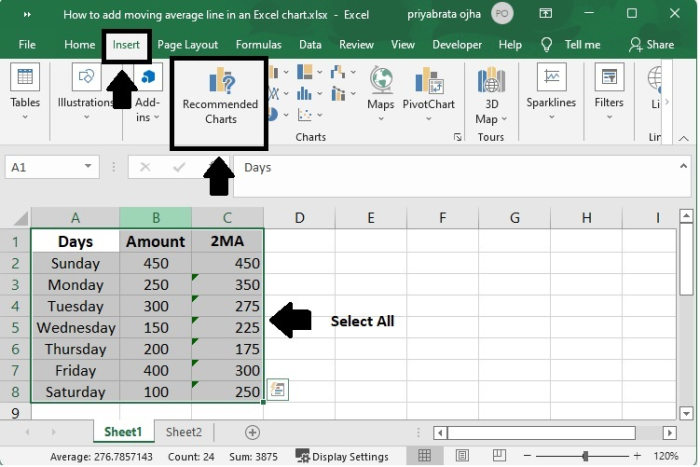
从源中选择数据,确保包含"平均值"列 (A1:C8)。
转到"插入"选项卡,然后点击"图表"组,点击"推荐图表"。
步骤 3
步骤 4
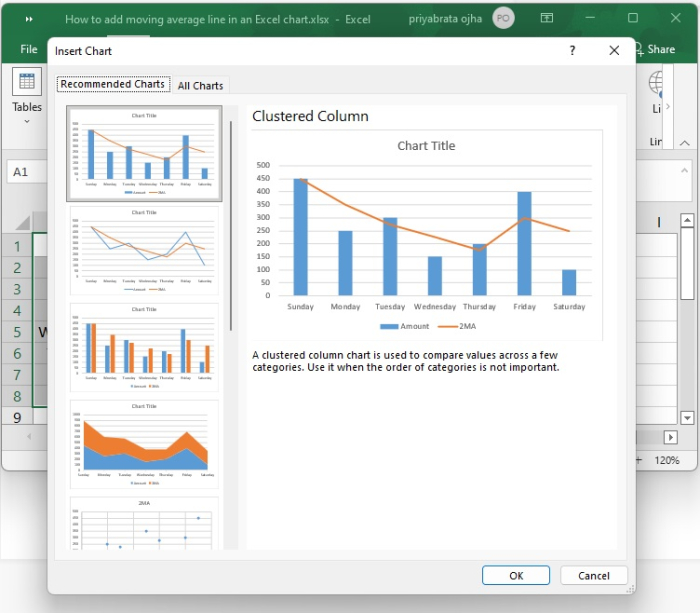
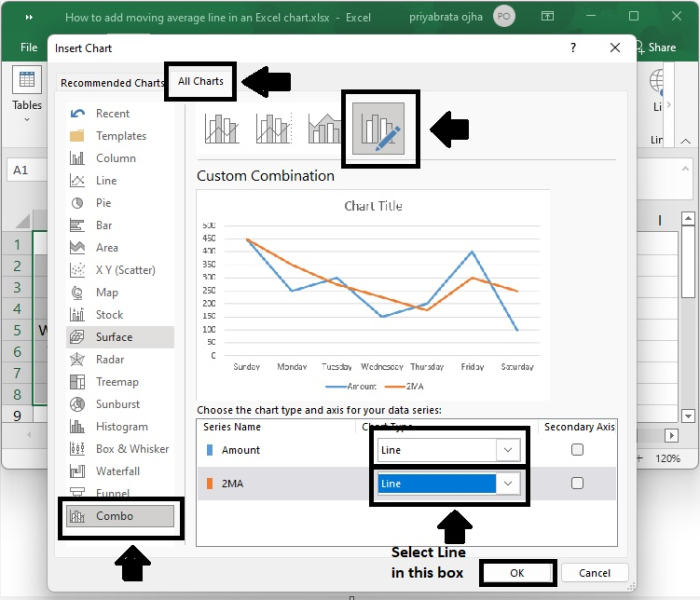
点击"所有图表"选项卡,选择"簇状柱形图 - 折线图"模板,然后点击"确定"按钮。
如果所有标准组合图表均不符合您的要求,您可以选择"自定义组合"类型(最后一个带有笔图标的模板),然后为每个数据系列选择合适的类型。
步骤 5
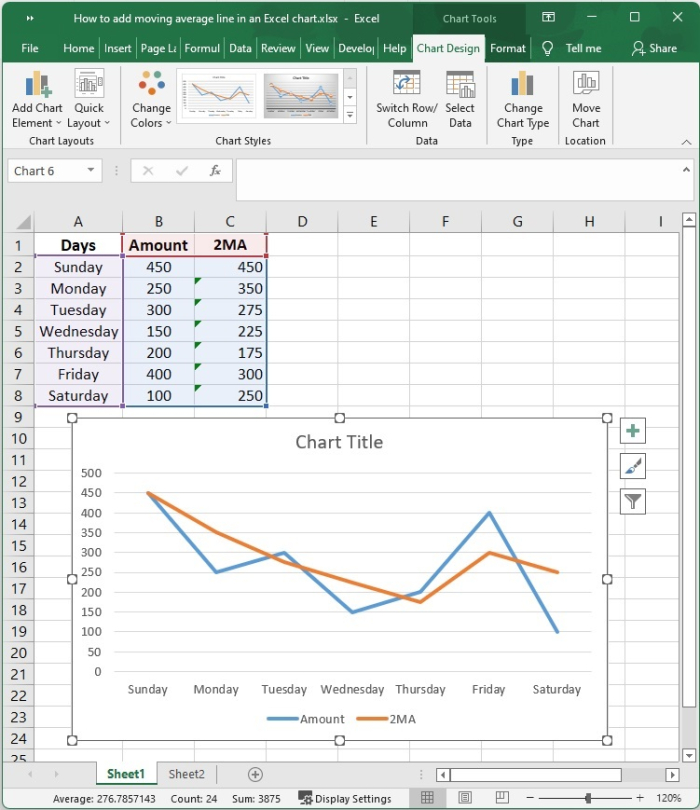
您已创建了一个带有明显水平网格线的折线图,类似于下图所示。现在您可以按照以下说明进行调整,使折线图具有较小的水平网格线。
步骤 6
只需点击图表中您希望显示网格线的区域即可。
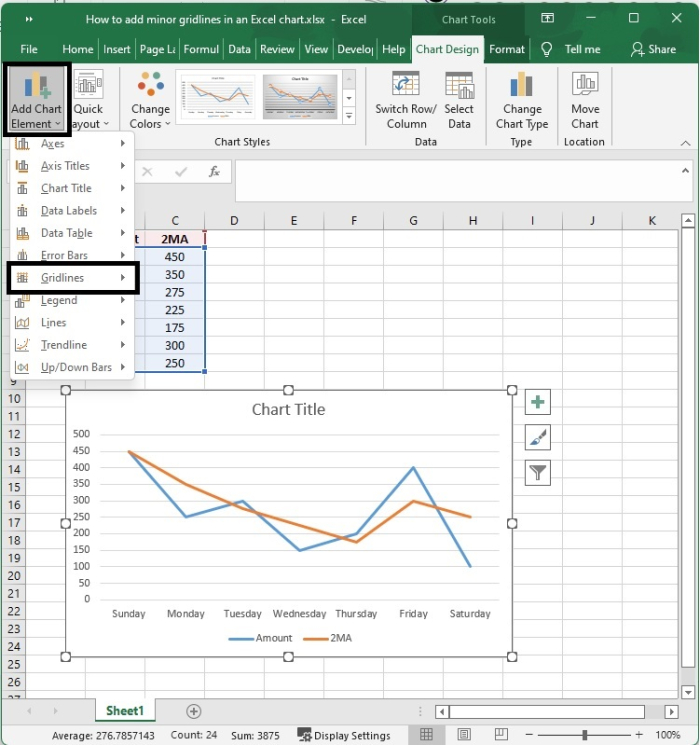
选择"设计"选项卡上"图表布局"组中的"添加图表元素"按钮。接下来,指向"网格线",然后点击您想要显示的网格线选项。您可以将鼠标光标移动到每个选项上并停留在那里,以查看网格线显示的预览。
步骤 7
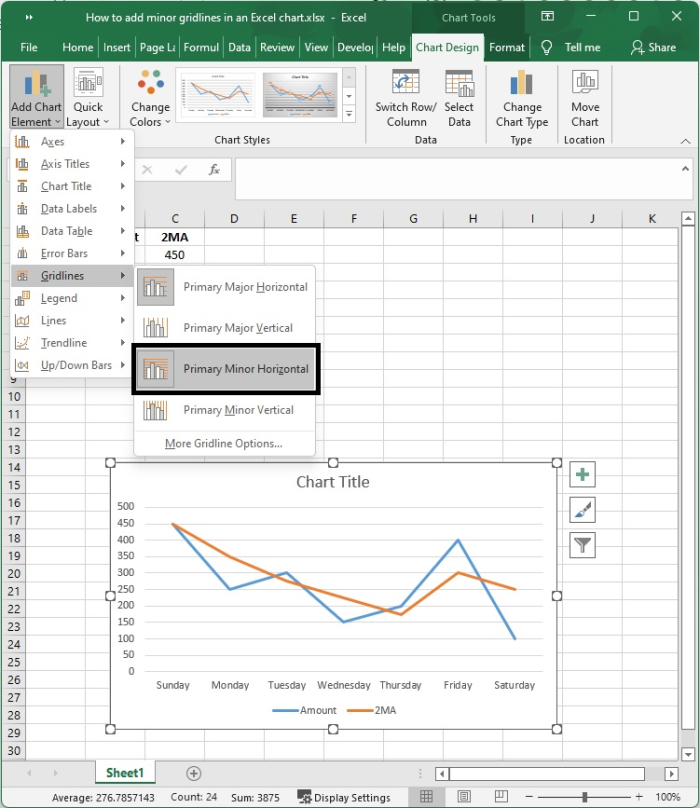
主要次要水平 -
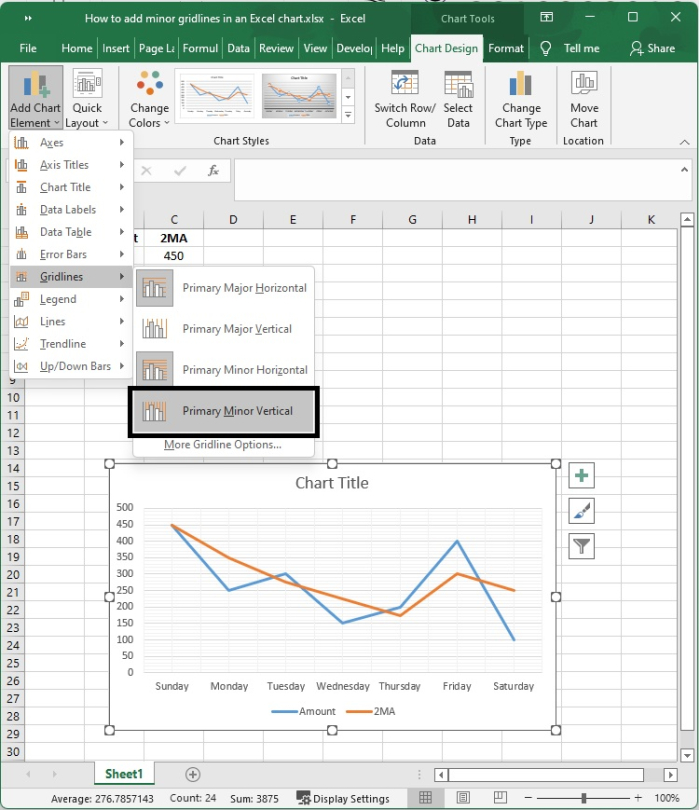
主要次要垂直 -
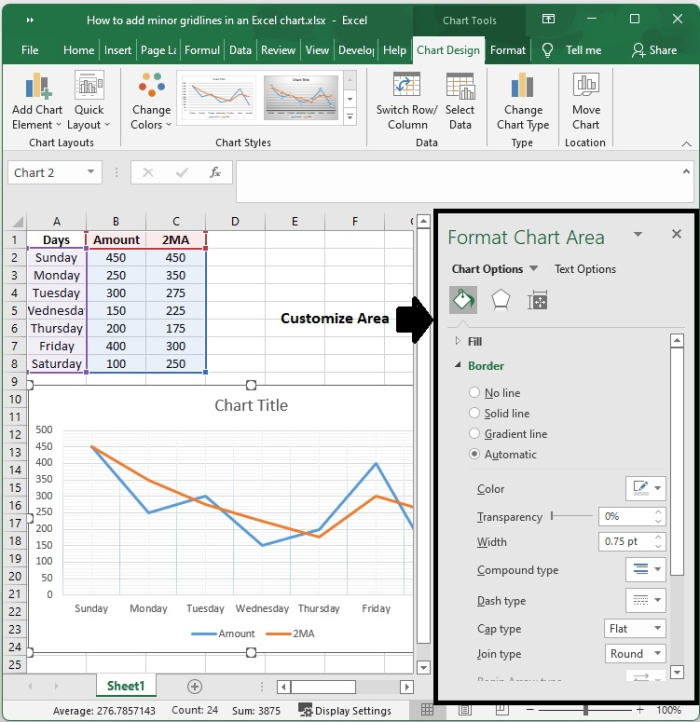
更多参考线选项 -
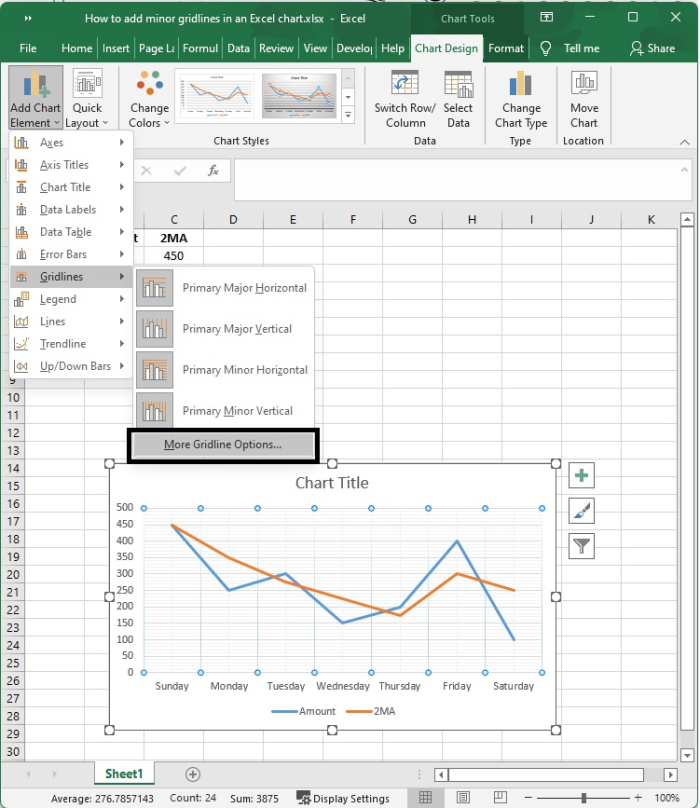
自定义部分 −
总结
在本教程中,我们讲解了如何在 Excel 图表中添加不同类型的网格线。
相关文章
有用资源
excel 参考教程 - 该教程包含有关 excel 的更多信息:https://www.cainiaomax.com/excel/

