
如何在 Excel 中为特定形状添加鼠标悬停提示?
ms excelmicrosoft technologiesadvanced excel function更新于 2025/4/14 17:16:17
屏幕提示是当鼠标指针悬停在形状上时出现的小窗口,显示描述性文字。屏幕提示可用于显示形状的附加信息。
通过添加超链接为特定形状添加鼠标悬停提示
使用屏幕提示,您可以在工作表中为特定形状添加链接。让我们通过一个示例逐步了解。
步骤 1
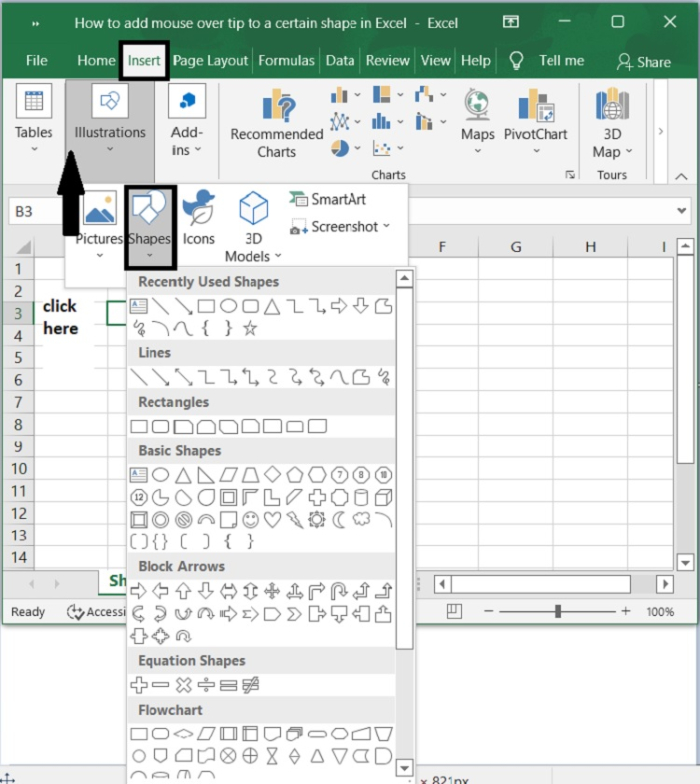
首先,点击插入 > 插图,然后选择形状选项。
步骤 2
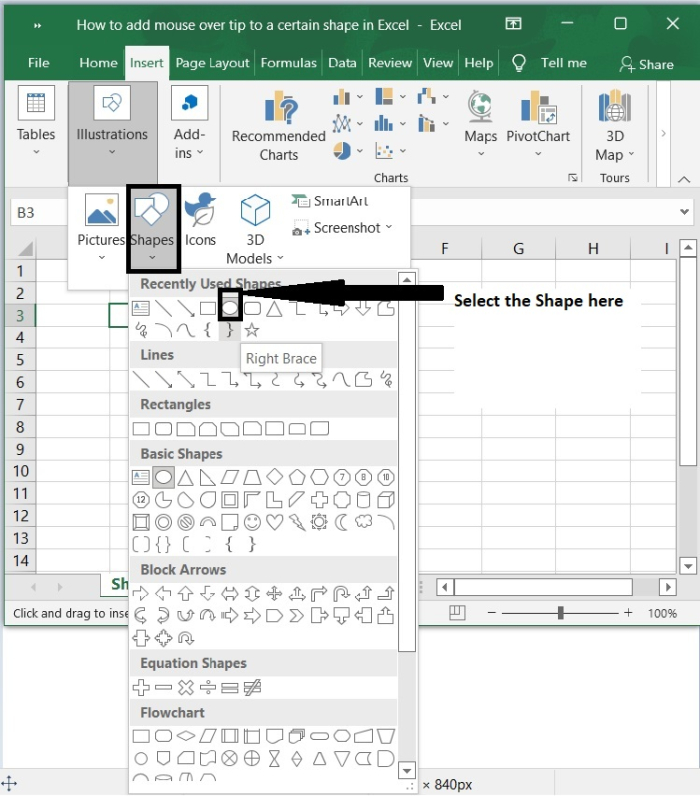
选择要添加屏幕提示的形状。
步骤 3
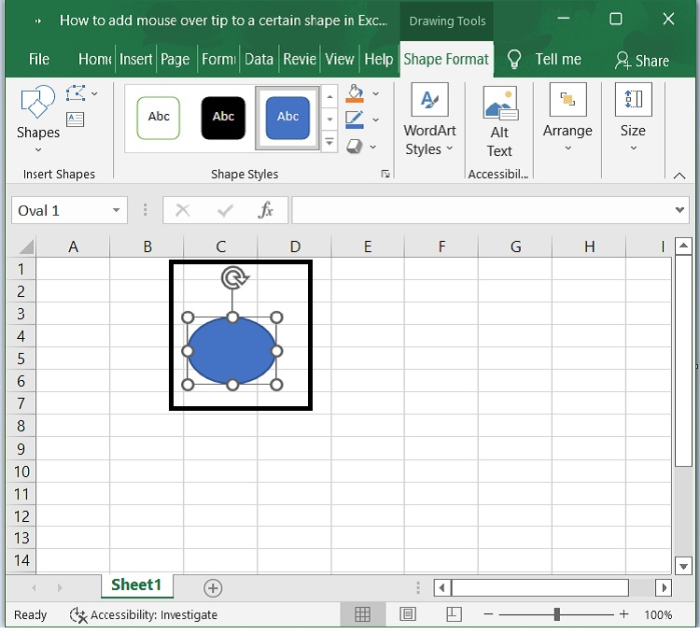
选择形状后,它将出现在 Excel 工作表中,以下是其屏幕截图。
步骤 4
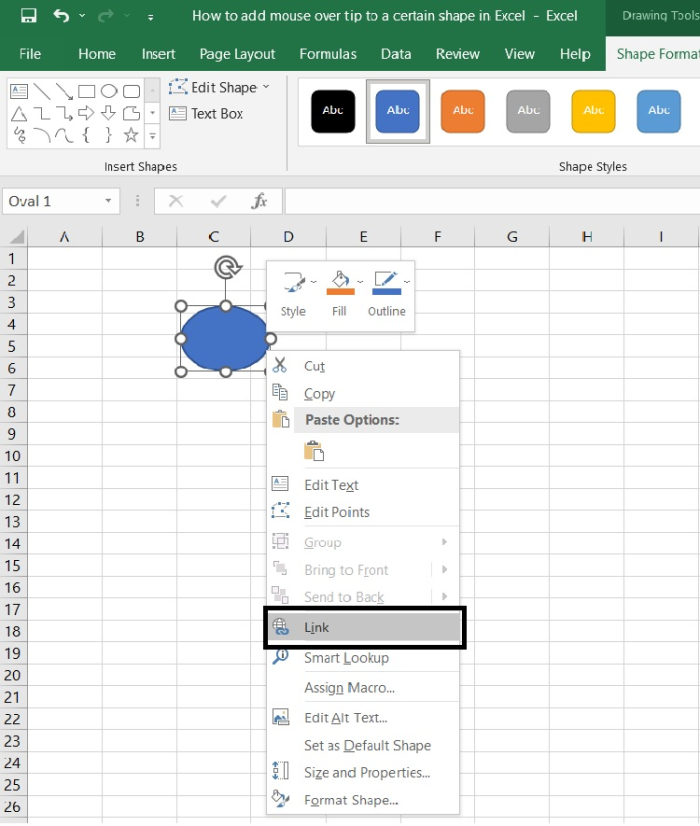
现在,右键单击要添加鼠标悬停提示的形状,然后从出现的菜单中点击链接(超链接),如下图所示。
步骤 5
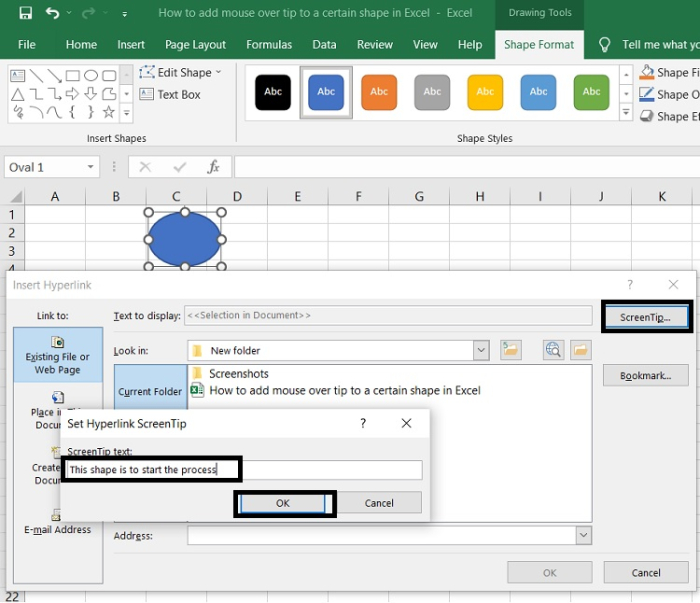
然后,点击插入超链接框中的屏幕提示按钮。在"设置超链接屏幕提示"对话框中,输入鼠标移动到形状上时屏幕上显示的文本。点击最后的确定按钮,如下图所示。
步骤 6
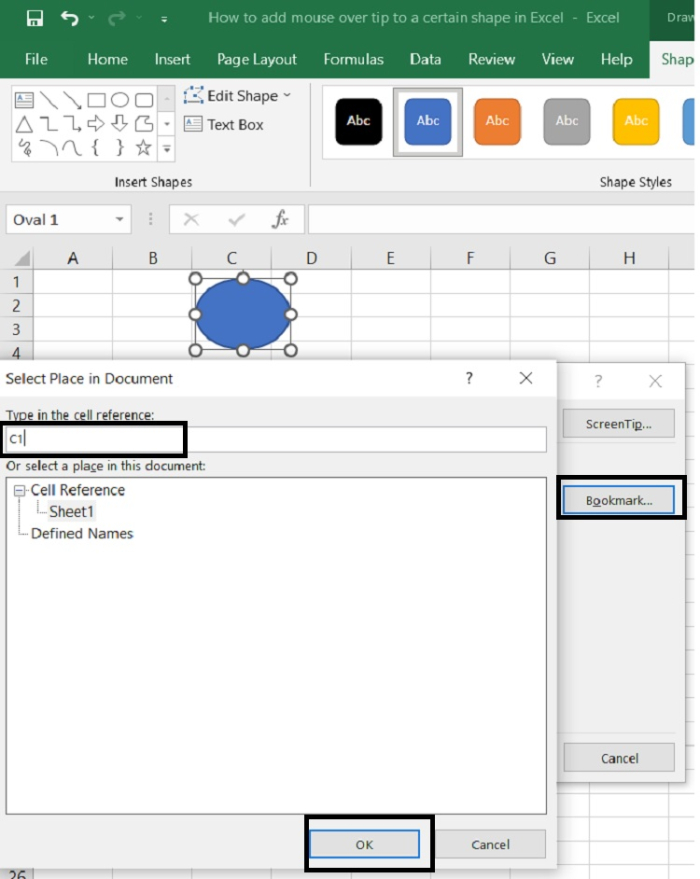
当再次出现插入超链接对话框时,点击书签按钮。然后,在"选择文档中的位置"对话框中,在"键入单元格引用"框中输入 C1,然后点击确定按钮。
步骤 7
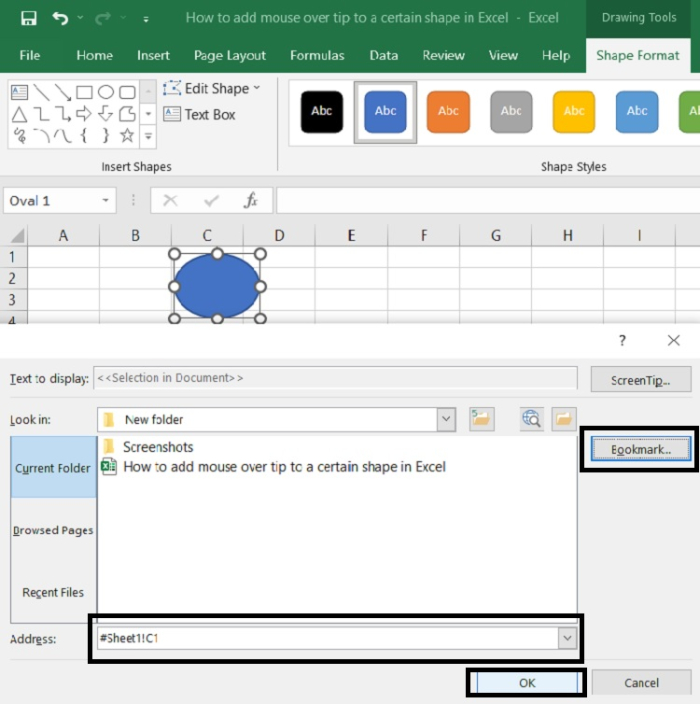
要完成链接创建,请点击插入超链接框中的确定按钮。
步骤 8
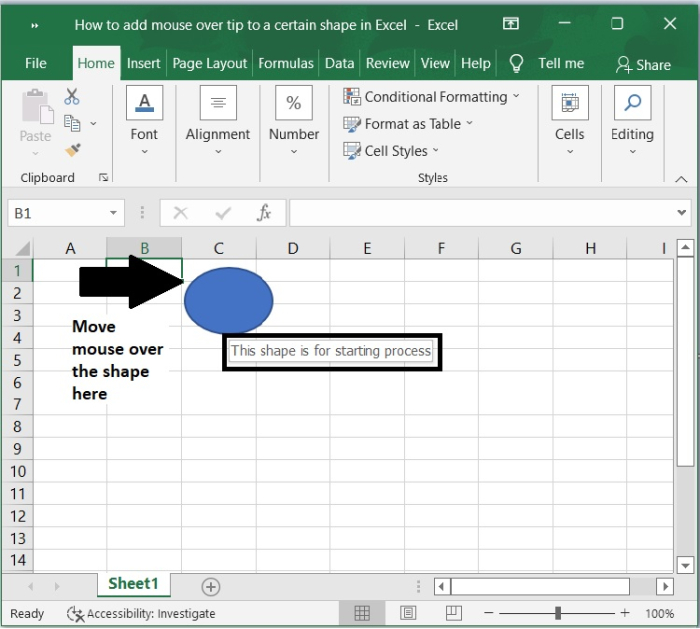
当您将鼠标移到形状上时,屏幕提示将会显示,如下图所示
总结
在本教程中,我们演示了如何使用超链接为 Excel 中的某个形状添加鼠标悬停提示。
相关文章
有用资源
excel 参考教程 - 该教程包含有关 excel 的更多信息:https://www.cainiaomax.com/excel/

