
如何在 Excel 中检查工作表或工作簿是否受保护?
使用 Microsoft Excel 时,您会发现某些工具和功能无法正常工作。这可能是因为 Excel 中的工作表或工作簿受保护。保护工作表是在共享信息之前保护信息的常见做法。它可以防止其他用户意外或故意更改、修改或删除数据。
本教程将通过三种不同的方法介绍如何在 MS Excel 中检查工作表或工作簿是否受保护。
方法 1
检查视觉特征以确定工作表是否受保护
通过检查工作表中的几个指标,您可以判断工作表是否受保护。示例工作簿中有 3 个工作表。按照此方法中提到的步骤,您只需几秒钟即可了解每个工作表的保护状态。
步骤 1 − 导航到 Excel 窗口底部、状态栏上方的工作表选项卡。
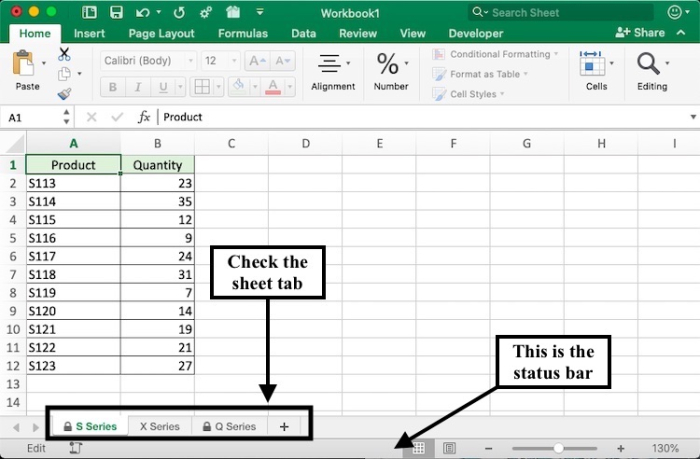
步骤 2 − 在工作表选项卡中,查找挂锁图标。如果启用了保护,标签页中工作表名称前将显示挂锁图标 (🔒)。
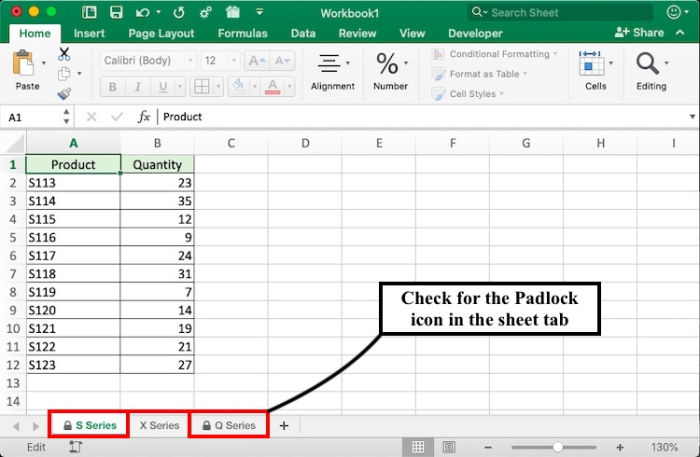
按照上述步骤,我们看到工作表 1 和 3 已受保护。
方法 2
检查 Excel 工作表功能区中的功能
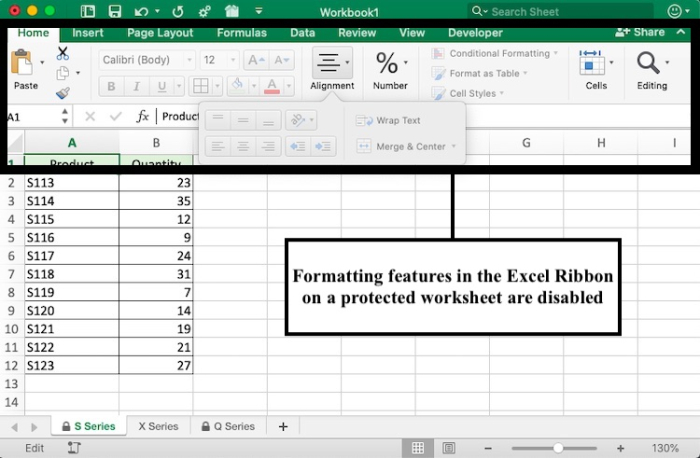
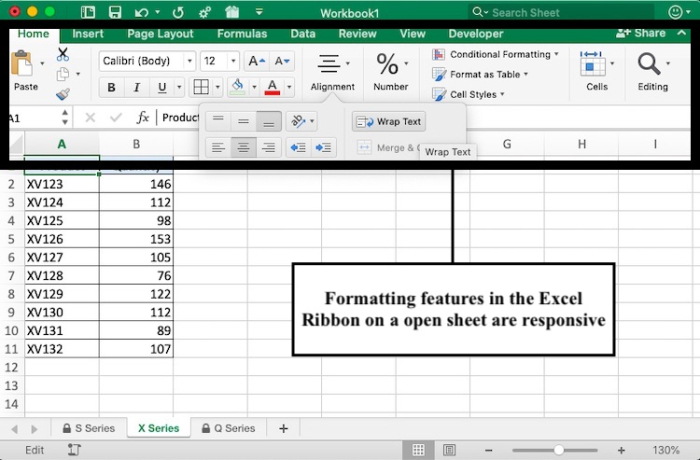
受保护的工作表无法删除或修改。当工作表受保护时,Excel 会自动禁用格式化按钮,并且单元格将变为只读状态。我们通过对比标有"X 系列"的未受保护工作表的 MS Excel 功能区和标有"S 系列"的受保护工作表的功能区来展示这一点。
步骤 1 - 检查第一个电子表格中的格式按钮。
步骤 2 - 要确定工作簿中的第二个电子表格是否受保护,请检查 Excel 功能区中的格式选项。
方法 3
使用 VBA 代码检查Excel 中的工作表或工作簿是否受保护
VBA 代码提供更具体的结果,并允许您快速确定活动工作簿中的工作表是否受保护。我们将在以下步骤中向您展示如何使用上面的示例工作表运行 MS Excel VBA 代码。
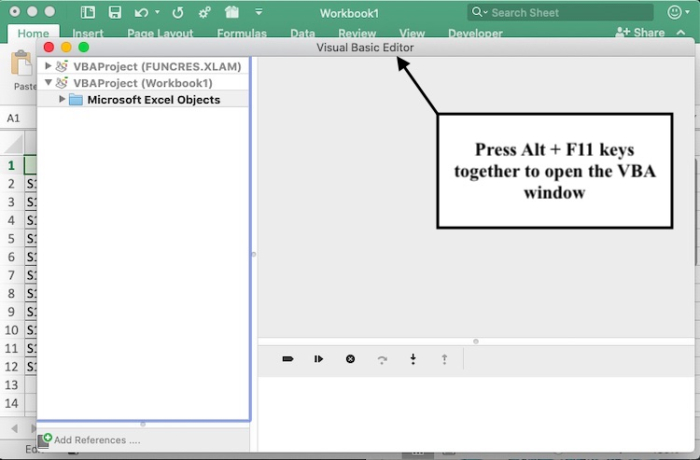
步骤 1 − 按 Alt + F11 键打开 Microsoft Excel Visual Basic 应用程序 (VBA) 对话框。
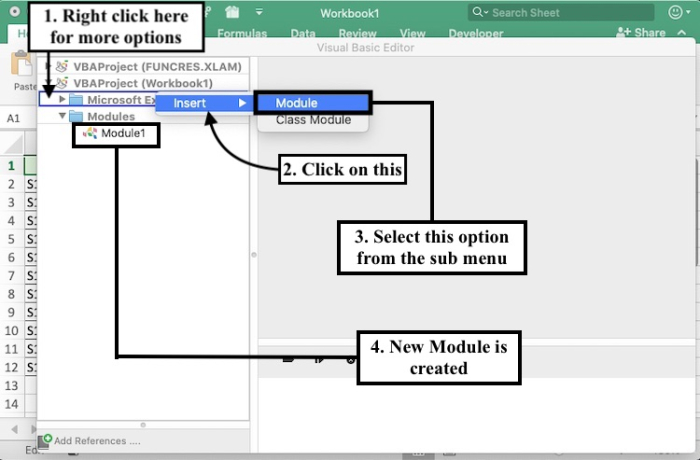
步骤 2 − 右键单击"Microsoft Excel 对象",然后从下拉菜单中选择"插入"→"模块"。
步骤 3 − 将 VBA 代码输入或粘贴到"模块编辑器"部分,即右上角的白色框窗口。
用于检查工作簿中的工作表是否受保护的 Microsoft Excel VBA 代码 -
Sub SheetProtectionSummary()
'PURPOSE: List out all sheets that have protection enabled

Dim sht As Worksheet
Dim VisibleSheetList As String
Dim HiddenSheetList As String

'Loop through each sheet and test for protection
   For Each sht In ActiveWorkbook.Worksheets
      If sht.ProtectContents = True Then
         If sht.Visible = xlSheetVisible Then
            VisibleSheetList = VisibleSheetList & vbNewLine & " - " & sht.Name
         Else
            HiddenSheetList = HiddenSheetList & vbNewLine & " - " & sht.Name
         End If
      End If
   Next sht
'Display Results

   If HiddenSheetList = "" And VisibleSheetList = "" Then
      MsgBox "No worksheets were found to currently be protected in this workbook"
   Else
      MsgBox "The following worksheets were found to have sheet protection enabled:" & _
      vbNewLine & vbNewLine & "Visble Worksheets:" & VisibleSheetList & _
      vbNewLine & vbNewLine & "Hidden Worksheets:" & HiddenSheetList, , "Protection Summary"
   End If
End Sub
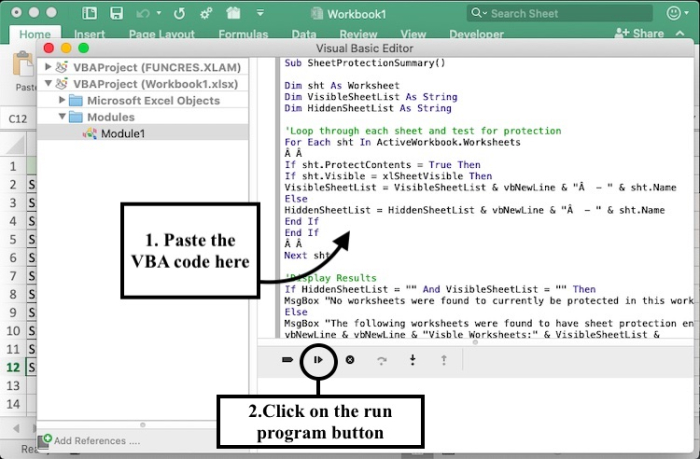
点击"运行程序"按钮查看 VBA 代码的运行结果。将出现一个对话框,显示工作簿中受保护的工作表。
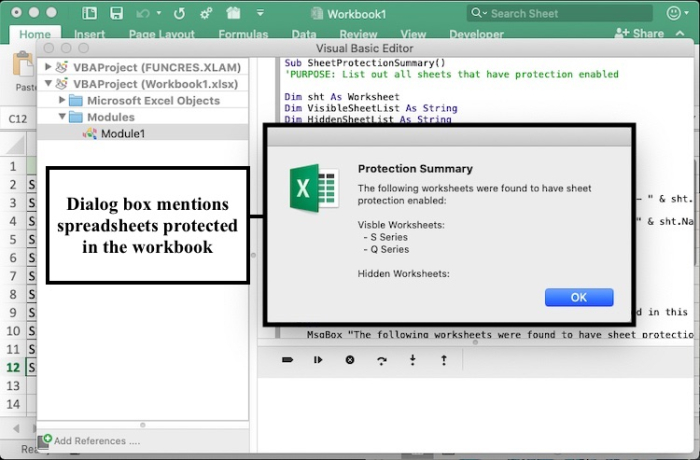
VBA 代码提供了一种更灵活的方式,可以搜索工作簿中的多个工作表,并显示所有受保护工作的摘要。应用上述步骤,我们可以一次性查看受保护的工作表。
相关文章
有用资源
excel 参考教程 - 该教程包含有关 excel 的更多信息:https://www.cainiaomax.com/excel/

