
如何检查或查找值是否存在于另一列?
处理大量单元格时,手动交叉检查电子表格中特定单元格的值是否在另一列中重复可能很困难,并且会导致结果偏差。幸运的是,Microsoft Excel 中提供了一些选项,可以让您快速高效地完成此操作。
本教程将通过几个简单的步骤演示如何使用 VLOOKUP 和 MATCH 等 Excel 函数检查工作表中某一列中的值是否存在于其他列中。
方法 1
使用 VLOOKUP 函数查找值是否存在于另一列
如示例电子表格所示,两列分别包含公交路线和乘客姓名,并且同一列不能同时出现在两条路线上。为了纠正此错误,我们使用 VLOOKUP 函数检查 A 列中的名称是否在 B 列中重复。
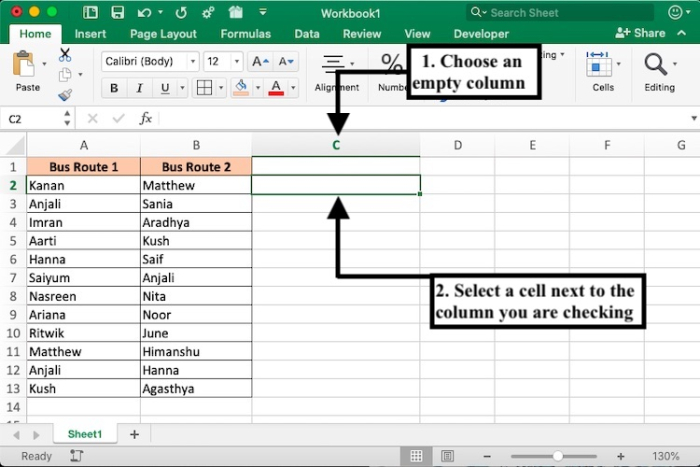
步骤 1 − 要验证另一列中重复的值,请在被检查的列旁边找到一个空单元格。在本例中,我们选择单元格 C2。
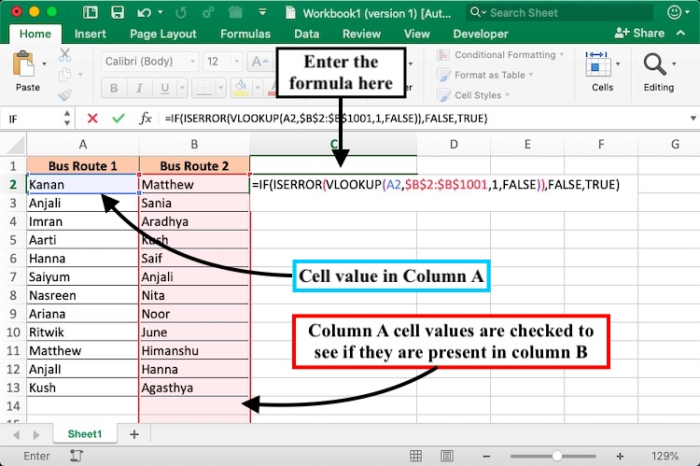
步骤 2 − 在活动单元格中使用 VLOOKUP 函数输入以下公式。
用于检查单元格值是否在另一列中重复的公式 −
=IF(ISERROR(VLOOKUP(A2,$B$2:$B$1001,1,FALSE)),FALSE,TRUE)
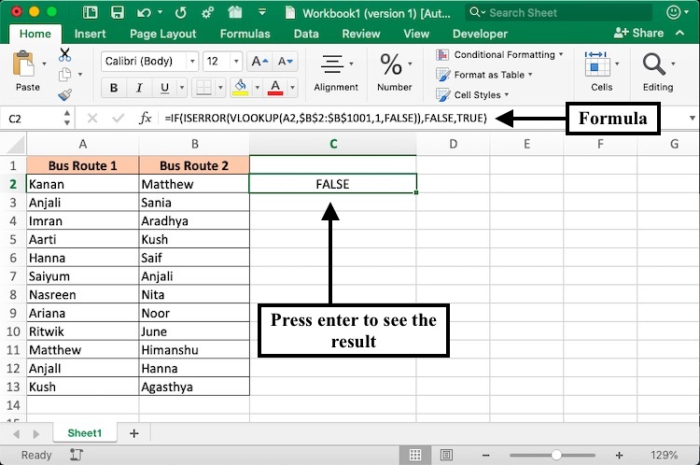
步骤 3 − 按 Enter 键键查看结果。
步骤 4 − 要对 A 列的其余值复制该函数,请选择公式单元格右下角的绿色方框并向下拖动。
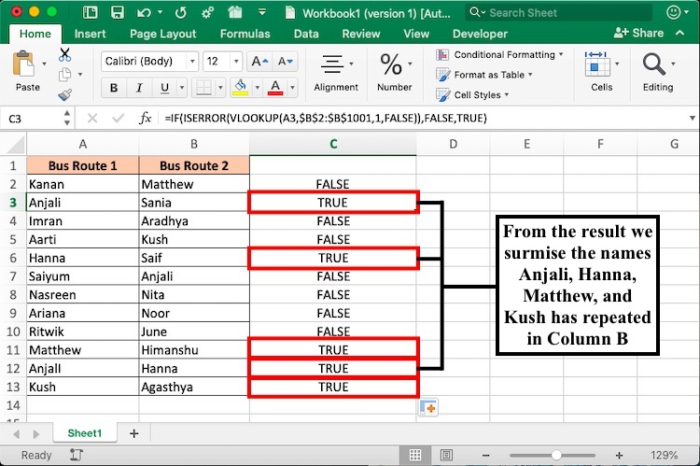
VLOOKUP 是 MS Excel 中的一个预制函数,用于在电子表格中提到的列中搜索值。从函数结果中,我们看到名字 Anjali、Hanna、Matthew 和 Kush 在 B 列中重复出现。
方法 2
使用 MATCH 函数和条件格式判断另一列中是否存在值
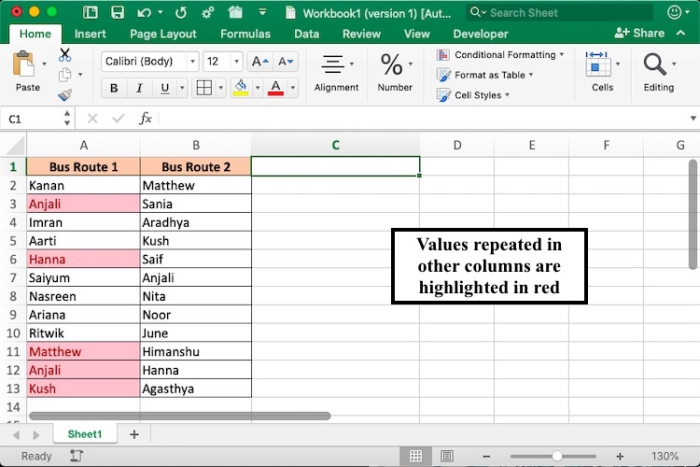
使用此方法,您可以识别另一列中重复的值,并突出显示它们以提高视觉清晰度。您可以使用"条件格式"工具完成此操作,该工具允许用户根据指定的公式值格式化一个单元格或单元格区域。
步骤 1 - 选择 A 列中需要检查 B 列中重复值的单元格。
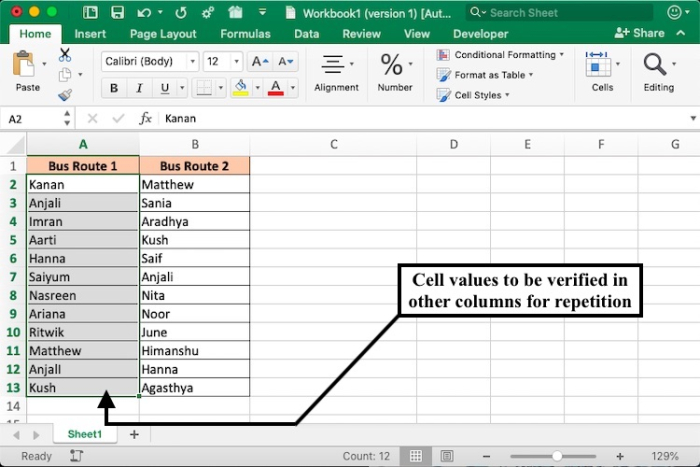
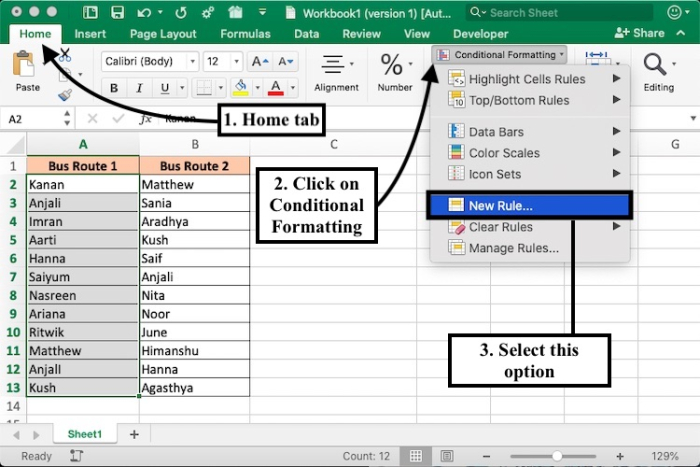
步骤 2 - 导航到"首页"选项卡,然后点击"条件格式"选项。从下拉菜单中选择"新建格式规则"。
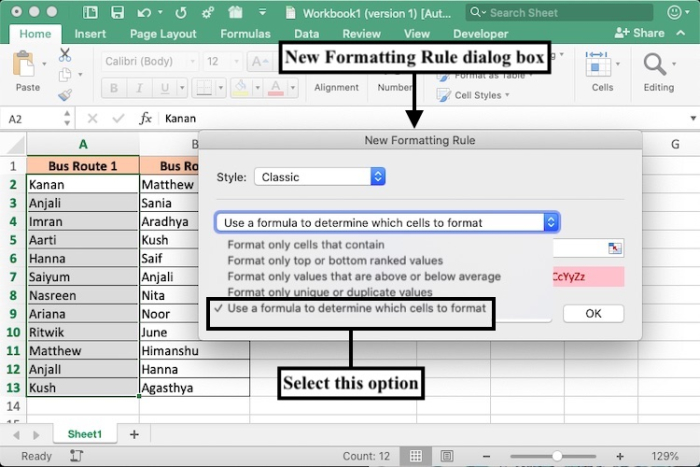
步骤 3 − 在"新建格式规则"对话框中,选择"使用公式确定要设置格式的单元格"选项。
步骤 4 − 在"新建格式规则"对话框的框中输入公式。您还可以从"格式"下拉菜单中选择任何您喜欢的颜色来突出显示重复的值。
使用条件格式查找 A 列中哪些值在 B 列中重复的公式 -
=MATCH(A2,$B$2:$B$13,0)
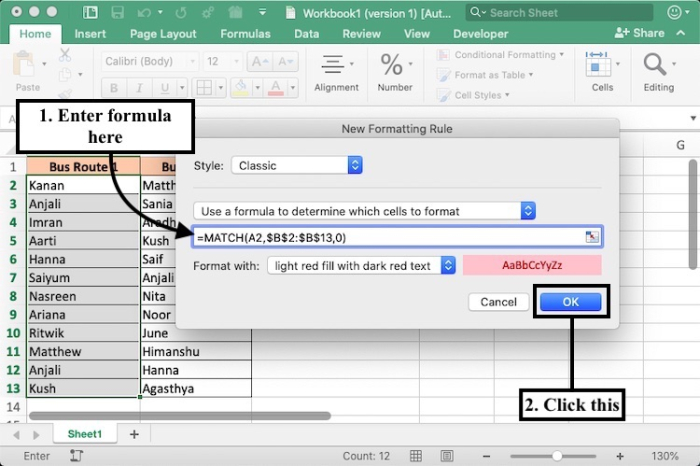
点击"确定"查看结果。
结论
VLOOKUP 和MATCH 函数可帮助用户查找特定单元格值是否存在于其他列中。方法 1 中,结果以文本值的形式呈现;方法 2 中,结合条件格式功能和函数,可以更清晰地直观地呈现这些值。
相关文章
有用资源
excel 参考教程 - 该教程包含有关 excel 的更多信息:https://www.cainiaomax.com/excel/

