
如何在 Excel 中检查一个列表与另一个列表是否一致?
有时我们需要比较多个工作表,以便将数据合并到单个工作表中,并使其与相似的条目保持一致。手动执行此任务可能需要大量的人力和时间。另一方面,可以使用一两个公式,并将其复制到所有相应的工作表中,从而合并相同的数据。在本文中,我们将使用以下公式来识别一个列表与另一个列表。
=VLOOKUP(lookup_value, table_array, column_index_number, [range_lookup])
=MATCH(lookup_value, lookup_array, [match_type])
使用 VLOOKUP 函数检查一个列表与另一个列表
步骤 1 − 我们已获取如下所示的示例数据。
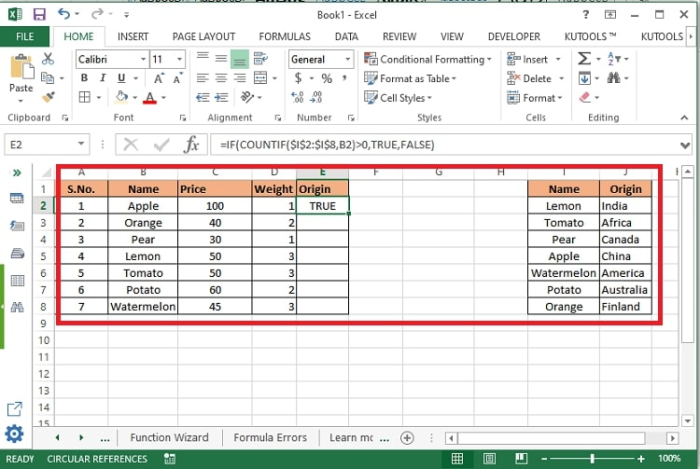
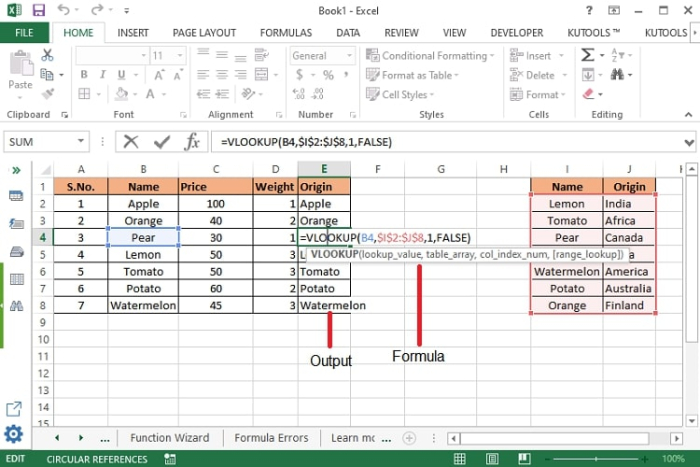
步骤 2 − 现在,在单独的列中输入以下公式,以便获取另一列与第一列匹配的值列。
=VLOOKUP(lookup_value,table_array,列索引号,False(用于相似值)或 TRUE(用于完全匹配))
以下数据集的示例公式 - =VLOOKUP(B2,$I$2:$J$8,1,FALSE)
注意事项
在公式中,B2 是要检查是否与另一个单元格进行比较的列表的第一个单元格,I2:J7 是要基于其进行检查的第二个列表。
此公式也可用于检查一个列表与另一个列表的比较
=IF(COUNTIF($I$2:$I$7,B2)>0,TRUE,FALSE)
公式语法说明
| 参数 | 说明 |
|---|---|
| =VLOOKUP(lookup_value, table_array, column_index_number, [range_lookup]) |
|
使用 MATCH 函数检查一个列表与另一个列表的匹配情况
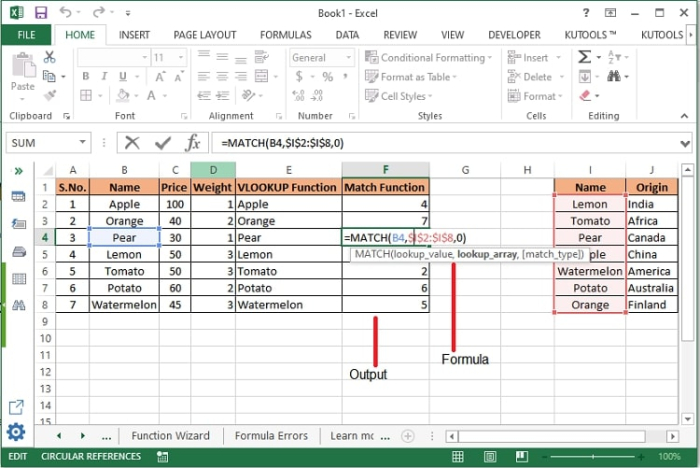
MATCH 函数返回所选单元格值所在的单元格地址,而非精确值。在与上述函数相同的数据中,将以下公式粘贴到新列中。
=MATCH(lookup_value, lookup_array, [match_type])
示例公式 =MATCH(B2,$I$2:$I$8,0)
输出结果如下所示 -
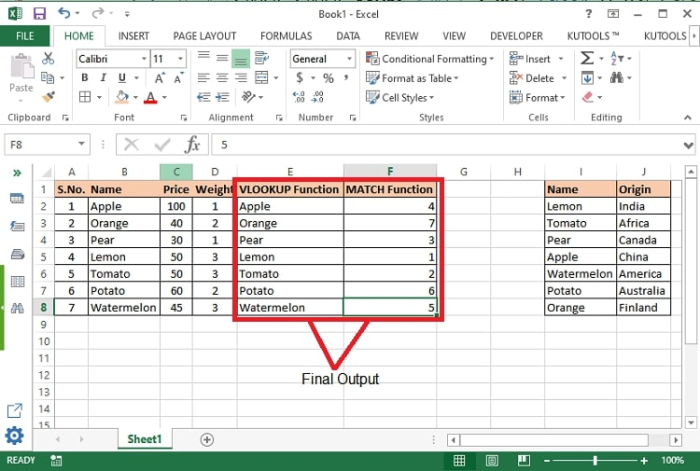
以下是两个函数的最终输出结果 -
公式语法说明
| 参数 | 说明 |
|---|---|
| MATCH(lookup_value, lookup_array, [match_type]) |
|
结论
最后,这两个函数广泛用于比较单个数据集或不同工作表中各列的数据。除此之外,许多其他组合函数也可用于此目的。我们将在接下来的文章中对此进行解释。继续学习,继续探索。
相关文章
有用资源
excel 参考教程 - 该教程包含有关 excel 的更多信息:https://www.cainiaomax.com/excel/

