
如何在 Excel 中检查电子邮件地址是否有效?
计划发送电子邮件,但担心电子表格中某些地址可能输入错误?
在给客户发送邮件时,您经常会看到多个无效的电子邮件地址。借助 Microsoft Excel,您可以识别这些电子邮件地址并根据需要进行更正。此过程也称为数据清理。
清理数据可确保您的电子表格仅包含相关信息,以便您轻松进行下一个任务。目标是修复任何错误、不完整、结构不良、重复甚至与数据集任务无关的数据。
使用自定义自动筛选器查找无效的电子邮件地址
以下是包含客户电子邮件的电子表格。粗略浏览一下,您可能会注意到 Excel 不会为错误输入生成超链接。通过修改 Excel 的筛选命令,您可以筛选出所有有效和无效的电子邮件地址。操作方法如下:-
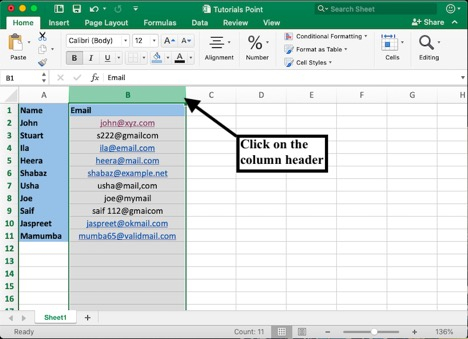
步骤 1 - 点击包含所有电子邮件地址的列标题。
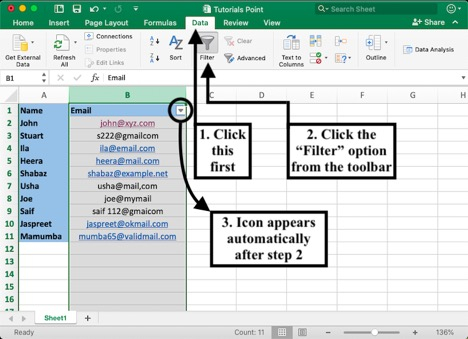
步骤 2 - 转到"数据"选项卡,然后点击工具栏中的"筛选"选项。您将看到所选列的第一个单元格上出现一个向下的箭头图标。
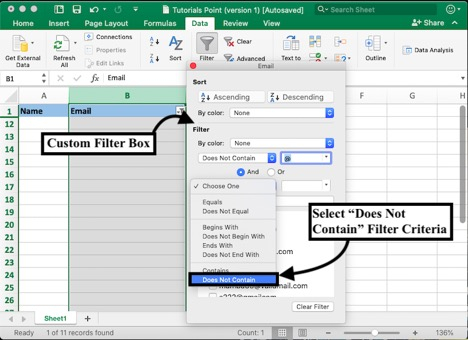
步骤 3 − 点击下拉图标 → 选择"文本过滤器" → 从子菜单中选择"自定义过滤器"选项。在"自定义自动过滤器"对话框中的两个过滤条件中,均选择"不包含"选项。
步骤 4 − 在"自定义自动过滤器"对话框中输入两个过滤条件。请确保选中"或"单选按钮。
第一个是"@",第二个是"."
之所以给出此说明,是因为所有电子邮件地址都包含"@"符号和至少一个句点"."
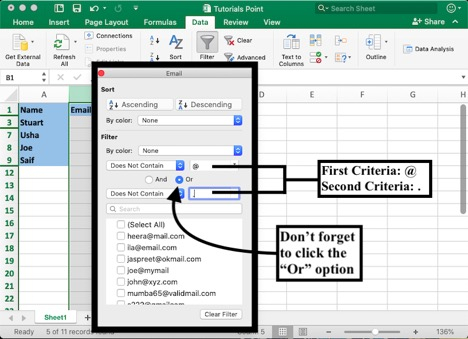
点击"确定"即可查看已过滤的无效电子邮件地址列表。
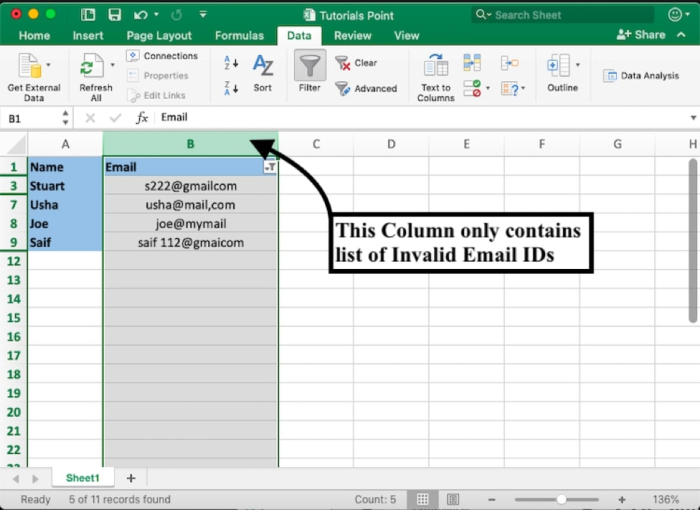
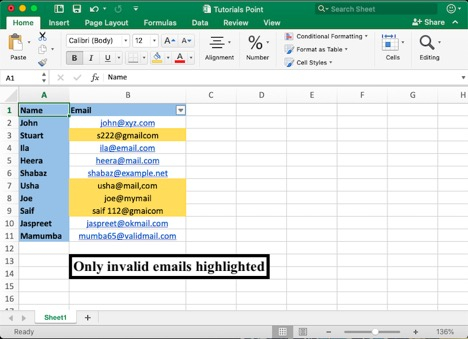
步骤 5 − 您可以突出显示不正确的电子邮件地址,然后点击所选列右上角的"过滤器"图标。在原始电子表格中,清除所有过滤器后,无效的电子邮件地址将以颜色突出显示。
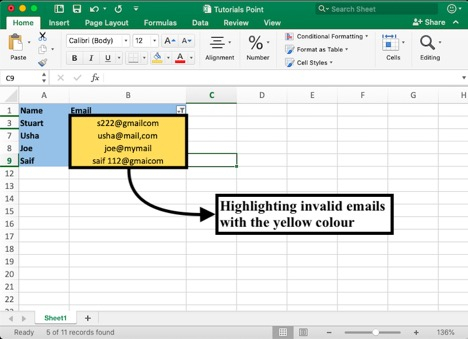
清除所有过滤器后,我们可以在原始列表中看到不正确的邮件。
使用数据验证查找无效电子邮件地址
这是一个更高级的解决方案,但它可以提高查找无效条目的准确性。
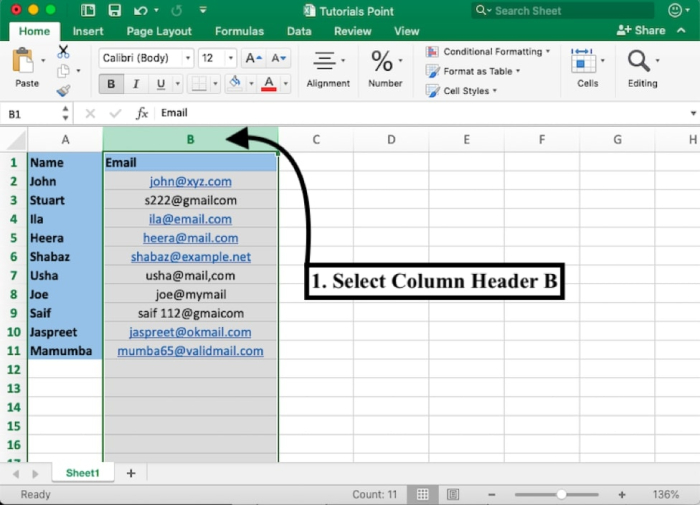
步骤 1 - 选择包含所有电子邮件地址的列,在本例中为 B 列。
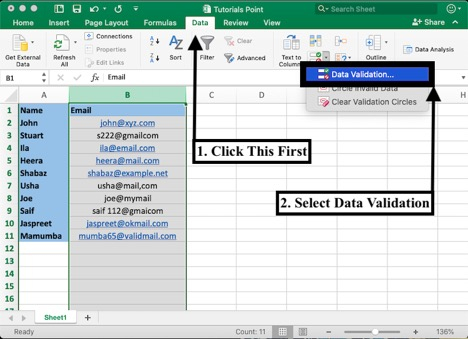
步骤 2 - 导航到"数据"选项卡,然后点击工具栏中的"数据验证"选项。
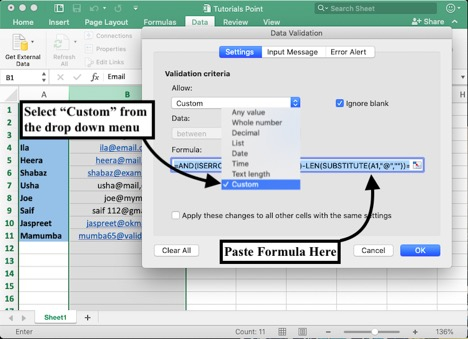
步骤 3 − 打开"数据验证"对话框后,在"允许"部分中,点击"自定义",并在公式部分粘贴以下语法
=AND(ISERROR(FIND(" ",A1)),LEN(A1)-LEN(SUBSTITUTE(A1,"@",""))=1,IFERROR(SEARCH("@",A1)<SEARCH(".",A1,SEARCH("@",A1)),0),NOT(IFERROR(SEARCH("@",A1),0)=1),NOT(IFERROR(SEARCH(".", A1,SEARCH("@",A1))-SEARCH("@",A1),0)=1),LEFT(A1,1)<>".",RIGHT(A1,1)<>".")
点击"确定"。
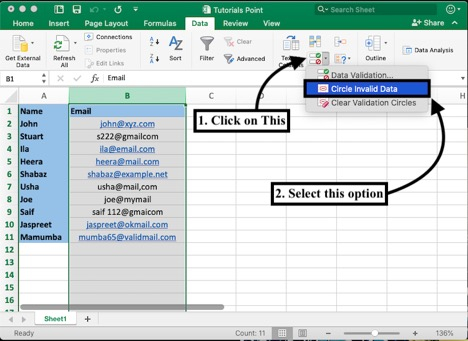
步骤 4 − 您需要执行额外步骤才能查看结果。点击"确定"后,再次点击"数据验证",并选择"圈出无效数据"以查看标记无效的电子邮件 ID。
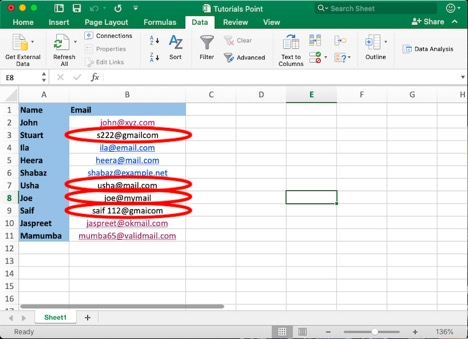
您的最终结果将如下所示。
结论
使用本教程中的这两个技巧,我们可以轻松检查哪些电子邮件地址有效。查看更多类似的有趣 Excel 教程,提升您的技能。
相关文章
有用资源
excel 参考教程 - 该教程包含有关 excel 的更多信息:https://www.cainiaomax.com/excel/

