
如何检查时差是否大于特定时间?
Microsoft Excel 可以让您的职业生涯更加轻松。它可以帮助您可靠地组织、评估和计算数据。管理人员和管理员可以使用该软件提供的各种工具和功能,做出有利于组织的决策。
使用 Excel,您还可以检查特定时间段内的时差。使用本教程中的简单方法,您可以确定任何情况下时差是否大于特定时间段。
使用数组公式将时差与特定时长进行比较
假设您维护一份员工登录表,并且必须确定哪些员工的工作时间超过了八小时。因此,我们需要应用一个数组公式,并指定时差是否大于 8 小时。
步骤 1 − 选择一个空单元格,最好是要检查时差的单元格。
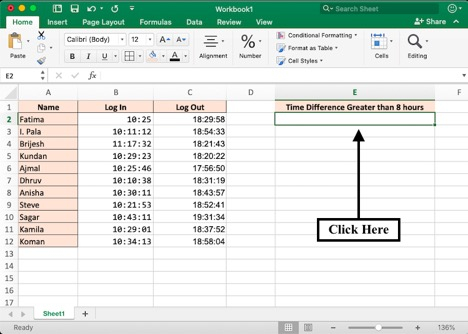
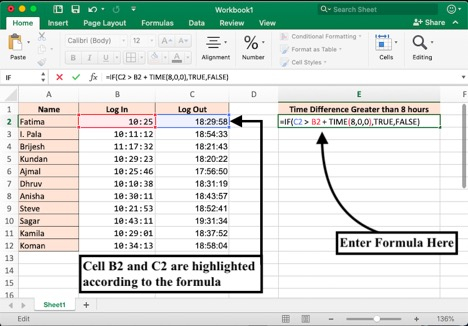
步骤 2 − 要检查时差,请在活动单元格中输入以下公式,并指定:如果 B2 和 C2 之间的间隔大于 8 小时,则结果为 True;否则,结果为 False。
检查时间差是否大于 8 小时的公式 -
=IF(C2 > B2 + TIME(8,0,0),TRUE,FALSE)
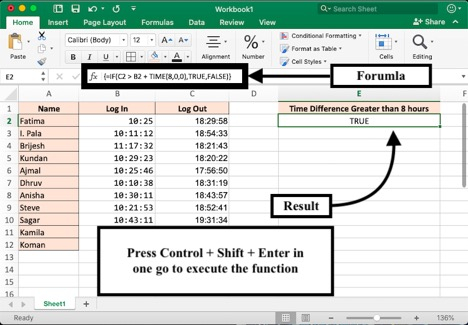
步骤 3 - 由于这是一个数组公式,您需要按 Control + Shift + Enter 来完成该函数。如果您使用 macOS 键盘,请按 Command + Shift + Enter。完成此步骤后,您的结果将会出现。
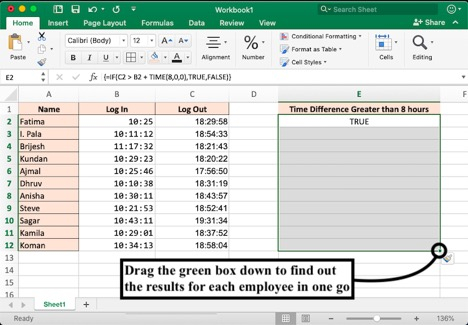
步骤 4 − 您可以将绿色框拖至表格末尾,重复此公式,计算其余数据集。
点击 Enter 查看最终输出。
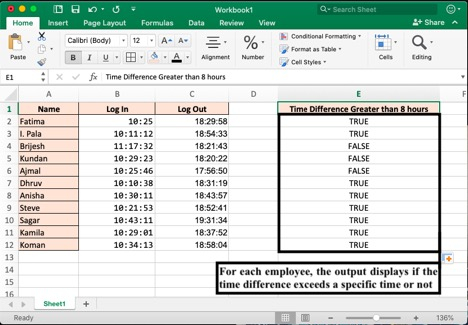
让我们了解公式
理解公式的好处是,您可以轻松掌握特定公式在 Excel 中的运作方式。一旦掌握,修改和优化电子表格中的数据将变得更加轻松。
=IF(C2 > B2 + TIME(8,0,0),TRUE,FALSE)
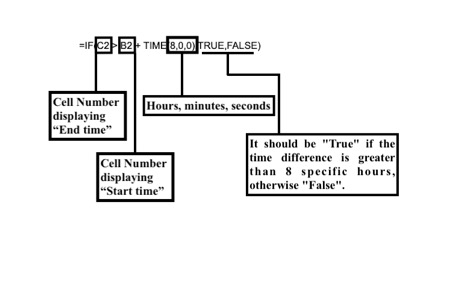
公式中使用了 IF 函数。您可以使用它对值进行逻辑比较。基于上面的示例,单元格 B2 显示员工登录的时间,单元格 C2 显示员工退出的时间。如果时间段大于 8 小时,则输出为"True";否则为"False"。
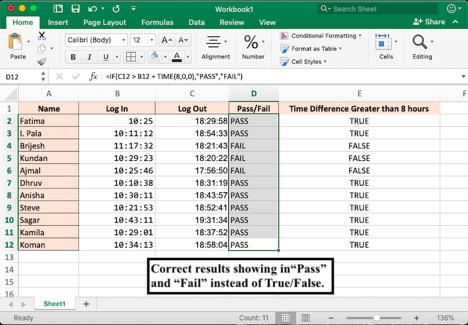
步骤中提到的公式也可以修改,以便选择所需的单元格区域,并修改时间的时、分、秒。您还可以更改输出文本。例如,我们将公式修改为
=IF(C2 > B2 + TIME(8,0,0),"PASS","FAIL")
完成步骤 1-3 后,我们按下 Control + Shift + Enter 键查看结果 -
结论
Tutorials Point 有很多类似的教程,以更简单、更详细的方式讲解 Excel。查看如何在 Excel 中重复一系列数字。
相关文章
有用资源
excel 参考教程 - 该教程包含有关 excel 的更多信息:https://www.cainiaomax.com/excel/

