
如何在 Excel 中检查时间是否在两个时间之间?
当您需要跟踪时间并充分利用资源时,MS Excel 非常方便。假设您想了解员工完成一项任务需要多长时间。您可以将时间记录在电子表格中,并运行一个简单的函数来检查资源是否得到优化。
根据结果,您可以突出显示哪些报告是在截止日期之后提交的。本教程使用两个公式演示如何确定特定时间是否在特定范围内。
使用嵌套"IF"函数
Microsoft Excel 中的逻辑函数"IF"用于条件确定为 TRUE 或 FALSE 的情况。使用示例电子表格,我们演示如何使用该函数检查时间是否在 Excel 中的两个时间之间。
步骤 1 − 选择行中包含时间范围信息的空单元格。在本例中,点击第 2 行的单元格 D2,其中包含单元格 A2 至 B2 的时间信息。
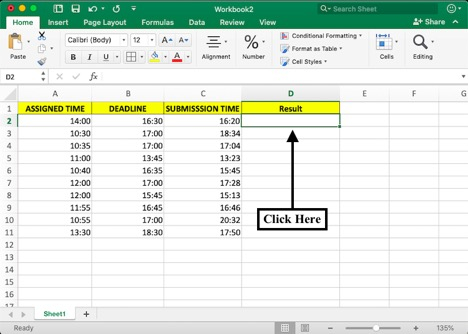
步骤 2 - 在活动单元格中输入公式,检查指定的截止时间是否在两个指定的时间内。
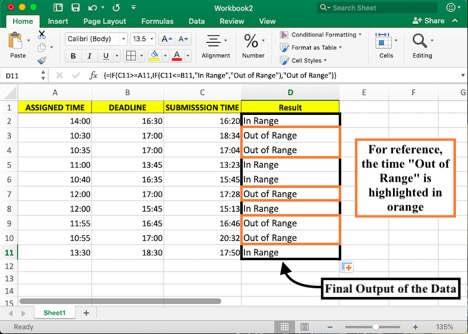
Excel 公式用于检查时间是否在两个选定的时间范围之间:=IF(C2>=A2,IF(C2<=B2, "在范围内", "超出范围"), "超出范围")
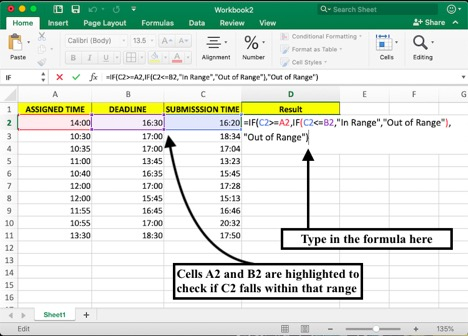
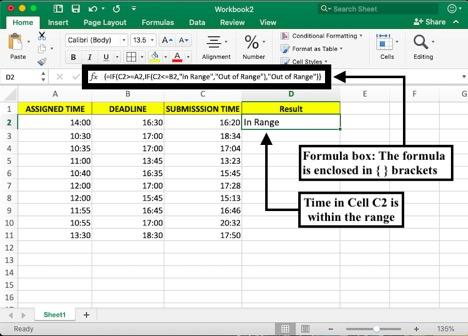
步骤 3 − 输入公式后,按下 Control + Shift + Enter 组合键。公式输入正确后,公式框中会出现一对大括号 { }。完成此步骤后,您将看到结果。
步骤 4 − 如果要将结果复制到表格的其余部分,请将活动单元格 D2 中的绿色框拖动到表格末尾。
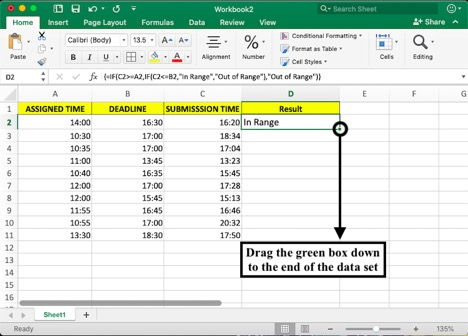
您的最终结果将如下所示。 。
使用"IF-AND"公式组合
Excel 专业人员在同时检查多个条件时,通常会组合使用 IF 和 AND 公式。使用 AND 公式时,您可以指定当所有条件都成立时应得到的结果,以及当任何条件不成立时应得到的结果。
使用相同的示例数据集,让我们演示一下公式。
步骤 1 − 选择要检查的时间信息所在行旁边的单元格,然后输入公式。
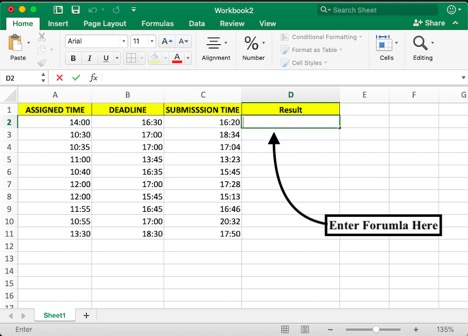
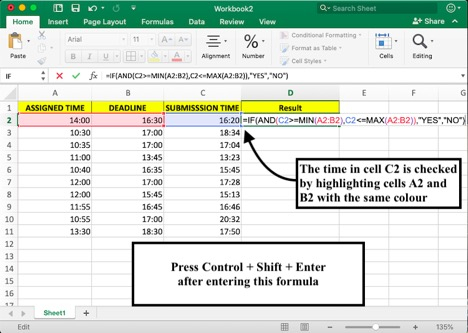
步骤 2 − 输入以下公式后,按 Control + Shift + Enter。
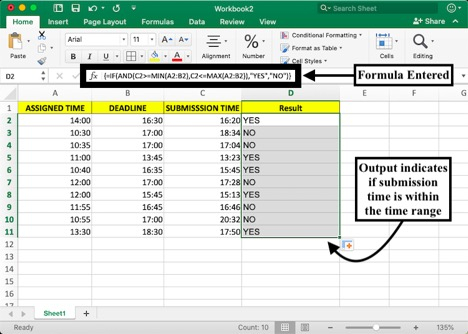
使用 IF 和 AND 公式检查指定时间是否在选定范围内:=IF(AND(C2>=MIN(A2:B2),C2<=MAX(A2:B2)),"YES","NO")
在上面的公式中,C2 是要检查的具体时间,A2 和 B2 是包含要检查的两个时间的单元格。检查。
步骤 3 − 将绿色框向下拖动到要填充的单元格。如果时间在指定时间段内,则会显示 是;如果不是,则会显示 否。
结论
使用上面提到的两个数组公式,您可以检查指定的时间是否在两个时间之间。也可以对日期运行该公式。在 Excel 中比较时,请确保时间和日期的格式一致。您可以在我们的课程中找到更多实用教程。
相关文章
有用资源
excel 参考教程 - 该教程包含有关 excel 的更多信息:https://www.cainiaomax.com/excel/

