
如何在 Excel 中检查时间是否大于或小于特定时间?
"失去的时间再也找不回来了。"
许多组织和专业人士都在寻找最佳方法来充分利用他们的时间。Microsoft Excel 拥有必要的工具和函数来量化测量时间。我们将使用示例数据集,演示如何使用步骤中提到的两个公式在 Excel 中测量特定时间的时间。
请按照以下步骤了解如何操作。
方法 1:使用逻辑函数测量时间
我们以 9 名必须在下午 3:30 之前提交作业的学生为例。他们的提交时间记录在下面的电子表格中。在第一种方法中,我们使用"IF"函数,这是一种逻辑函数,也称为布尔运算符。逻辑函数用于比较 Excel 电子表格中的两个值。
步骤 1 − 选择您想要查看行中提到的时间是否大于或小于特定时间的单元格。
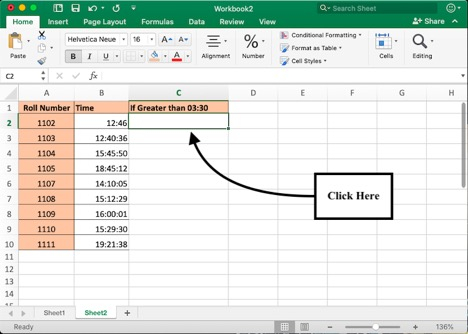
步骤 2 − 在活动单元格中输入公式。由于我们在单元格 B2 中使用单元格 C2 中的逻辑测试来测量时间,因此如果大于下午 03:30,则结果为"是";否则,结果为"否"。
Excel 公式用于测试时间是否超过特定时间:=IF(B2="","",IF(B2>(- -"3:30 PM"),"Yes","No"))
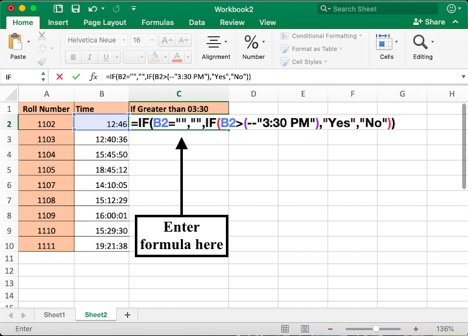
步骤 3 − 按 Control + Shift + Enter 完成测试。当公式框中数组公式周围出现一组 { } 时,逻辑测试已成功完成。
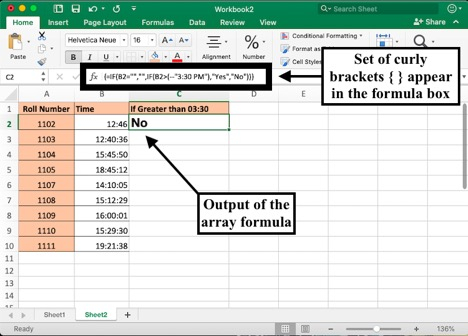
步骤 4- 通过将绿色框向下拖动到表格末尾,在表格的其余部分复制公式。
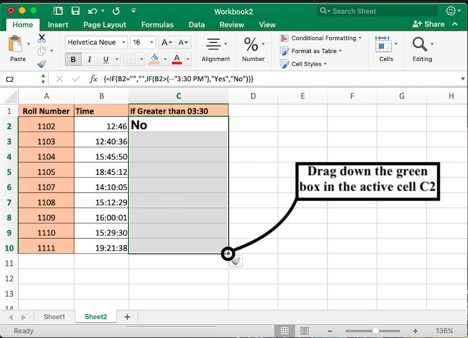
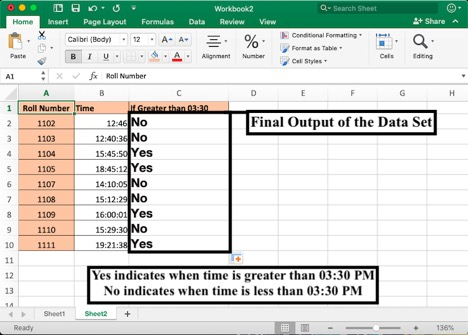
最终结果将如下所示。 。
方法 2:基于特定时间测量时间的高级方法
在逻辑测试中,您可以修改文本值以获得详细的数据分析。此高级方法允许您根据自身信息设置自定义值。
步骤 1 - 要测量时间值,请选择包含这些值的列旁边的一个单元格。在本例中,选择单元格 C2 来测量单元格 B2 中的时间值。
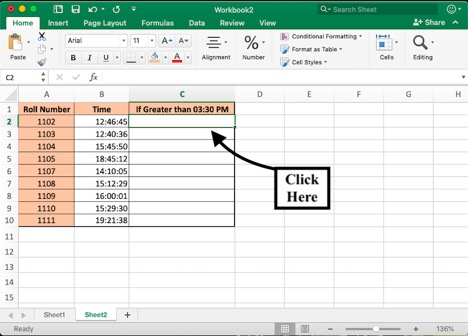
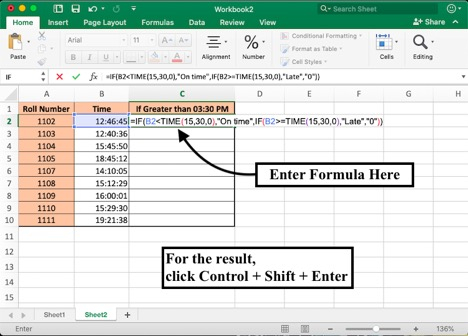
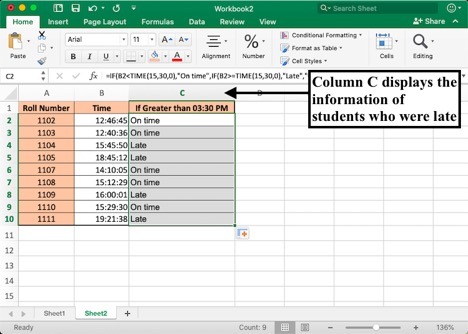
步骤 2 − 要检查候选人在下午 3:30 是"迟到"还是"准时",请输入以下公式
=IF(B2<TIME(15,30,0),"准时", IF(B2>=TIME(15,30,0),"迟到","0"))
按 Control + Shift + Enter 执行数组公式。
步骤 3 − 在不到 2 秒的时间内,您可以检查 B 列中每个时间值是否大于或小于特定时间。点击并拖动单元格 C2 右下角的绿色框(公式最初输入的位置)。
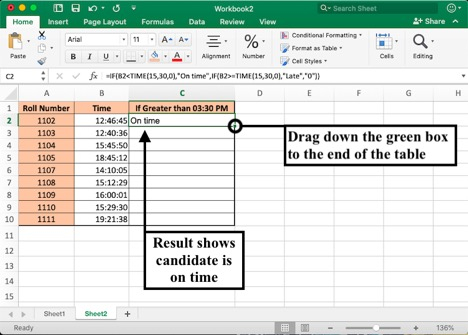
完成此步骤后,您可以查看哪些学生"迟交"或"准时"提交了作业。
结论
使用这两个公式,您可以对时间值进行逻辑测试,以确定它们是大于还是小于指定时间。Microsoft Excel 是一个便捷的平台,可帮助您轻松进行数据分析,并充分利用您的高效时间。立即通过信息丰富的课程加速您的职业发展!
相关文章
有用资源
excel 参考教程 - 该教程包含有关 excel 的更多信息:https://www.cainiaomax.com/excel/

