
如何进行 z 检验:双样本均值检验?
本文将学习如何在 MS Excel 中对两个独立样本进行 z 检验。z 检验的主要目标是检验两个独立样本的均值。借助 MS Excel 内置的数据分析选项,用户可以通过 z 检验得出汇总值,并得出是否接受零假设或拒绝零假设的结论,执行 z 检验后,用户使用 p 值。
零假设 - 心脏病患者和高血压患者的平均值之间没有相关差异
备择假设 - 心脏病患者和高血压患者的平均值之间存在相关差异。
对两个样本进行 z 检验
考虑一个描述心脏病患者数量和居住在不同城市的高血压患者数量的样本数据集。
步骤 1 - 在工作表中创建数据集,第一列表示多个城市,第二列包含第一个样本数据,其中包含心脏病患者的数量,第三列表示第二个样本信息,代表高血压患者的数量。在应用 z 检验之前,我们必须计算不同样本的方差。

步骤 2 − 计算第一个样本的方差。在 B17 单元格中输入公式 =VAR.S(B2:B15),如下所示 -
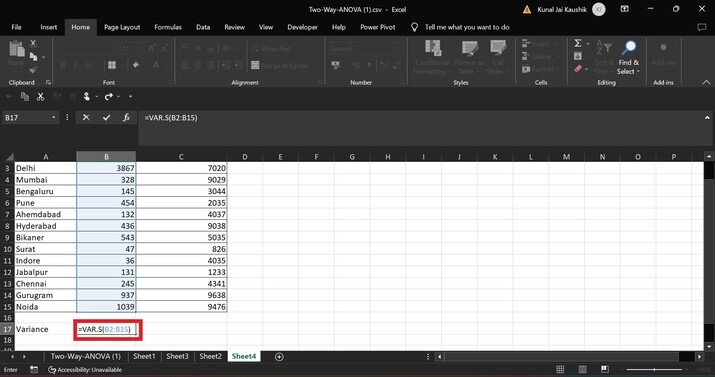
然后按 Enter 键获取指定数据集的方差。
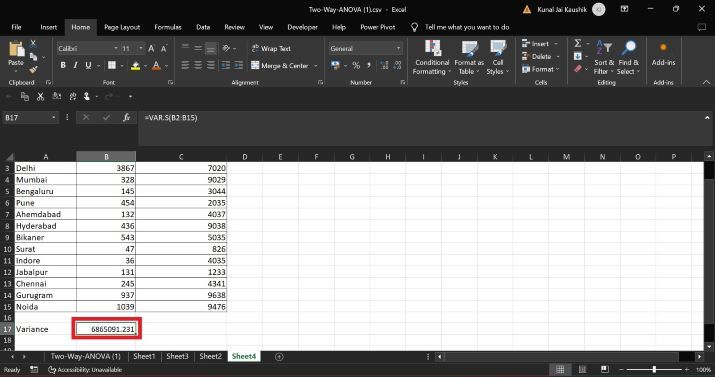
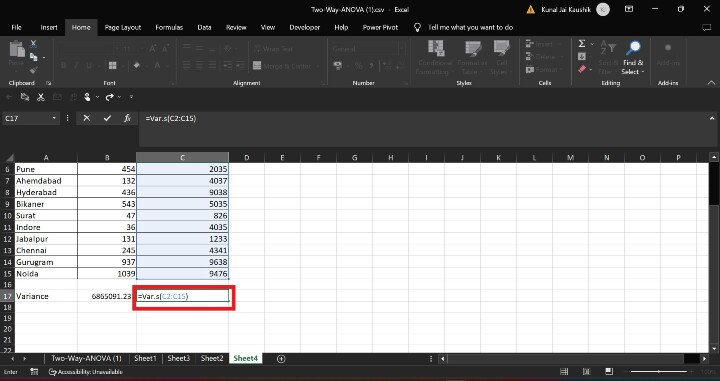
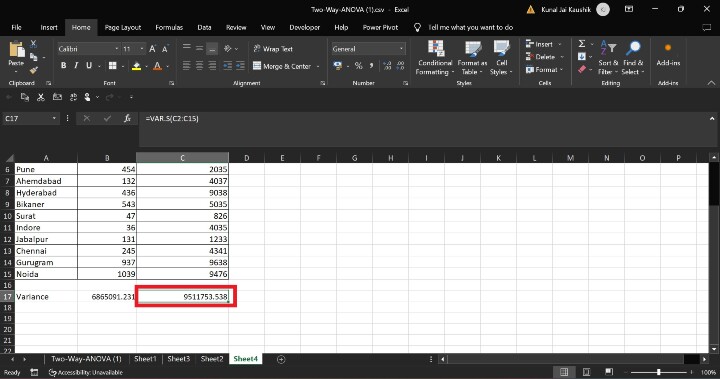
步骤 3 - 类似地,计算第二个样本的方差。输入方差公式 =VAR.S(C2:C15),然后按 Enter 键。
步骤 4 − 从 数据 选项卡中选择名为 数据分析 的选项,如下图所示 −
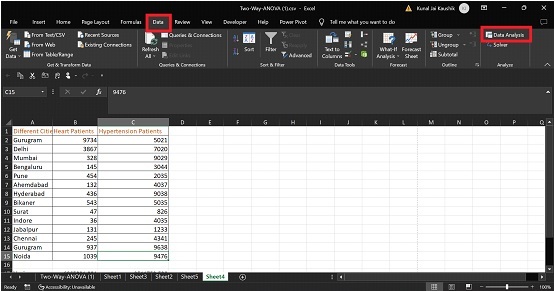
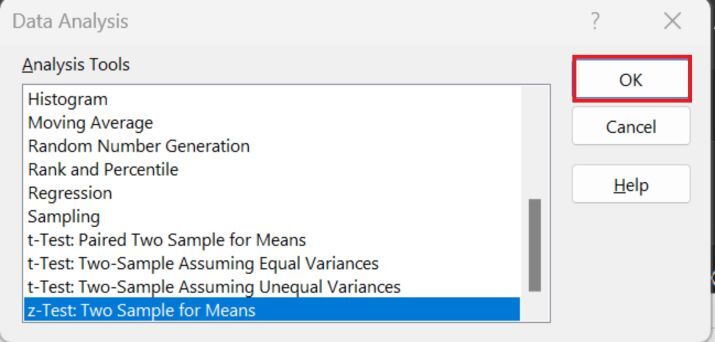
步骤 5 − 将会弹出另一个名为数据分析的对话框。从该对话框的下拉菜单中选择z 检验:双样本均值,然后点击确定按钮。
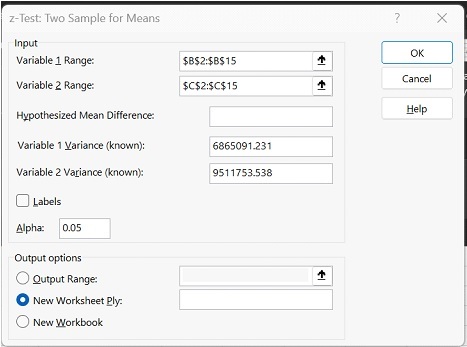
步骤 6 − 在变量 1 范围和变量 2 范围标签的前面分别填写第一个数据集和第二个数据集的范围。输入我们在步骤 2 和步骤 3 中计算出的方差 1 和方差 2 的值。将 Alpha 的值设置为 0.05。在"输出选项"部分下,用户可以选择任意选项。这里,我们选择新建工作表层:选项,这意味着输出将在新工作表中生成。
步骤 7 − 因此,输出显示在名为 Sheet 5 的新工作表中。
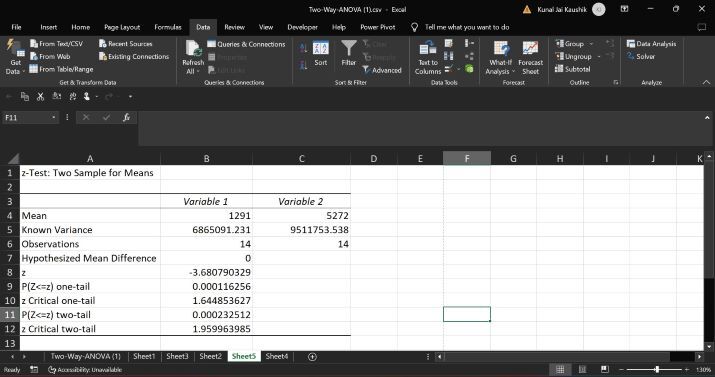
通过观察 z 检验表,P(Z<=z) 单尾值 0.000116256 小于 0.05,P(Z<=z) 双尾值0.00023512 的值小于 0.05,这意味着我们必须接受备择假设并拒绝零假设。
结论
高效的假设检验是使用 Excel 的重要方法,尤其是在处理大型复杂数据集时。通过利用 Excel 的内置数据分析选项,例如方差分析、z 检验、样本均值 t 检验以及各种回归和相关方法,您可以快速获取并分析结果,而无需浪费时间。将这些技巧融入您的工作流程,可以提高您的工作效率,并使您的 Excel 体验更加流畅和愉悦。
相关文章
有用资源
excel 参考教程 - 该教程包含有关 excel 的更多信息:https://www.cainiaomax.com/excel/

