
如何使用"数据分析"选项卡进行双样本方差 F 检验?
本文将介绍如何使用数据分析工具包进行 F 检验。F 检验函数用于验证两个不同样本的方差是否相同。手动进行 F 检验很容易出错,耗时耗力,并且容易得出错误的结果。进行 F 检验后,用户可以决定是接受零假设还是拒绝备择假设。它是最好的统计方法之一,在处理数据集中的大量样本时能够生成准确的结果。
如何在不使用数学方程的情况下对两个样本进行方差 F 检验
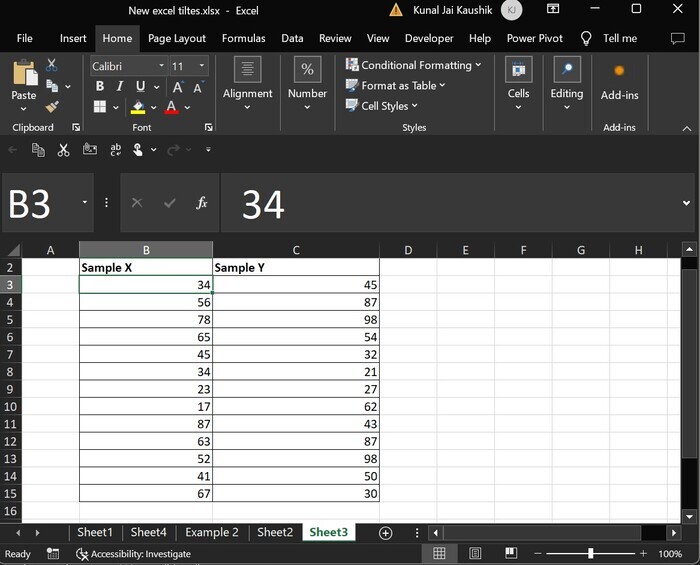
步骤 1 − 打开新的工作表并输入样本数据集,如下图所示 −
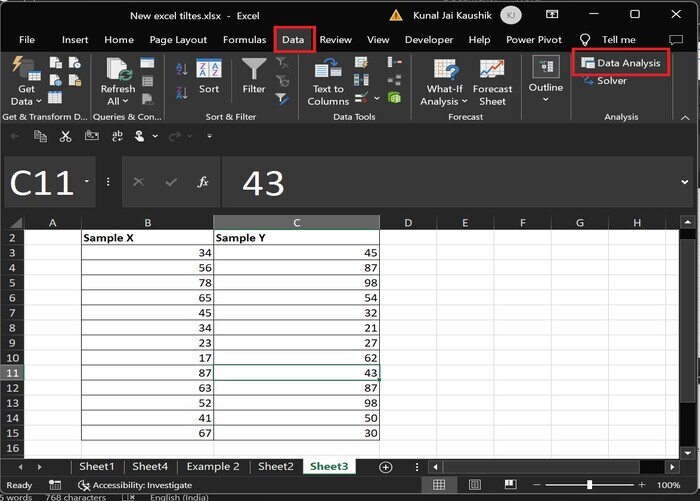
步骤 2 − 切换到数据选项卡,然后点击数据分析选项进行 F 检验 −
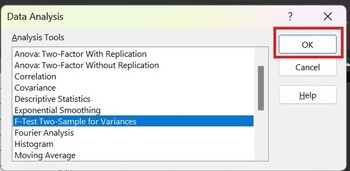
步骤 3 − 将出现另一个"数据分析"对话框。从下拉列表中选择"双样本方差 F 检验"选项。然后点击确定按钮。
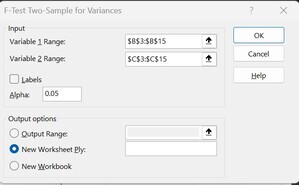
步骤 4 − 在"变量 1 范围:"标签旁边的文本框中输入样本 1 的范围,并在"变量 2 范围"文本框中输入样本 2 的范围。将 Alpha 值设置为 0.05,并选择"新建工作表层:"选项,这意味着输出将显示在新的工作表中。然后点击确定按钮。
步骤 5 − 因此,F 检验的输出会生成在另一个名为 Sheet5 的新工作表中。
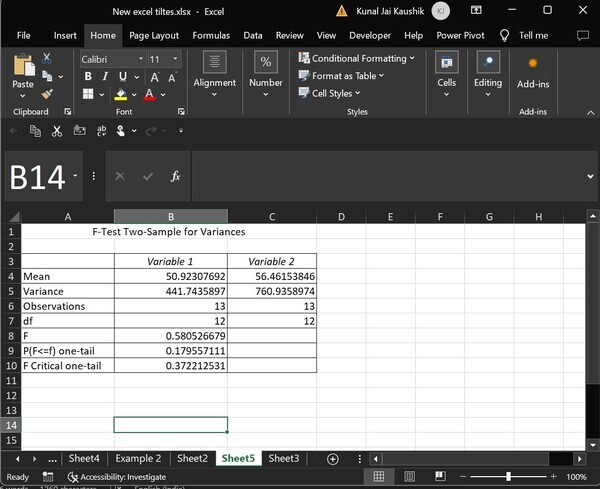
输出表说明
如上表第四行所示,变量 1 和变量 2 的平均值存在差异。
在第五行中,两个样本的方差不同,代表了两个数据集之间的差异。
在上图的第六行中,观测值仅表示用于进行 F 检验的 13 个数据点。
df(变异度)的值为 12。
在第 9 行,两个样本的概率分布均为 0.179(约 18%)。
如您所见,B8 和 B10 单元格的值分别表示 F 值>F 临界单尾。从数学上讲,0.58052>0.37221 表示拒绝零假设并接受备择假设。
结论
管理大量数据集使用上述高效方法后,管理起来会更加轻松。要通过 Excel 中的数据分析工具进行统计分析,用户需要学习如何正确安装数据分析工具包。安装完成后,用户会在"数据"选项卡中显示的"分析"功能区下看到"数据分析"选项。
相关文章
有用资源
excel 参考教程 - 该教程包含有关 excel 的更多信息:https://www.cainiaomax.com/excel/

