
如何在 Excel 中将多列转换为行?
您可能想知道,如果我们将多列数据转换为行,会有什么帮助。通常,每行数据最好类似于一条记录,并包含单个数据点。列式数据可能比较杂乱,各种属性分散在多个列中。不同的人会以不同的方式查看数据。例如,有些人在 Excel 中构建电子表格时,主要字段以水平方式排列。
有些人喜欢将数据在列之间水平反转。由于这些偏好,您可能会遇到需要在 Excel 中切换数据的情况。
Excel 中的列转行
在 Excel 中,要将任何列转换为行,首先选择要切换的列,然后复制选定的单元格或列。要继续操作,请转到要粘贴数据的单元格,然后从"主页"菜单选项卡下的"粘贴"选项中选择"转置"选项。这会将选定的列转换为行。我们也可以使用快捷键 Alt + H + V + T,这将直接转到 TRANSPOSE 函数。
让我们通过一个示例逐步了解。
步骤 1
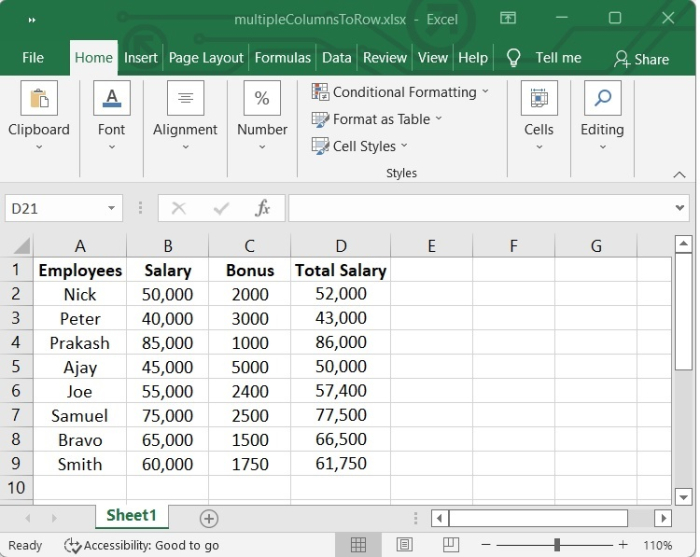
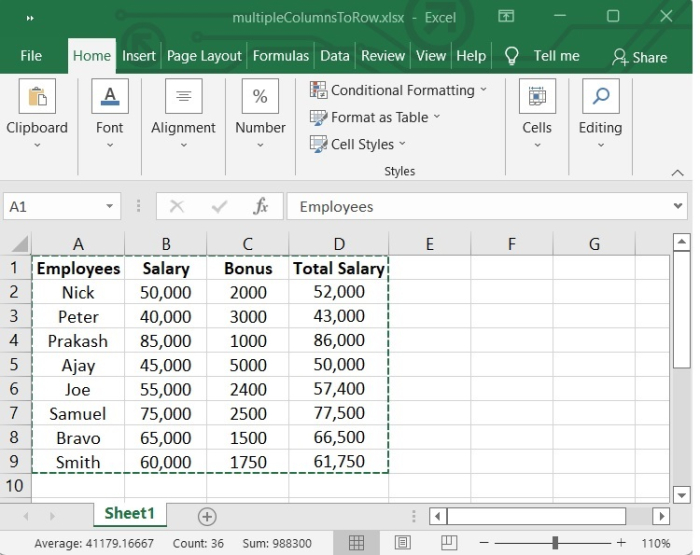
在我们的示例中,我们在 Excel 工作表中以分栏格式记录了员工姓名、工资、奖金和总工资。
步骤 2
转置函数将切换列的垂直范围和行的水平范围。
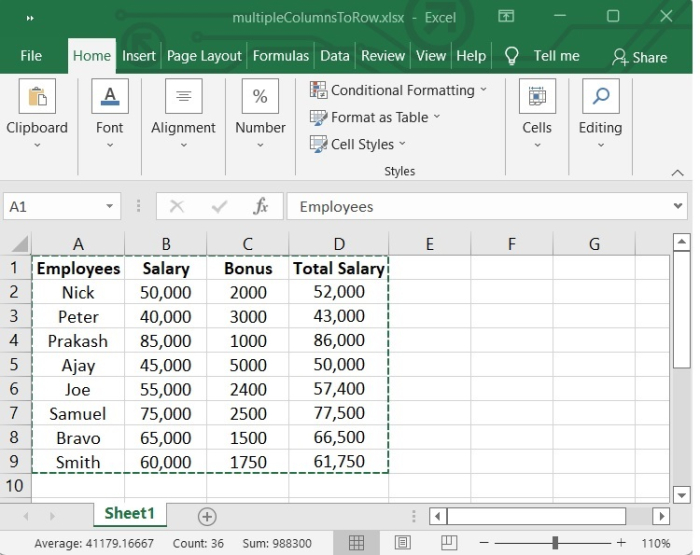
在这里,选择所有要转置的列范围,然后按 CTRL+C 复制它们。
步骤 3
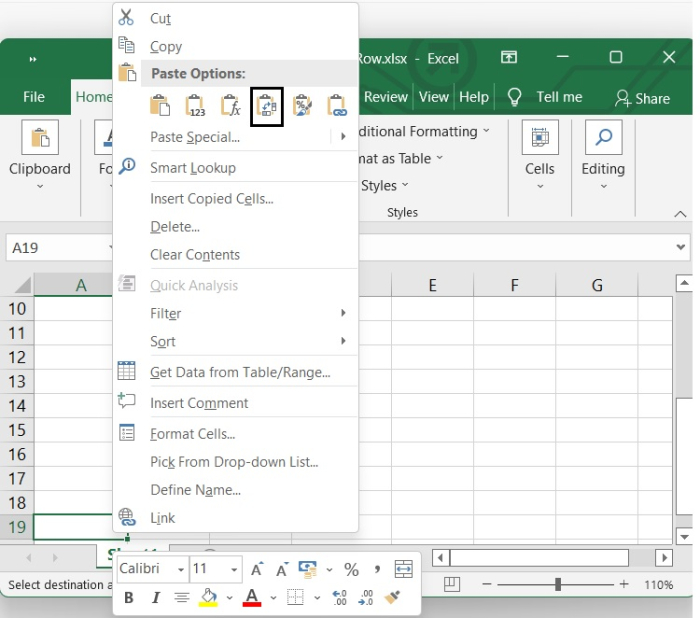
现在选择一个空白单元格并右键单击。
启用鼠标右键按钮后,菜单中将显示"粘贴"选项,您需要选择第四个选项,即"转置"。参见下图。
步骤 4
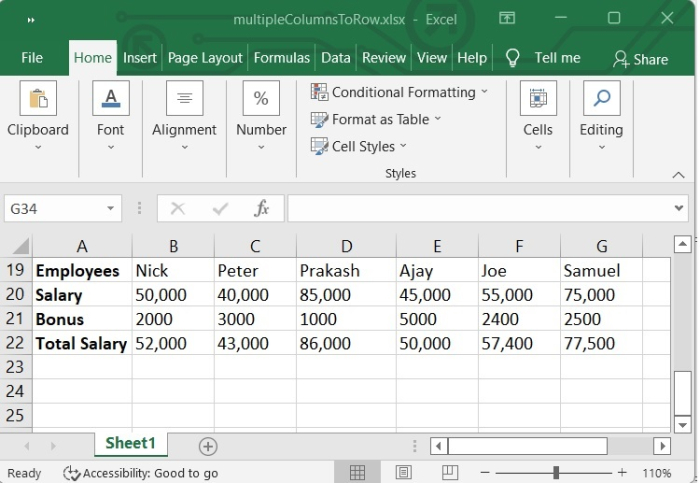
选择转置选项后,数据集的副本将存储在该特定单元格中。
使用转置函数
使用 TRANSPOSE 函数可以直接将列转换为行,反之亦然。无论有多少列或范围有多宽,我们都可以使用 TRANSPOSE 函数。
步骤 1
您可以同时按下"Ctrl + C"键来复制选定的单元格。
选择您需要复制此数据集的单元格。
步骤 2
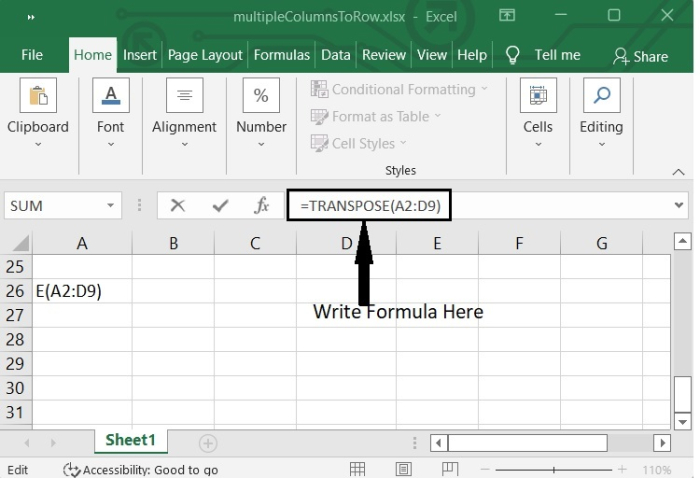
现在选择您想要排列数据集的单元格。然后在公式栏中添加以下公式。
=TRANSPOSE(A1:D9)
参见下图。
步骤 3
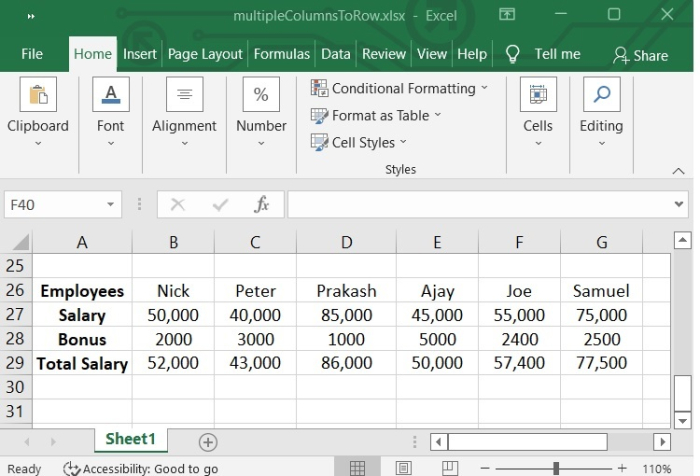
按下 ENTER 键后,所有列将快速转换为行。
总结
在本教程中,我们详细介绍了如何在 Excel 中将多列转换为行。
相关文章
有用资源
excel 参考教程 - 该教程包含有关 excel 的更多信息:https://www.cainiaomax.com/excel/

