
如何在 Excel 中创建温度计目标图?
温度计图 是一种图形表示,以精确的方式呈现明确定义的测量值。它用于显示完成百分比。它基于单个完成单元格,是仪表板中显示所有人员进度(无论他们是否已实现目标)的最简单方法。
在本教程中,我们将逐步演示如何在 Excel 中创建温度计目标图。
步骤 1
假设您拥有以下数据,并希望制作一个图表来显示实际数字以及与期望值的比较情况。您可以使用折线图或柱形图来实现这一点。
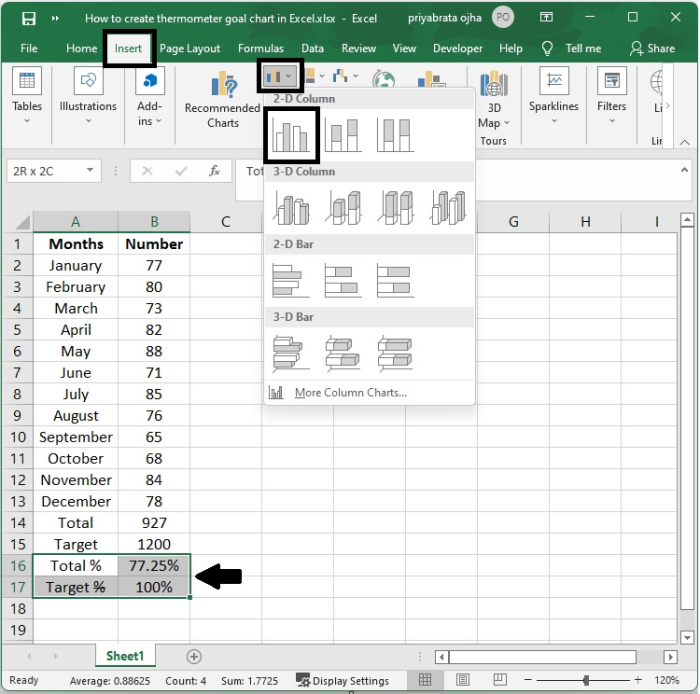
分析上述数据时,总百分比由总值除以目标值(总计/目标)得出。请务必记住,目标百分比始终为 100%。
步骤 2
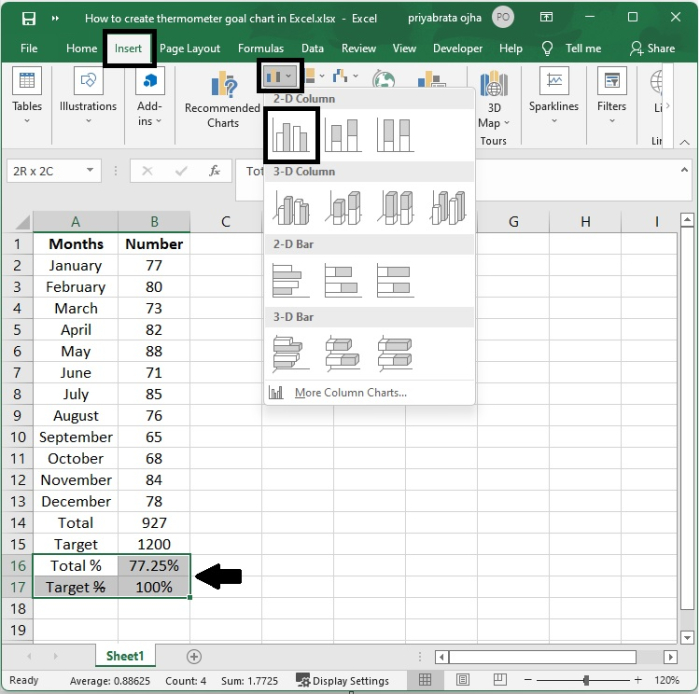
选择总计和目标百分比后,前往 Excel 菜单中的"插入"选项卡。然后点击"插入"菜单"图表"部分中"插入柱形图"或"条形图"选项旁边的下拉箭头。接下来,从二维柱形图选项列表中选择簇状柱形图。
步骤 3
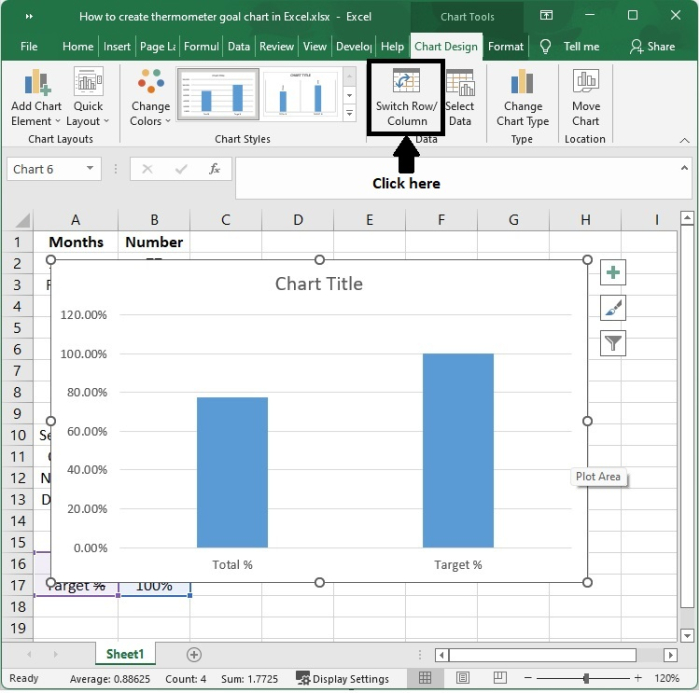
这完全出乎我们的意料。为了将其转换为温度计图表,我们需要对布局进行一些细微的调整。
步骤 4
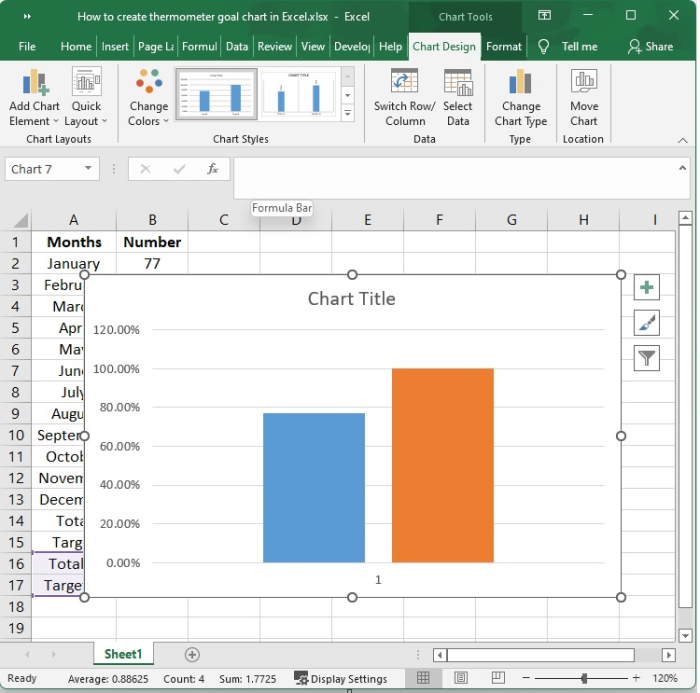
选择图表后,转到图表菜单并选择"设计"选项卡。到达那里后,转到数据组并选择"切换行/列"选项。
步骤 5
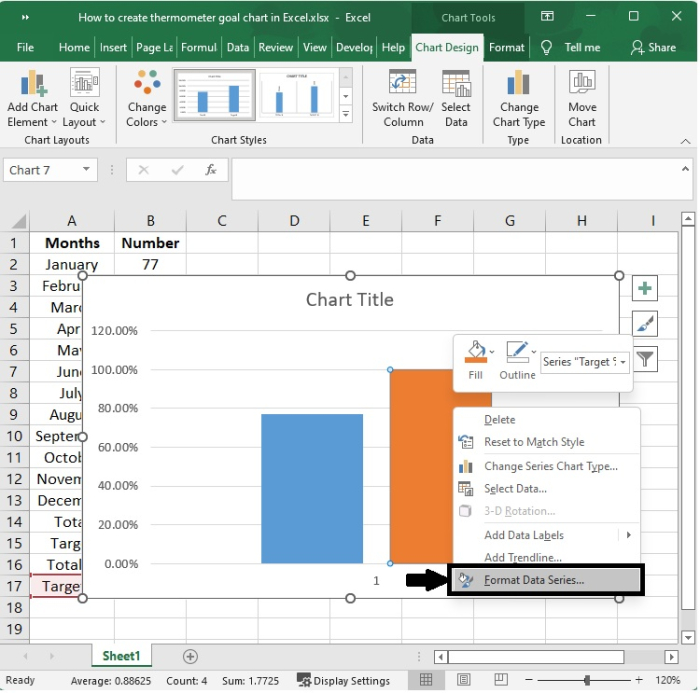
现在,从列表中选择橙色列,然后右键单击其任意位置以访问其中包含的所有选项。要格式化数据系列,请点击该选项。Excel 将在屏幕最右侧打开一个新窗口,我们可以在其中格式化数据系列。
步骤 6
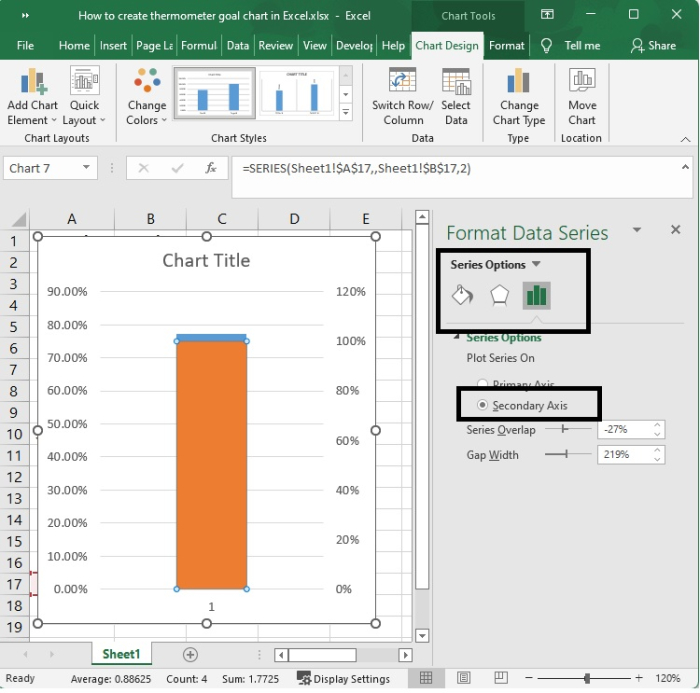
点击 Excel 窗口最右侧"设置数据系列格式"框中"系列"部分中"次坐标轴"选项对应的单选按钮。这样就可以将两个系列的列叠加在一起,并希望它能变成如下图所示的堆叠条形图。
步骤 7
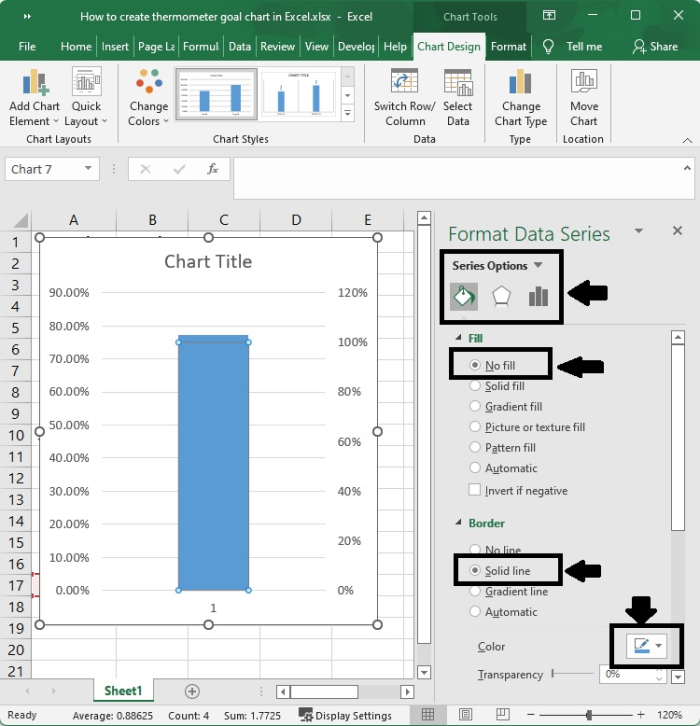
在"格式化数据系列"窗口的"填充和线条"部分下,进行以下必要的调整。
将填充转换为实线,将边框转换为无填充(点击单选按钮)
步骤 8
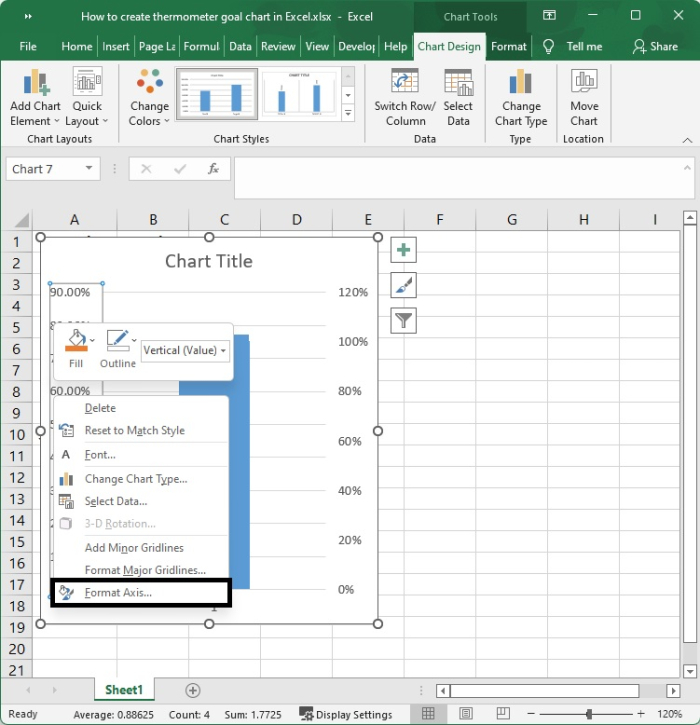
只需在主轴上进行选择,然后使用鼠标右键单击它,即可格式化或编辑主轴。图表左侧的轴被视为主轴。切勿选择图表右侧的选项。
步骤 9
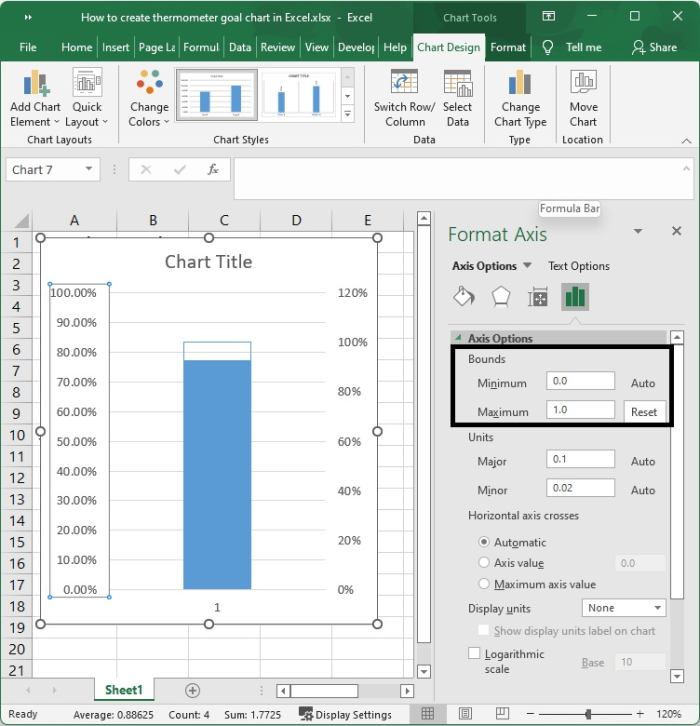
在右侧显示的"格式轴"面板的"轴设置"部分中,将最小和最大边界值分别更改为 0 和 1。默认情况下,它们看起来像是 0 和 1,但您仍然需要手动将这些数字更改为 0 和 1。更改这些值后,您会注意到最小和最大边界值旁边有两个"重置"按钮。您可以使用这些按钮将值重置为原始状态。
步骤 10
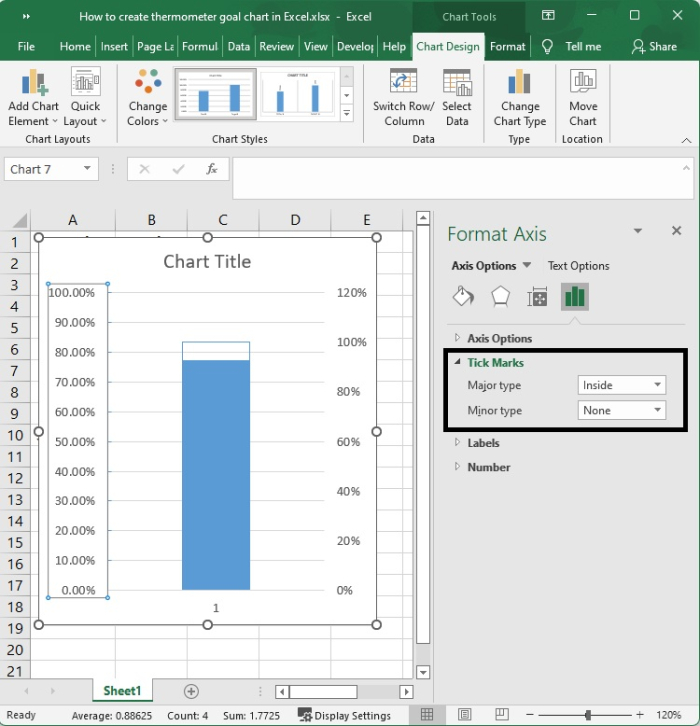
点击刻度线选项后,在出现的列表中选择相应的主要类型作为内部。
步骤 11
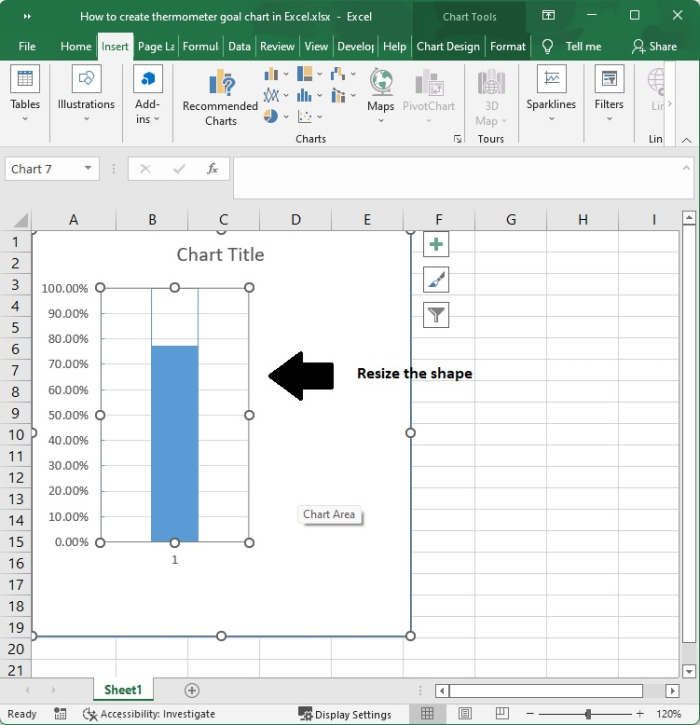
现在,点击次坐标轴,它应该位于图表的右侧。之后,使用键盘按下删除按钮,次坐标轴就会被删除。图表将如下所示。
步骤 12
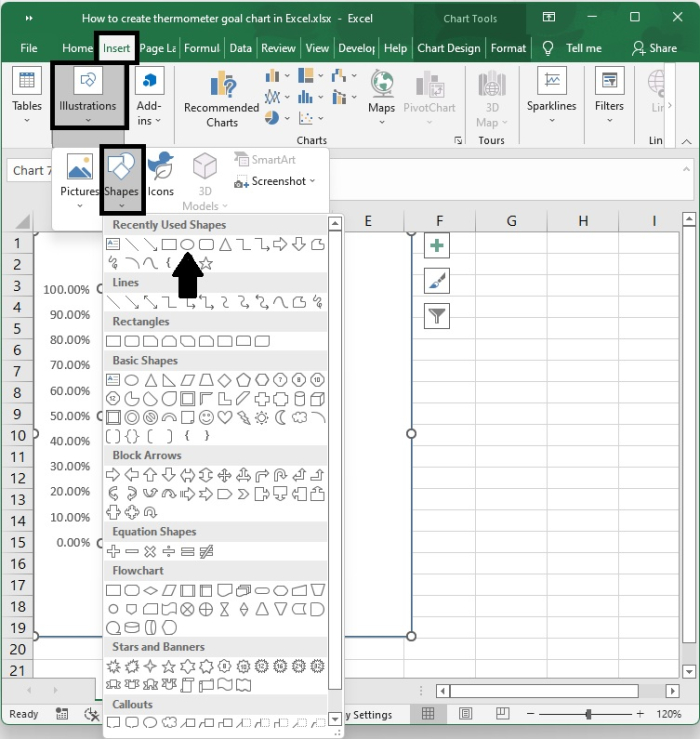
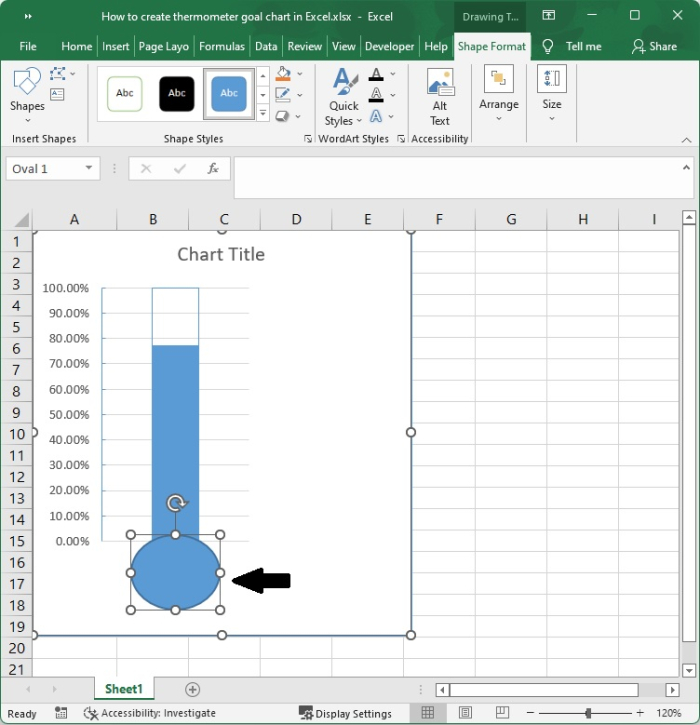
要更改图表的外观,请先选中它,然后转到 Excel 功能区上的"格式"选项卡。您将看到插入形状组位于其中。只需点击类似椭圆形的表格,即可将椭圆形添加到此图表的底部。
步骤 13
将此椭圆形放置在我们已有图表的右下角。
步骤 14
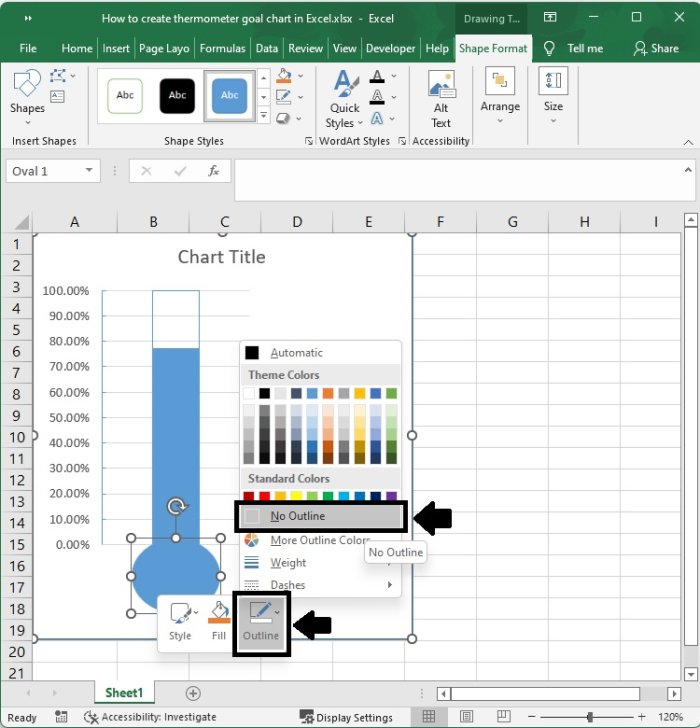
要选择形状,请右键单击它,然后修改形状的颜色,使其与图表的颜色匹配,然后转到"形状轮廓"部分并选择"否"选项大纲。
步骤 15
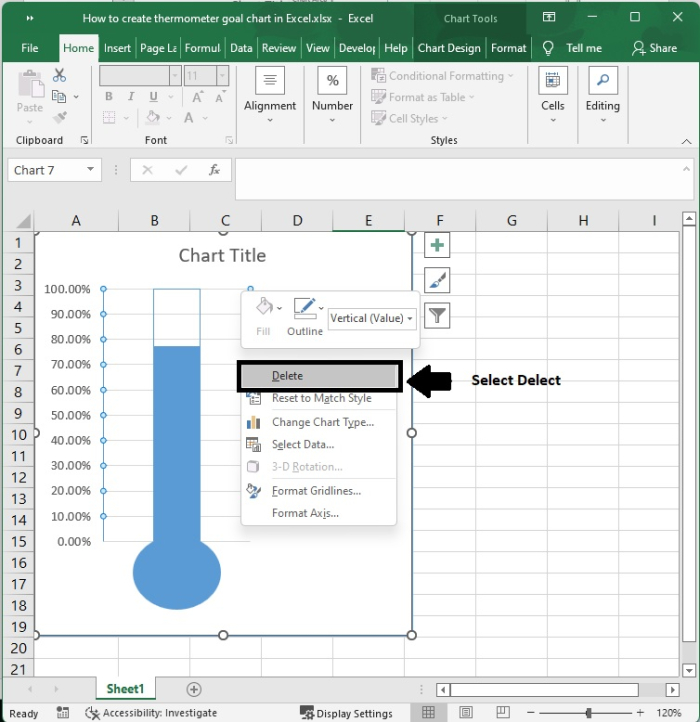
我想告诉您,我已经删除了此图表下方的所有网格线。您可以通过点击水平线,然后点击键盘上的"删除"按钮来删除网格线。或者,右键单击水平线并选择"删除"选项。
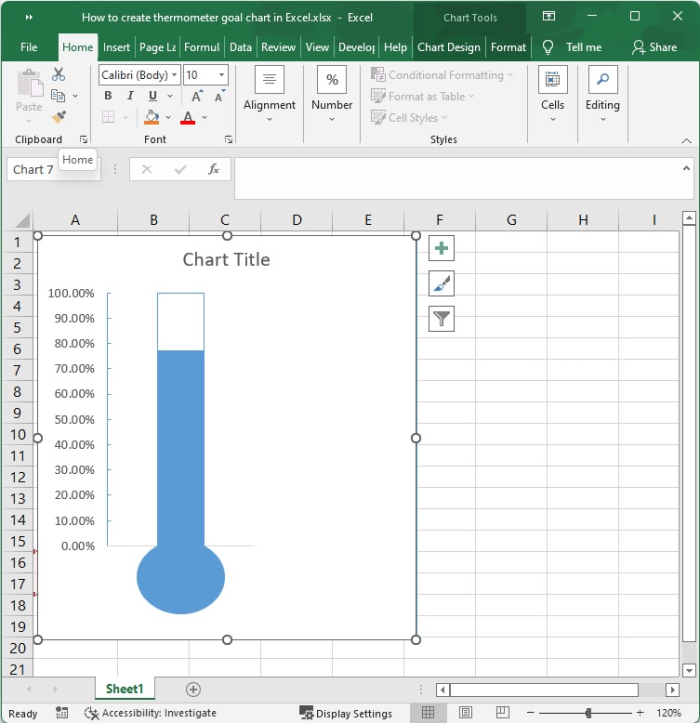
最后,温度计目标图表看起来应该是这样的。
结论
在本教程中,我们详细介绍了如何在 Excel 中创建温度计目标图表。
相关文章
有用资源
excel 参考教程 - 该教程包含有关 excel 的更多信息:https://www.cainiaomax.com/excel/

