
如何在 Excel 中统计每年/每季度/每月/每周的发生次数?
ms excelmicrosoft technologiesadvanced excel function更新于 2024/12/25 10:20:17
在金融、销售和项目管理等许多行业中,根据时间间隔跟踪和评估数据是一项常见的操作。Excel 凭借其强大的特性和功能,提供了一种高效解决这一难题的方法。
本文将逐步指导您设置数据、使用正确的公式以及生成精确计数结果,无论您的 Excel 熟练程度如何。完成本教程后,您将能够熟练掌握如何使用 Excel 的功能来有效地统计不同时间段内的发生次数。那么,让我们开始学习如何使用 Excel 计算每年、每季度、每月和每周发生的事件数量!
计算每年/每季度/每月/每周发生的事件数量
在这里,我们将首先使用公式获取结果,然后使用自动填充句柄完成任务。让我们看一个简单的过程,了解如何在 Excel 中统计每年、每季度、每月或每周的发生次数。
步骤 1
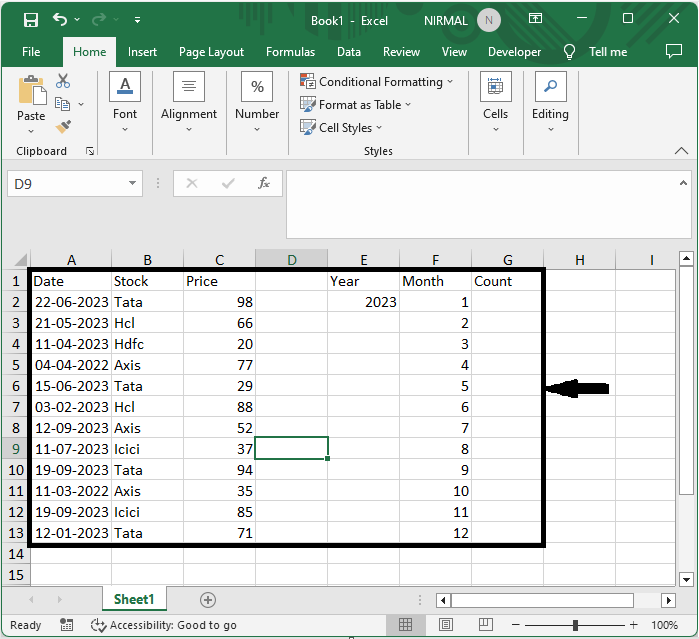
假设有一张 Excel 工作表,其中列出了类似下图所示的日期。
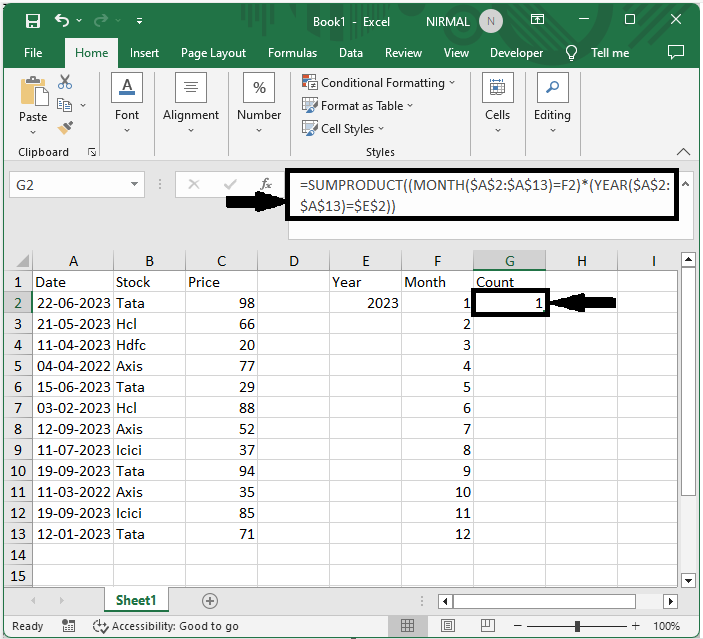
首先,要统计发生次数,请点击一个空单元格,输入公式 =SUMPRODUCT((MONTH($A$2:$A$24)=F2)*(YEAR($A$2:$A$24)=$E$2)),然后按 Enter 键获取第一个值。
空单元格 > 公式 > Enter。
公式中,A2:A24 是日期范围,E2 是年份。
步骤 2
然后,要获取所有其他值,请使用自动填充手柄从第一个值向下拖动。最终结果将与下图类似。
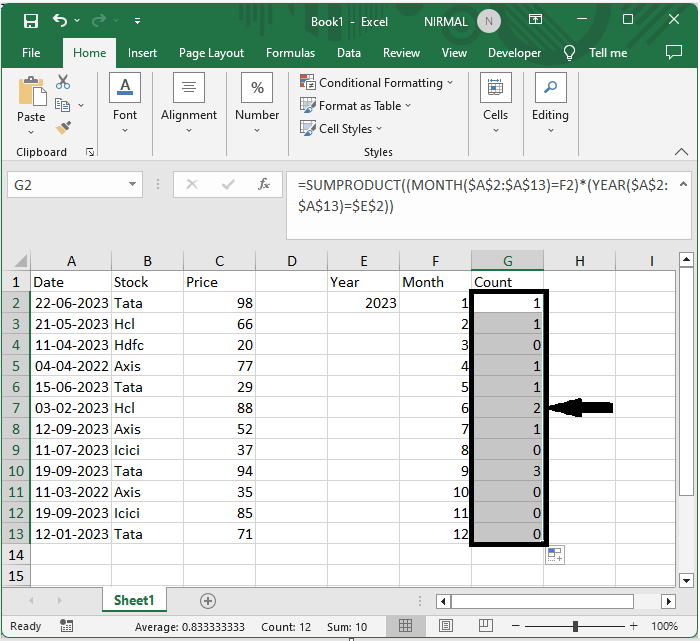
以上就是如何在 Excel 中统计每年、每季度、每月或每周发生次数的方法。
结论
在本教程中,我们使用了一个简单的示例来演示如何在 Excel 中统计每年、每季度、每月或每周发生次数,以突出显示特定数据集。
相关文章
有用资源
excel 参考教程 - 该教程包含有关 excel 的更多信息:https://www.cainiaomax.com/excel/

