
如何在不保护整个工作表的情况下锁定指定单元格?
锁定单元格非常重要。它允许用户保护包含重要公式、数据或格式的某些单元格的完整性。另一方面,当单元格解锁时,即使工作表已锁定,也可以对其进行编辑。这通常用于您希望允许用户输入数据或进行更改,同时工作表的其余部分仍然受到保护的单元格。通过选择性地锁定和解锁单元格,用户可以控制受保护工作表不同部分的访问和编辑权限级别。锁定特定单元格意味着仅锁定必需或需要的单元格。但是,选择锁定单元格的决定完全取决于用户的需求。
本文包含一个简短的示例,演示了锁定单元格以保护工作表的过程。第二个示例则指导如何使用 kutools 锁定单元格。
示例 1:在 Excel 中锁定指定单元格而不保护工作表
步骤 1
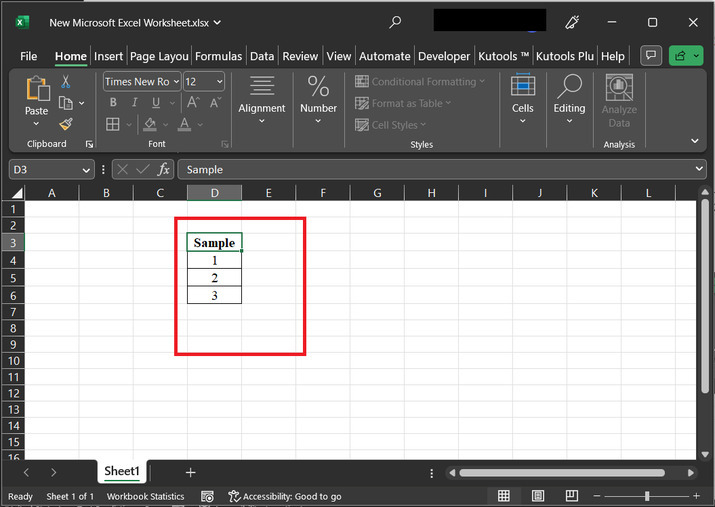
要锁定单元格,请参考下方工作表的快照。此工作表包含几个单元格,用于显示数据处理过程。
步骤 2
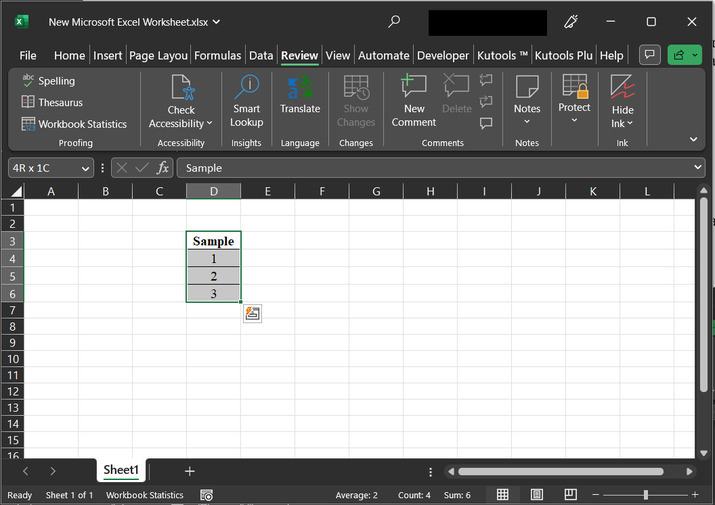
现在,用户需要锁定可用的单元格。首先,使用"Ctrl"键和向下导航键选择可用的单元格。此步骤将以灰色突出显示选定的单元格,如下所示 -
步骤 3
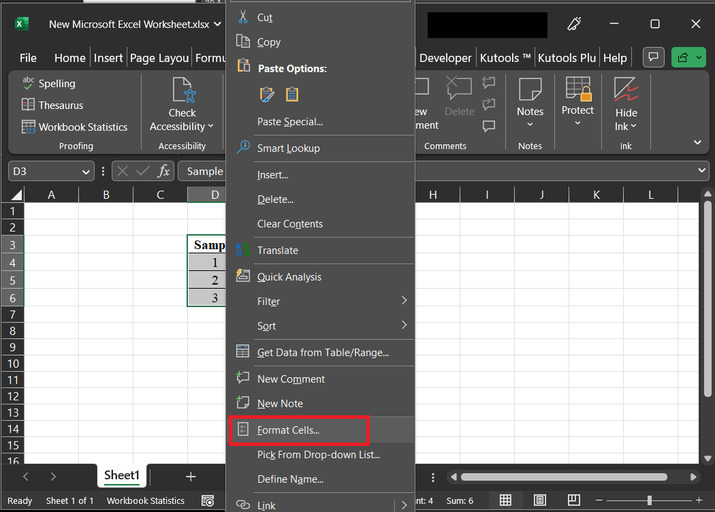
现在使用右键单击获取所需的单元格选项。右键单击将显示选项列表,例如剪切、复制、粘贴、快速分析等。从提供的选项列表中,选择"设置单元格格式"。
步骤 4
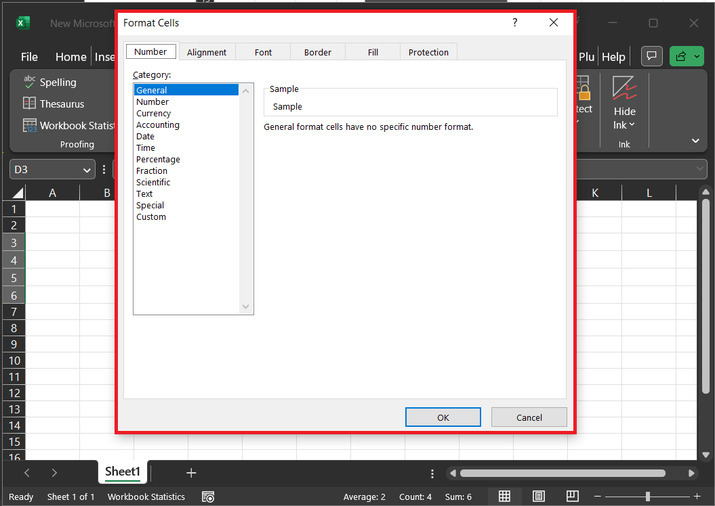
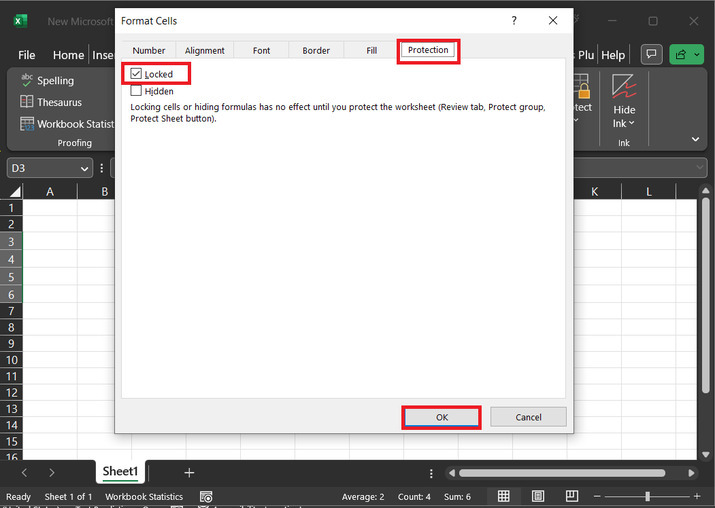
上述步骤将打开一个"设置单元格格式"对话框,请参考下图进行正确设置 -
步骤5
点击"保护"选项卡,然后点击"已锁定"单元格。最后,点击"确定"按钮。
至此,所需工作表已锁定。
示例 2:在 Excel 中锁定指定单元格但不保护工作表
步骤 1
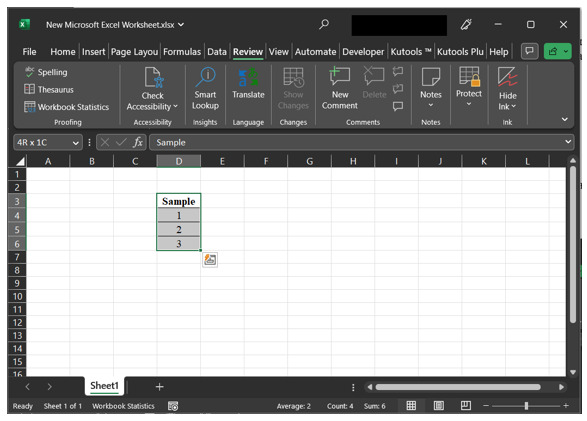
现在,用户需要锁定可用的单元格。首先,使用"Ctrl"和导航键选择可用的单元格,如下所示:
 步骤 2
步骤 2
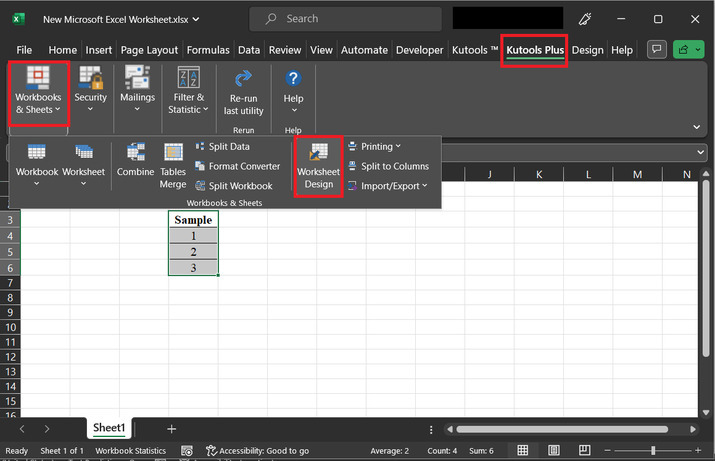
要使用 kutool,请点击"Kutools Plus"选项卡,然后点击"工作表和表格"选项,然后点击"工作表设计"选项。请参考下图 -
步骤 3
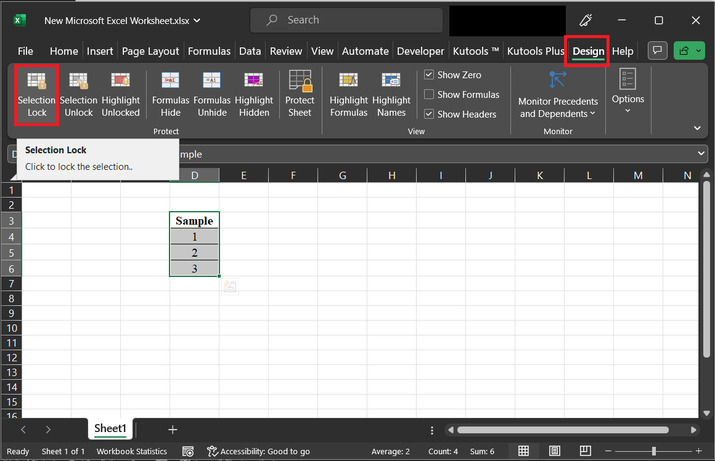
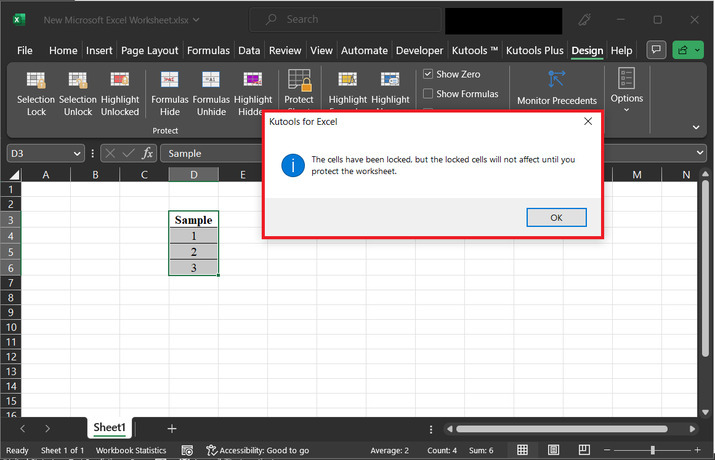
设计选项卡自动打开后,点击"选择锁定"选项,将锁定应用于选定的单元格。
步骤 4
上述步骤将锁定选定的单元格,但要获得完整的功能,用户需要点击"保护工作表",下图中也会显示相同的消息 -
结论
在本文中,用户将学习制作受保护的工作表,可编辑,然后锁定所需的单元格。本文简要介绍了实现此任务的两种最常用方法。第一个示例描述了使用"格式化单元格"选项的方法,而第二个示例简要介绍了使用 kutools 的过程。所有提供的步骤都精准、详细且透彻。
相关文章
有用资源
excel 参考教程 - 该教程包含有关 excel 的更多信息:https://www.cainiaomax.com/excel/

