
如何使用频率函数或 COUNTIF 统计唯一发票的数量?
在当今的数字时代,Excel 已成为无数个人和企业不可或缺的工具,他们依赖它来组织和分析海量数据。这款功能强大的软件中,有一个经常被低估的功能,那就是频率数组函数。虽然许多人熟悉其他数组函数,例如偏移量和索引,但它们在 Excel 工作簿中使用时也能带来巨大的好处。频率函数是最强大的函数之一,它揭开了复杂数值数组问题的神秘面纱。
频率函数的特点
频率函数仅适用于数字,其函数定义中包含两个名为 data_array 和 bins_array 的参数。第二个参数应正确定义上限。
检索结果清晰且速度最快。
对于特定列中存在的重复值,它返回零计数。
使用垂直数组常量效率更高,但使用水平函数和转置函数也同样有效。
频率函数会忽略空单元格。
使用频率函数计算唯一发票号码
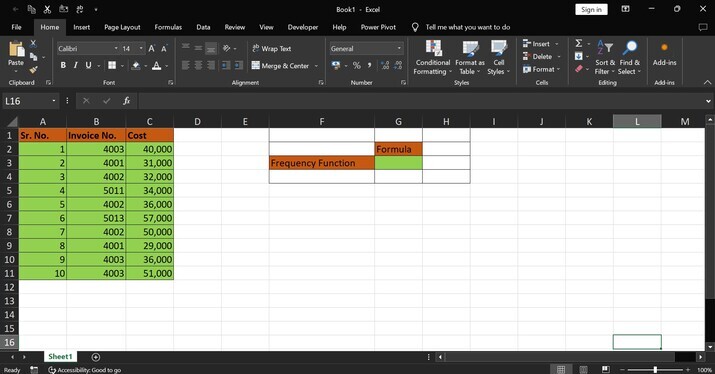
步骤 1 - 要检索非重复的发票号码,请考虑下图所示的数据集。
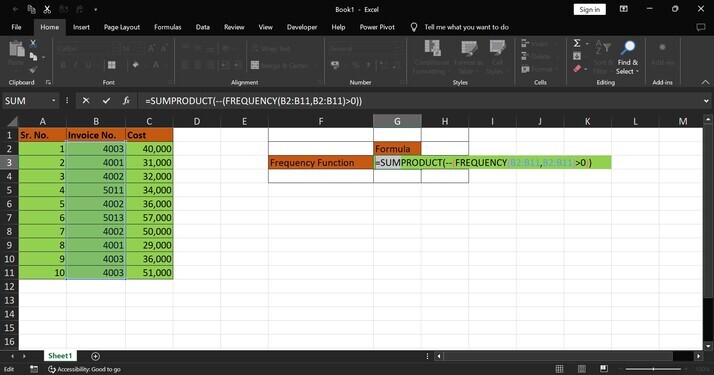
步骤 2 − 在 G3 单元格中输入公式 =SUMPRODUCT(--(FREQUENCY(B2:B11,B2:B11)>0)). 然后按下 ctrl+shift+Enter 键。生成的数组将被视为一个独立的单元。频率函数在 SUMPRODUCT 函数中使用,如下图所示 -
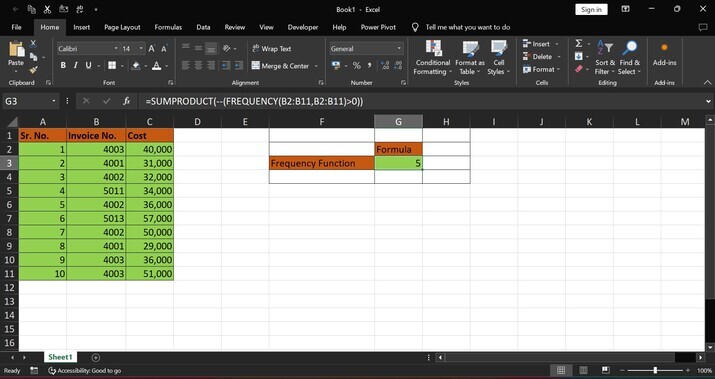
步骤 3 - 结果值显示在 G3 单元格中,如下所示 -
使用 COUNTIF 函数
步骤 1 - 使用 COUNTIF 函数,假设相同的数据集完成相同的任务。
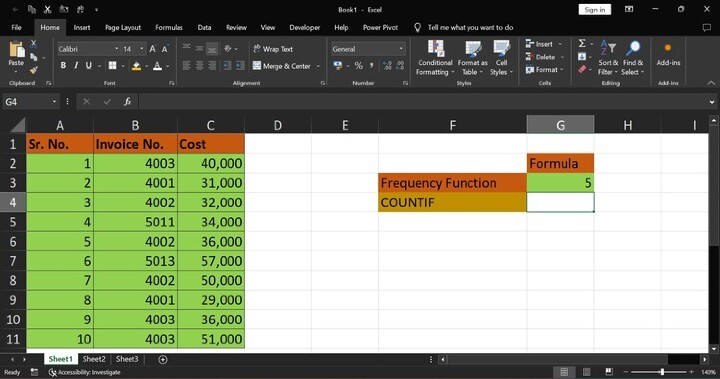
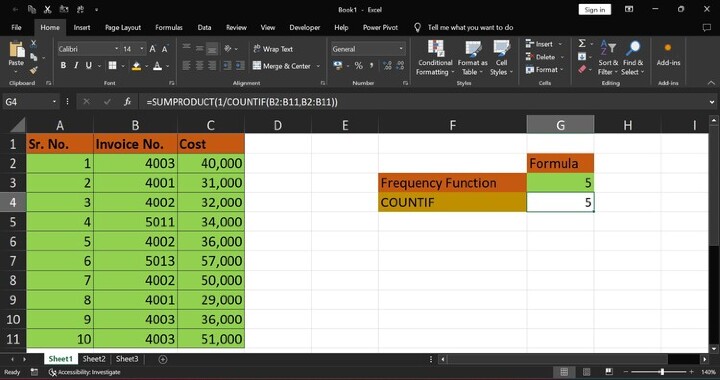
步骤 2 − 在 G4 单元格中输入公式 =SUMPRODUCT(1/COUNTIF(B2:B11,B2:B11)),如下图所示 -
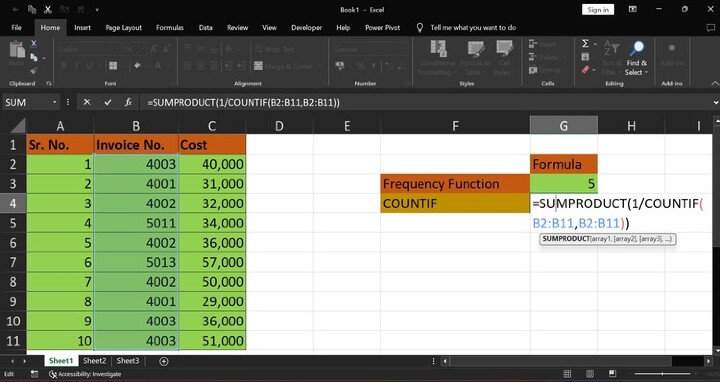
步骤 3 − 输入公式后,在 G4 单元格中按 ctrl + Shift + Enter 键,计算唯一发票的编号数量。
结论
在本文中,Frequency 函数/COUNTIF 的主要目标是计算指定 B 列中定义的唯一发票号码的数量。它还会使用复杂的数组公式,并且仅适用于垂直数组。如果数据集中存在重复值,则频率函数将返回零计数。对于水平数组的使用,需要与频率函数一起定义转置函数。
相关文章
有用资源
excel 参考教程 - 该教程包含有关 excel 的更多信息:https://www.cainiaomax.com/excel/

