
如何在 Excel 中快速删除换行符?
在我们浏览浩瀚的电子表格世界时,数据单元格中的换行符常常会给我们带来不便,甚至成为难以逾越的障碍。无论您是在处理大型数据集还是管理简单的报表,快速删除这些不必要的换行符对于保持 Excel 信息整洁有序都至关重要。换行符是指单元格中的文本自动移动到下一行,而不是水平延伸到单元格可见边界之外的位置。它允许您在一个单元格中添加多行,同时确保可读性,而不会影响列宽或相邻单元格。
使用换行符的好处
提高可读性
在处理单个单元格中的长文本或注释时,换行符是提高可读性的绝佳方法。将内容分成几行,方便读者理解复杂信息,无需费力眼睛或水平滚动。
增强组织性
在 Excel 中处理列表或地址详细信息时,使用换行符可以根据需要将信息分成几行,从而更有逻辑地组织信息。这样可以减少混乱和混淆,同时实现更清晰的呈现和理解。
保留列宽
手动调整列宽或合并单元格可能会对数据排序功能产生负面影响,而使用换行符则可以确保最佳地利用可用空间,同时又不会影响排序功能或引用链接单元格等其他方面。
现成的格式选项
每行单独应用不同的格式(例如字体大小、粗体或斜体样式)变得非常方便,因为每个独立的行都会继承对单个单元格内包含的整个文本所做的所有格式选项。
使用"查找和替换"选项删除 Excel 中的换行符
步骤 1
事实证明,Excel 内置的"查找和替换"功能是解决恼人换行符问题的有效武器。打开包含需要删除换行符的数据单元格的电子表格。
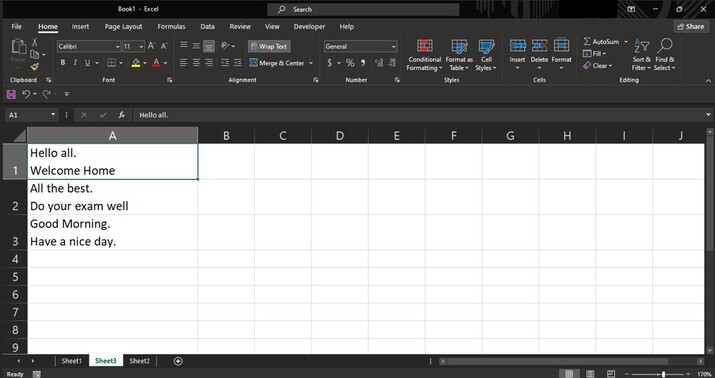
步骤 2
选中需要删除换行符的单元格区域,然后按键盘上的"Ctrl + H"(或导航至"开始">"编辑">"查找和选择">"替换")。在"查找内容"字段中,按"Ctrl + J"。此组合键在 Excel 中表示换行符。
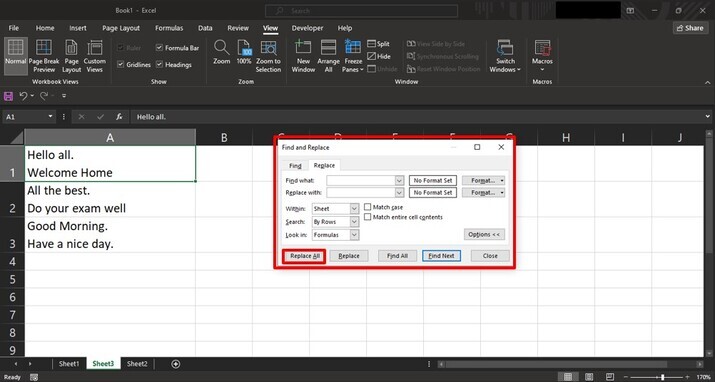
步骤 3
将"替换为"字段留空,然后点击"全部替换"按钮。按下"全部替换"按钮后,它会显示已完成替换的数量。
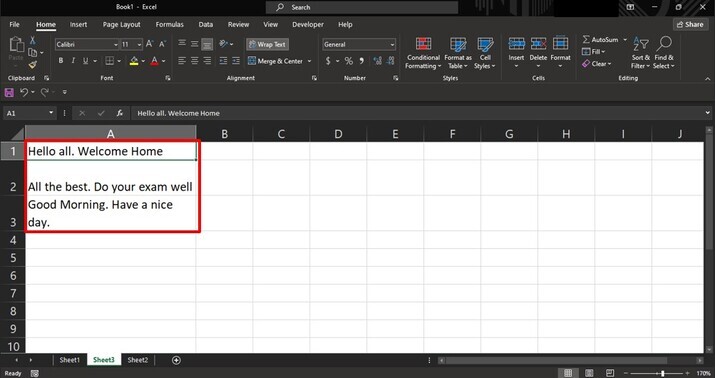
结论
正如我们得出结论的那样,至关重要的是要认识到,删除换行符可以有效地确保在 Excel 中处理数据的灵活性。通过这些方法节省的时间可以分配给电子表格中更重要的任务。无论我们选择查找和替换功能,还是拥抱强大的 VBA 宏,请放心,换行符将不再阻碍您提高效率。
相关文章
有用资源
excel 参考教程 - 该教程包含有关 excel 的更多信息:https://www.cainiaomax.com/excel/

