
如何在 Excel 中统计已筛选列中的唯一值?
ms excelmicrosoft technologiesadvanced excel function
像 Excel 这样功能强大的电子表格软件提供了各种功能来修改和分析数据。查找已筛选列中不同值的数量是一项常见任务,在处理海量数据集时非常有用。Excel 数据筛选功能允许您仅显示符合指定条件的行,从而专注于特定的数据子集。然而,普通的 COUNT 函数在筛选列时仅统计可见单元格(包括任何重复项)。我们需要使用不同的策略来精确统计已筛选列中的唯一值。
在本文中,我们将逐步介绍如何统计已筛选 Excel 列中不同值的数量。在本课程结束时,您将清楚地了解如何从已筛选列中提取不同值并进行准确的计数。为了高效地在 Excel 中统计筛选列中的唯一值,让我们开始吧。
统计筛选列中的唯一值
在这里,我们将直接使用公式完成任务。让我们通过一个简单的流程来学习如何在 Excel 中统计筛选列中的唯一值。
步骤
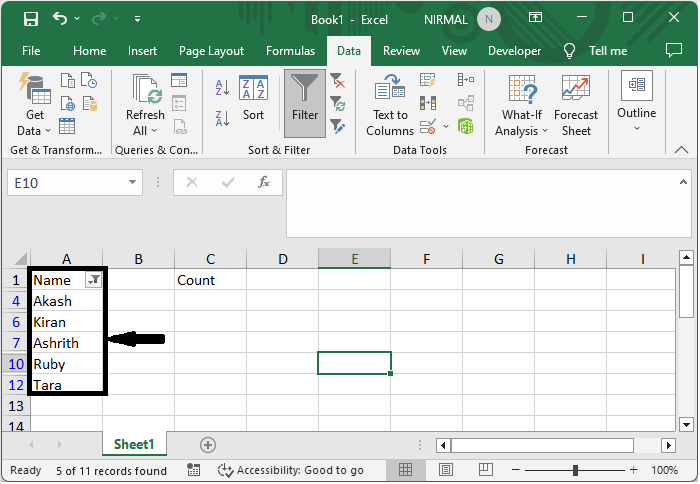
假设您有一个 Excel 工作表,其中包含类似下图的筛选列。
首先,要统计筛选列中的唯一值,请点击单元格 D2 中的空单元格,然后输入公式: =SUM(IF(FREQUENCY(IF(SUBTOTAL(3,OFFSET(A2,ROW(A2:A12)-ROW(A2),,1)),IF(A2:A12<>"",MATCH("~"&A2:A12,A2:A12&"",0))),ROW(A2:A12)-ROW(A2)+1),1))。公式 D2:D22 中,筛选单元格的范围
空单元格 > 公式 >输入。
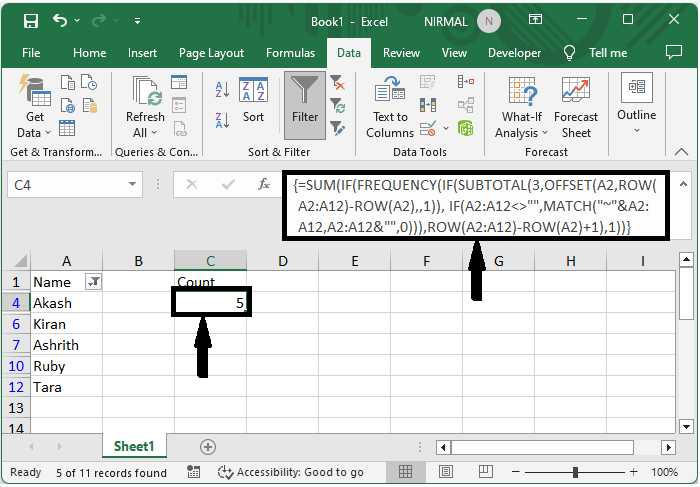
以上就是如何在 Excel 中统计筛选列中唯一值的方法。
总结
在本教程中,我们通过一个简单的示例演示了如何在 Excel 中统计筛选列中唯一值,以突出显示特定的一组数据。
相关文章
有用资源
excel 参考教程 - 该教程包含有关 excel 的更多信息:https://www.cainiaomax.com/excel/

