
如何在 Excel 列中计算包含空白的唯一值?
ms excelmicrosoft technologiesadvanced excel function更新于 2024/12/30 19:56:17
Excel 是一款强大的数据管理和分析工具,计算唯一值的能力对于 Excel 用户来说是一项至关重要的技能。即使存在空白单元格,本教程仍将引导您完成计算列中唯一值的过程。在数据分析中,计算唯一值是一项常见的操作,在处理可能包含空单元格的大型数据集时,计算唯一值就变得更加重要。我们将深入探讨 Excel 提供的用于解决此类情况的函数和方法。
在本课程中,我们假设您熟悉 Excel 的界面,并对程序有基本的了解。即使您是新手,这些说明也通俗易懂。完成本培训后,您将具备精确计算任何 Excel 列(包括空白列)中唯一值所需的知识和能力。让我们开始这段精彩的探索之旅,探索如何在包含空白的 Excel 列中统计不同值的数量!
统计包含空白的唯一值
在这里,我们可以直接使用公式完成任务。让我们看一个简单的过程,了解如何在 Excel 列中统计包含空白的唯一值。
假设有一张 Excel 工作表,其中有一个包含一些空白和重复值的值列表,如下图所示。
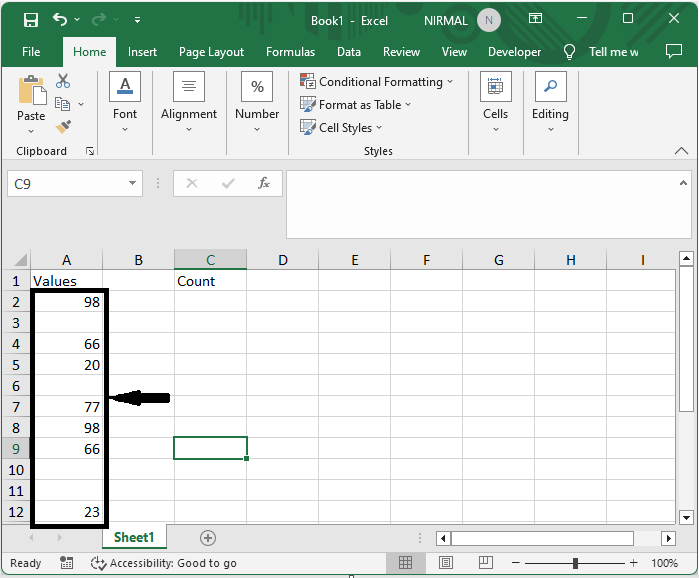
首先,要统计 Excel 列中包含空白的唯一值,请点击一个空单元格(在本例中为单元格 C2),然后输入公式
=SUMPRODUCT((A2:A12<>"")/COUNTIF(A2:A12,A2:A12&"")),然后点击 Ctrl + Shift + Enter。
空单元格 > 公式 > Ctrl + Shift + Enter。
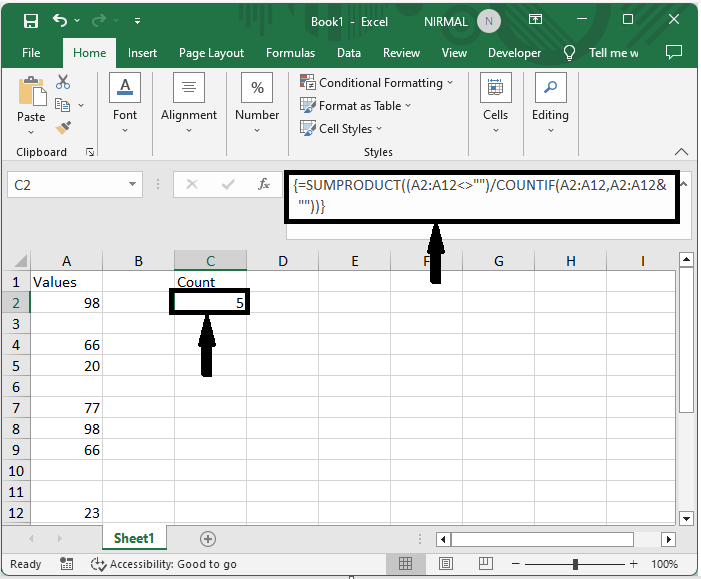
以上介绍了如何在 Excel 中统计包含空白的唯一值。
总结
在本教程中,我们通过一个简单的示例演示了如何在 Excel 列中统计包含空白的唯一值,以突出显示特定的一组数据。
相关文章
有用资源
excel 参考教程 - 该教程包含有关 excel 的更多信息:https://www.cainiaomax.com/excel/

