
如何在 Excel 中根据多个条件计算唯一值?
借助功能强大的电子表格程序 Excel,您可以执行各种计算和数据分析活动。在处理数据时,经常需要根据各种条件计算不同值的数量。本教程将引导您完成此任务的每个步骤。在许多情况下,根据不同的条件计算唯一值会非常有帮助。您可以利用 Excel 的特性和函数快速简便地获得准确的结果,而无需执行复杂的手动计算。
无论您的 Excel 熟练程度如何,本教程都将为您提供高效分析数据并得出深刻结论所需的技能。在开始之前,请确保您已熟悉 Excel 的基础知识及其工具和公式。请确保您手头有一份示例数据集,以便按照说明进行操作。那么,让我们开始吧,看看如何使用 Excel 统计多个条件的唯一值!
使用多个条件统计唯一值
在这里,我们将首先删除重复值,然后统计每个值以完成任务。让我们通过一个简单的过程来学习如何在 Excel 中使用多个条件统计唯一值。
步骤 1
假设您在 Excel 工作表中有一个类似下图的列表。
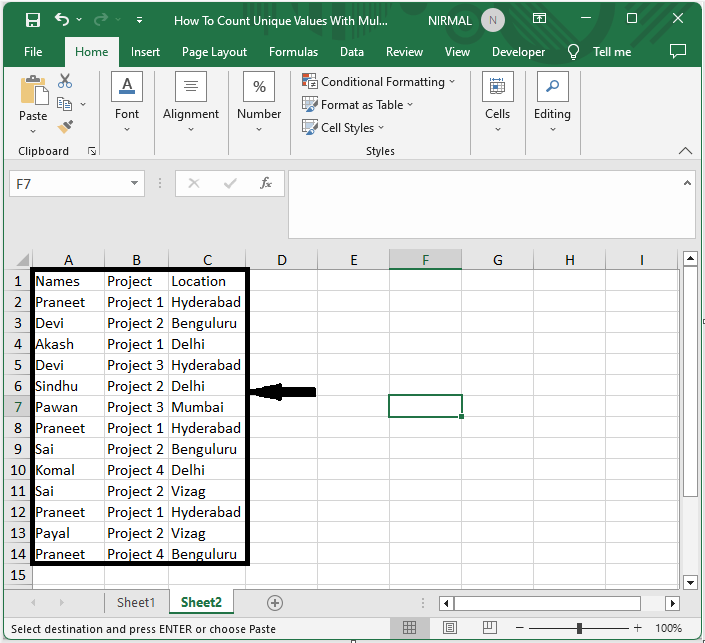
首先,选择单元格区域,然后将单元格复制到新位置。
然后选择新的单元格区域,点击"数据",选择"删除重复项",然后点击"确定"。
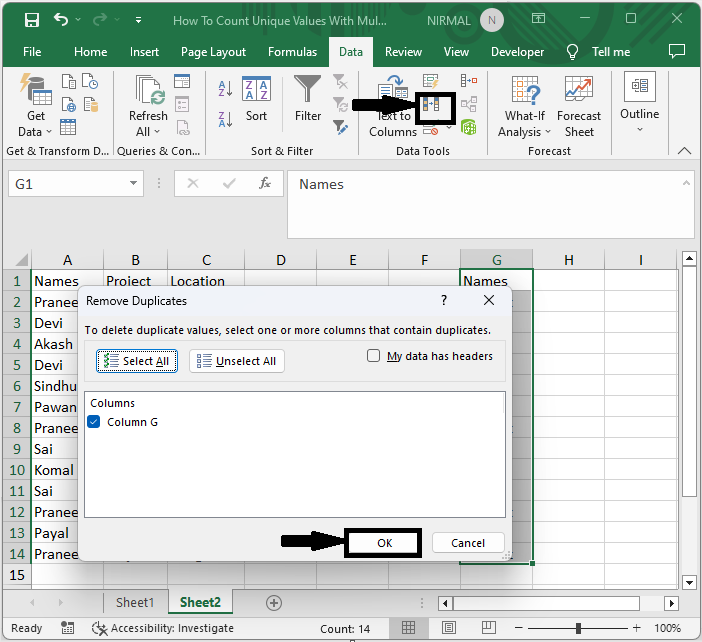
步骤 2
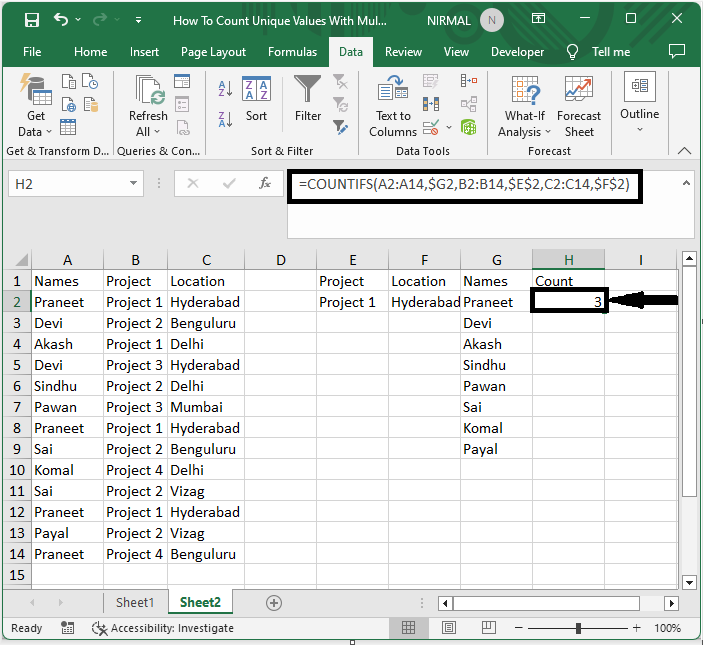
然后,要统计每个唯一值,请点击一个空单元格,输入公式 =COUNTIFS(A2:A14,$G2,B2:B14,$E$2,C2:C14,$F$2),然后点击 Enter。然后使用自动填充手柄向下拖动。
空单元格 > 公式 > 输入。
Empty Cell > Formula > Enter.
步骤 3
然后使用自动填充柄向下拖动以完成任务。
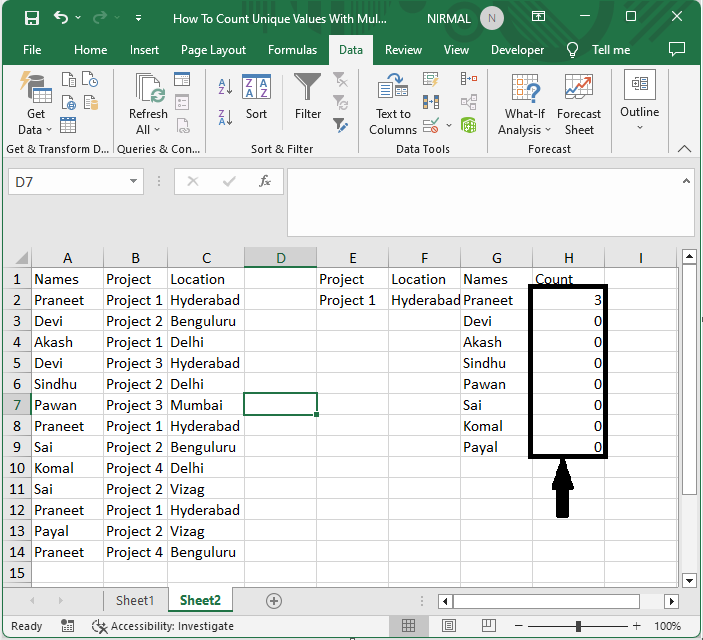
这就是如何在 Excel 中使用多个条件计数唯一值的方法。
结论
在本教程中,我们使用了一个简单的示例来演示如何在 Excel 中使用多个条件计数唯一值以突出显示特定的一组数据。
相关文章
有用资源
excel 参考教程 - 该教程包含有关 excel 的更多信息:https://www.cainiaomax.com/excel/

