
如何在 Excel 中统计通配符(星号或问号)的数量?
Excel 是一款强大的工具,它提供了许多工具来帮助您高效地分析和处理数据。COUNTIF 函数就是这样一个实用的工具,它可以让您统计满足特定条件的单元格数量。在本文中,我们将重点介绍如何将 COUNTIF 函数与通配符(尤其是星号 (*) 和问号 (?))结合使用。当您需要搜索仅大致匹配特定条件的值时,通配符(代表未识别字符或模式的符号)会非常有用。
在本课程结束时,您将清楚地了解如何使用通配符来统计 Excel 电子表格中的特定模式或数据变体。无论您是想统计包含给定字母组合的单元格数量,还是统计符合特定模式的单元格数量,本文都将逐步指导您完成整个过程。那么,让我们开始学习如何使用 Excel 的通配符和 COUNTIF 函数有效地统计和评估数据吧!
Countif 通配符(星号或问号)
在这里,我们可以直接使用公式完成任务。让我们通过一个简单的过程来学习如何在 Excel 中统计通配符(星号或问号)的数量。
步骤 1
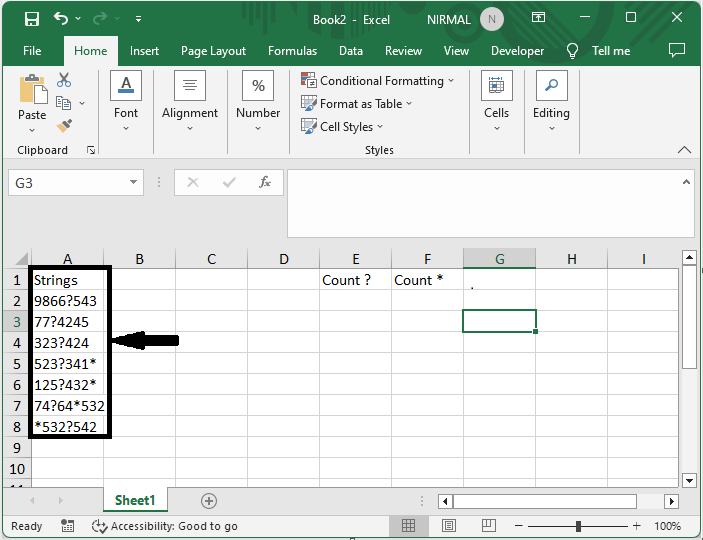
假设一个 Excel 工作表,其中单元格中包含问号和星号,如下图所示。
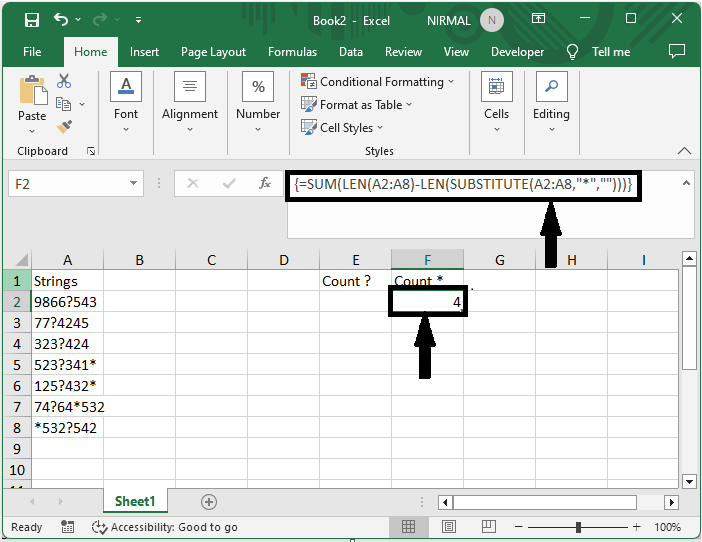
首先,要统计带有星号的单元格数量,请点击一个空单元格,然后输入公式 =SUM(LEN(A2:A8)-LEN(SUBSTITUTE(A2:A8,"*",""))),并按下 Ctrl + Shift + Enter。在公式 A2:A10 中,单元格区域为
空单元格 > 公式 > Ctrl + Shift + Enter。
步骤 2
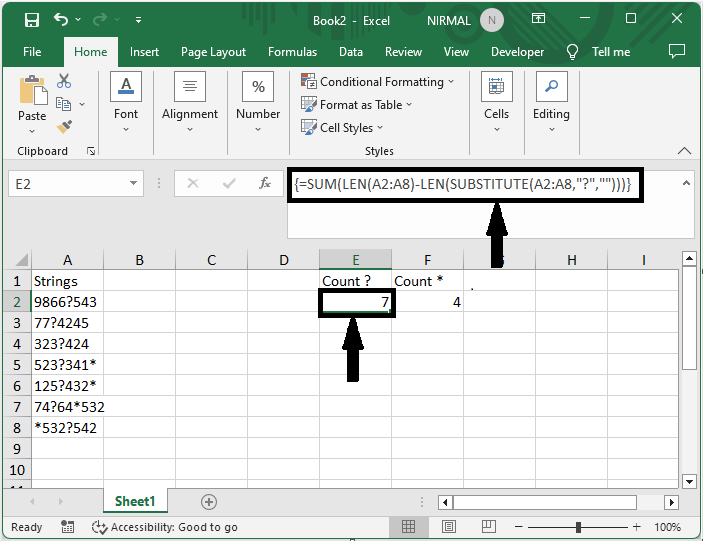
现在要统计带问号的单元格,请使用公式 =SUM(LEN(A2:A8)-LEN(SUBSTITUTE(A2:A8,"?,"")))。然后依次按下 Ctrl、Shift 和 Enter。
空单元格 > 公式 > Ctrl + Shift + Enter。
以上就是如何在 Excel 中统计通配符的数量。
总结
在本教程中,我们通过一个简单的示例演示了如何在 Excel 中使用通配符(星号或问号)突出显示特定的一组数据。
相关文章
有用资源
excel 参考教程 - 该教程包含有关 excel 的更多信息:https://www.cainiaomax.com/excel/

