
如何在 Excel 中使用多个条件进行 CountIF 计数?
您可以使用强大的 COUNTIF 函数来统计某个区域内满足特定条件的单元格数量。虽然基本的 COUNTIF 函数一次只能处理一个条件,但在某些情况下,您可能需要同时统计满足多个条件的单元格数量。
在本课程结束时,您将彻底了解如何在 Excel 中使用多个条件进行单元格计数,从而能够快速评估和汇总数据。让我们深入了解 COUNTIF 的众多条件世界!
在 Excel 中使用多个条件进行 CountIF 计数
在这里,我们将介绍使用多个条件的不同场景。让我们看一个简单的过程,了解如何在 Excel 中使用多个条件进行计数。
步骤 1
假设您有一张包含所需数据的 Excel 工作表。
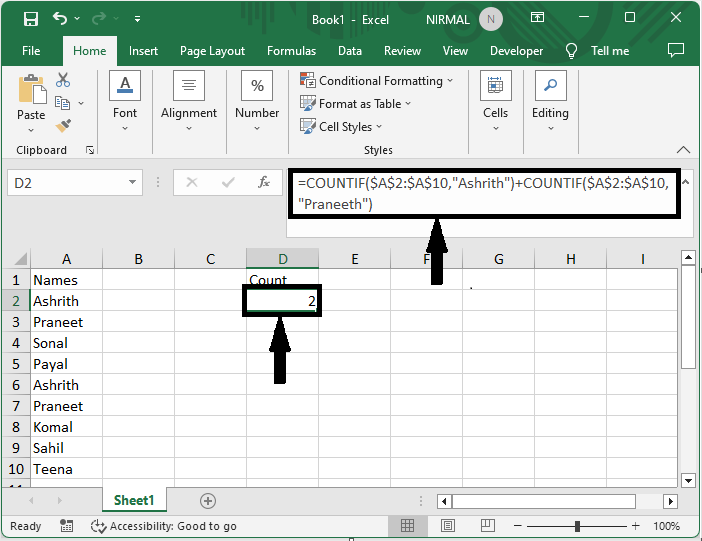
首先,要根据单列中的文本值对单元格进行计数,请点击一个空单元格,然后输入公式 =COUNTIF($A$2:$A$15,"KTE")+COUNTIF($A$2:$A$15,"KTO"),然后点击 Enter。在公式 A2:A15 中,单元格范围为
空单元格 > 公式 > Enter。
步骤 2
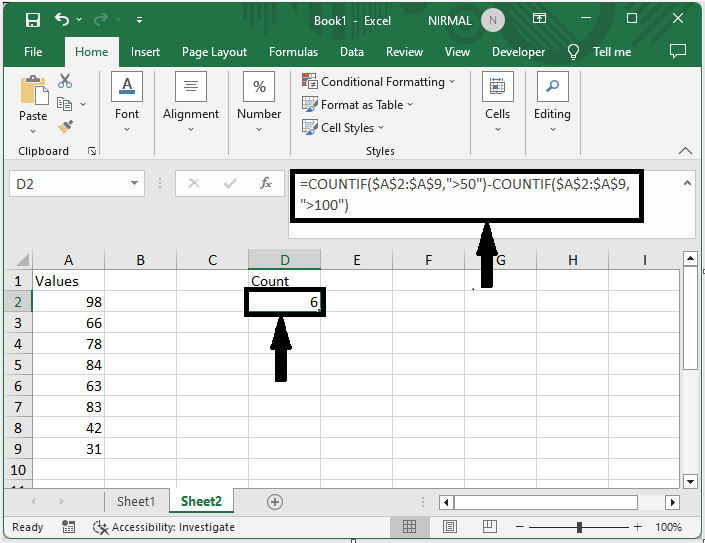
然后根据两个值对多个条件进行计数。点击一个空单元格,输入公式 =COUNTIF($A$2:$A$9,">50")-COUNTIF($A$2:$A$9,">100"),然后点击回车。在公式 B2:B15 中,单元格区域为
空单元格 > 公式 > ENTER。
步骤 3
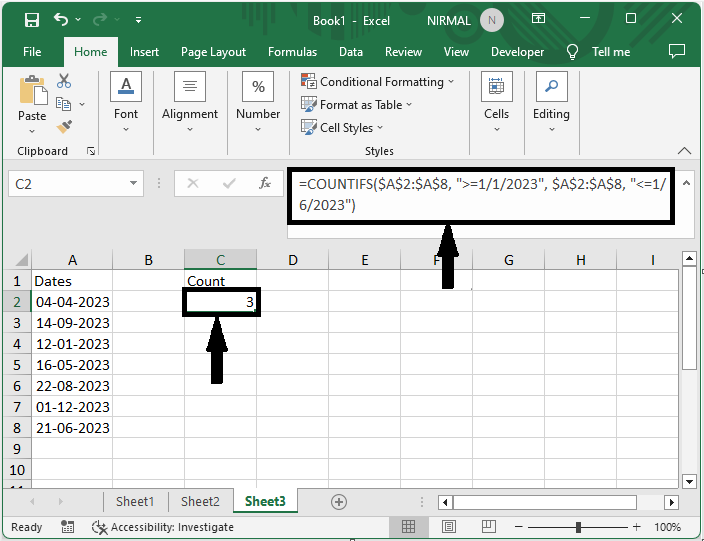
最后,要统计两个日期之间的单元格数量,请点击一个空单元格,然后输入公式 =COUNTIFS($B$2:$B$15, ">=5/1/2019", $B$2:$B$15, "<=8/1/2019"),然后点击 Enter。在公式 B2:B15 中,单元格范围为
空单元格 > 公式 > Enter。
以上就是如何在 Excel 中使用多个条件进行计数的方法。
结论
在本教程中,我们通过一个简单的示例演示了如何在 Excel 中使用多个条件进行计数,以突出显示特定的一组数据。
相关文章
有用资源
excel 参考教程 - 该教程包含有关 excel 的更多信息:https://www.cainiaomax.com/excel/

