
如何在 Excel 中创建 3D 引用来对多个工作表中的相同区域进行求和?
ms excelmicrosoft technologiesadvanced excel function更新于 2025/1/1 16:44:17
如果您正在使用包含多个工作表的大型 Excel 工作簿,您可能经常需要将不同工作表中的数据合并为一个汇总。这时,3D 引用就派上用场了。Excel 中的 3D 引用允许您在多个工作表中引用相同的单元格或单元格区域,并将它们视为一个整体。它使您能够跨多个工作表执行计算(例如求和),而无需为每个工作表手动输入公式。
本教程将逐步指导您创建 3D 引用,并使用它在多个工作表中添加相同的区域。无论您的 Excel 熟练程度如何,本视频都将帮助您掌握有效合并多个工作表中数据并简化工作流程的知识和能力。那么,让我们开始探索 Excel 的 3D 引用世界吧!
创建 3D 引用以对多个工作表的相同区域求和
在这里,我们将首先创建一个命名区域,然后使用公式完成任务。让我们通过一个简单的过程来学习如何在 Excel 中创建 3D 引用以对多个工作表的相同区域求和。
步骤 1
假设您的 Excel 工作簿包含多个工作表。
首先,点击"公式",然后选择"定义名称"。
公式 > 定义名称
步骤 2
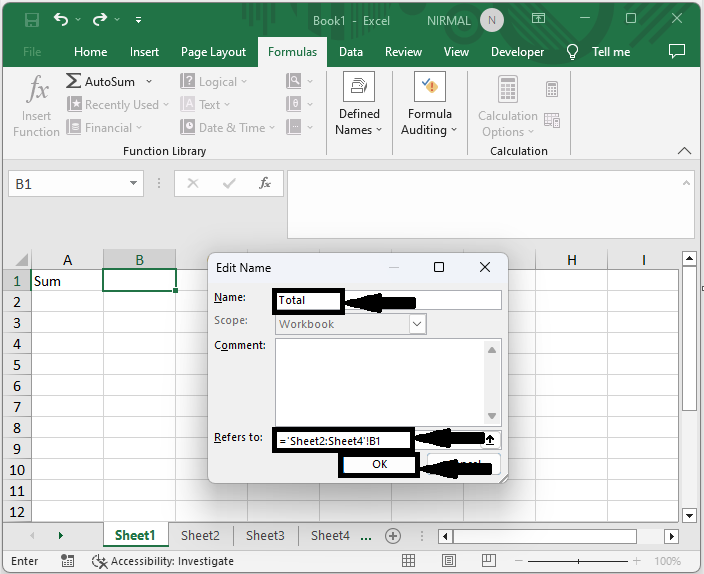
然后输入"总计"作为名称,并输入"引用 ='Sheet1:Sheet2'!B1",然后点击"确定"即可创建一个命名区域。
名称 > 引用 > OK。
步骤 3
然后点击一个空单元格,输入公式 =SUM(SumTotal),然后点击 Enter。
空单元格 > 公式 > OK。
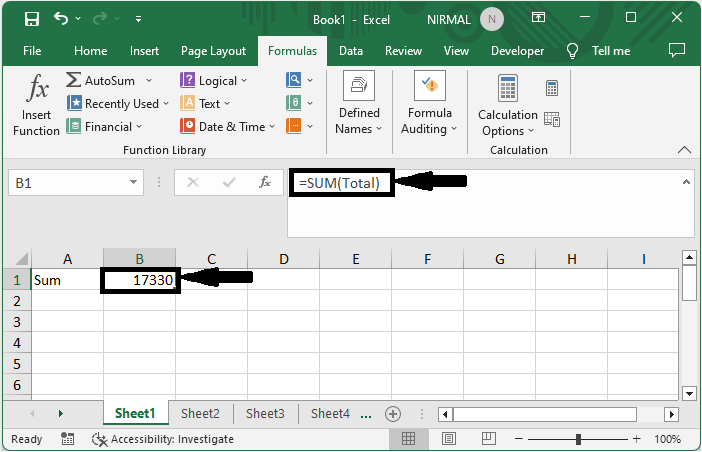
以上就是如何在 Excel 中跨多个工作表创建指向同一区域的 3D 引用的方法。
总结
在本教程中,我们通过一个简单的流程,学习如何在 Excel 中创建 3D 引用,对跨多个工作表的同一区域进行求和,从而突出显示特定的一组数据。
相关文章
有用资源
excel 参考教程 - 该教程包含有关 excel 的更多信息:https://www.cainiaomax.com/excel/

